여러 장치에서 설정을 동기화하세요 - 다시는 재구성하지 마세요 🔄
모든 새 장치에 Read Frog을 설정하는 데 지치셨나요? API 키, 번역 기본 설정 및 사용자 정의 설정이... 당신을 따르기를 바라시나요?
당신의 소원이 이루어졌습니다.
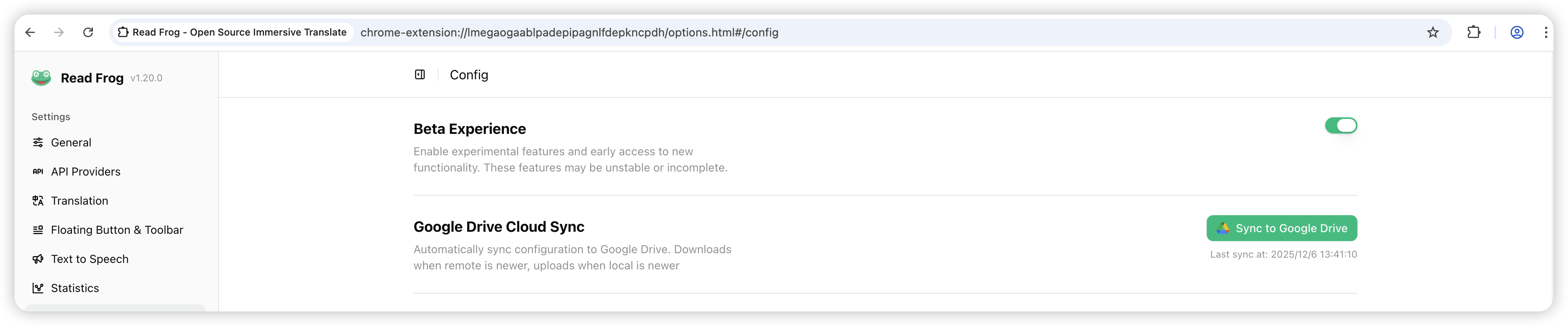
Google Drive 구성 동기화를 소개하게 되어 기쁘게 생각합니다. 어디를 가든 설정이 가능합니다. 원클릭 동기화. 번거로움이 없습니다.
우리가 해결하고 있는 문제 💡
당신은 파워 유저입니다. 다음을 신중하게 구성했습니다.
- 🗝️ 여러 공급자를 위한 API 키
- 🎨 번역 기본 설정 - 완벽한 설정
- ⚙️ 맞춤형 구성 - 공들여 조정됨
- 🎯 기능 전환 - 정확히 원하는 대로
그런 다음 새 노트북을 얻습니다. 아니면 브라우저를 전환하세요. 아니면 확장 프로그램을 다시 설치하세요.
모든 것이 사라졌습니다. 원점으로 돌아갑니다. 다시.
현실: 대부분의 사용자는 Read Frog을 한 번 구성하고 잊어버립니다. 그런데 언제 다시 설정해야 할까요? 이는 실망스럽고 시간 소모적이며 오류가 발생하기 쉽습니다.
해결책: 원클릭 동기화 🚀
Google Drive 구성 동기화를 사용하면 전체 Read Frog 구성이 클라우드에 저장되어 안전하게 저장되고 자동으로 동기화되며 항상 사용할 수 있습니다.
작동 방식
| 동기화 전 | 동기화 포함 |
|---|---|
| 각 장치에서 수동으로 구성 | 한 번 구성하면 어디서나 동기화 가능 |
| 매번 API 키를 다시 입력하세요. | 키가 자동으로 동기화됩니다. |
| 재설치 시 설정 손실 | 설정이 손실되지 않음 |
| 장치마다 다른 구성 | 어디서나 동일한 구성 |
| 설정 시간 | 동기화하는 데 몇 초 |
스마트 동기화 로직
Read Frog은 동기화 시기를 지능적으로 파악합니다.
- 📤 로컬이 더 최신인가요? → Google Drive에 업로드
- 📥 리모컨이 더 최신인가요? → 기기에 다운로드됩니다.
- 🤝 둘 다 변경되었나요? → 충돌을 감지하고 해결하는 데 도움이 됩니다.
- ⚡ 변경사항이 없나요? → 동기화 건너뛰기(빠르고 효율적)
스마트 병합: 두 장치 모두에 변경 사항이 있지만 충돌하지 않으면 Read Frog이 자동으로 병합합니다. 조치가 필요하지 않습니다.
주요 특징 ✨
🔐 보안 및 비공개
- OAuth 인증 - Google의 보안 로그인 시스템을 사용합니다.
- appDataFolder 저장소 - 구성 파일이 일반 드라이브 파일에서 숨겨집니다.
- 로컬 암호화 - API 키는 계속 보호됩니다.
- 타사 서버 없음 - 확장 프로그램과 Google Drive 간의 직접 연결
개인정보 보호 우선: 구성은 Read Frog에서만 액세스할 수 있는 Google Drive의 appDataFolder에 저장됩니다. 일반 드라이브 보기에서는 볼 수 없지만 완전히 비공개입니다.
🎯 지능형 갈등 해결
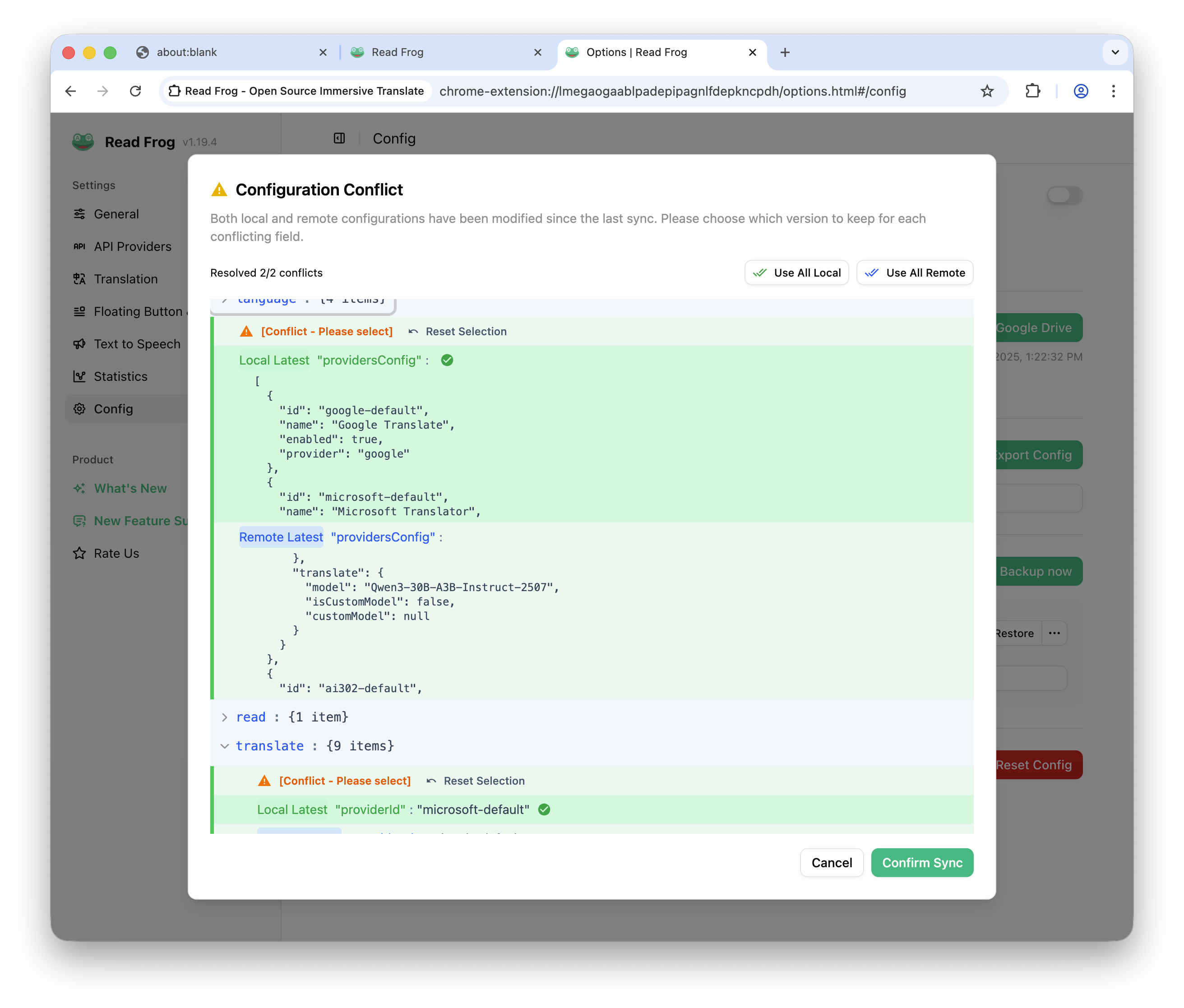
두 장치 모두에 변경 사항이 있으면 Read Frog은 덮어쓰지 않습니다. 더 똑똑해졌습니다.
- 충돌 자동 감지 - 로컬 및 원격 구성을 비교합니다.
- 시각적 충돌 대화상자 - 차이점을 정확히 확인하세요.
- 필드 수준 해상도 - 각 설정에 대해 유지할 버전을 선택하세요.
- 대량 작업 - "모두 로컬 사용" 또는 "모든 원격 사용" 옵션
📦 스키마 마이그레이션
Read Frog 업데이트 시 호환성이 걱정되나요? 그러지 마세요.
- 자동 스키마 마이그레이션 - 이전 구성이 원활하게 업그레이드됩니다.
- 검증 - 동기화가 항상 작동하는지 확인합니다.
- 이전 버전과 호환 - 기존 구성이 중단되지 않습니다.
활성화 및 사용 방법 🎮
시작하는 데 2분도 채 걸리지 않습니다.
1단계: 최초 설정
- Read Frog 설정 열기 (확장 아이콘 → 옵션 클릭)
- "Google Drive 동기화" 섹션으로 이동
- "동기화" 버튼을 클릭하세요
- Google Drive 액세스 승인 - Google OAuth에 대한 팝업이 표시됩니다.
- 권한 부여 - Read Frog이(가) 드라이브에 액세스할 수 있도록 허용하려면 '허용'을 클릭하세요.
첫 번째 동기화 논리: 첫 번째 동기화 시 Read Frog은 상황을 지능적으로 처리합니다.
- 원격 구성이 있는 경우 → 원격 구성을 다운로드하여 적용합니다.
- 원격 구성이 없는 경우 → 로컬 구성을 Google Drive에 업로드합니다.
즉, 이미 다른 기기에서 동기화한 경우 새 기기에 해당 설정이 자동으로 적용됩니다!
2단계: 다른 장치에서 동기화
한 장치에서 동기화되면 모든 곳에서 동기화됩니다.
- 새 기기에서 설정 열기
- "동기화" 버튼을 클릭하세요
- 승인(아직 승인하지 않은 경우)
- 완료! 설정이 자동으로 표시됩니다.
3단계: 지속적인 동기화
초기 설정 후에는 동기화가 쉽습니다.
- 수동 동기화 - 원할 때마다 "동기화"를 클릭하세요.
- 마지막 동기화 시간 - 항상 표시되므로 마지막 동기화 시간을 알 수 있습니다.
- 성공/Error 토스트 - 모든 작업에 대한 명확한 피드백
실제 사용 사례 🌟
🏠 가정 및 사무실
시나리오: 가정용 컴퓨터와 업무용 노트북에서 Read Frog을(를) 사용합니다.
동기화 사용:
- 집에서 한 번 구성
- 직장에서 동기화
- 두 장치 모두에서 동일한 설정
- 뭔가를 바꾸시겠습니까? 동기화하면 어디에나 있습니다
동기화 없음:
- 두 번 구성(지루함)
- 설정이 서로 다를 수 있음
- 업데이트를 두 번 수행해야 함
🎓 학생생활
시나리오: 대학 컴퓨터, 개인 노트북, 가정용 데스크톱 간에 전환합니다.
동기화 사용:
- 한 번 구성
- 사용하는 모든 컴퓨터 = 동일한 설정
- 설정에 시간을 낭비하지 마세요
🔄 장치 업그레이드
시나리오: 새 노트북으로 업그레이드하고 있습니다.
동기화 사용:
- 새 노트북에 Read Frog 설치
- 동기화를 클릭하세요
- 모든 것이 즉시 작동합니다.
동기화 없음:
- 모든 설정을 기억하세요
- API 키를 다시 입력하세요.
- 환경설정 재구성
- 당신이 아무것도 잊지 않았기를 바랍니다
갈등 해결이 쉬워졌습니다 🛠️
갈등이 발생합니다. Read Frog을 사용하면 문제를 간단하게 해결할 수 있습니다.
충돌이 발생할 때
다음과 같은 경우 충돌이 감지됩니다.
- ✅ 기기 A에서 설정을 변경했습니다.
- ✅ 기기 B에서 다른 설정을 변경했습니다.
- ✅ 두 기기가 아직 동기화되지 않았습니다.
해결 과정
- 충돌 대화상자가 자동으로 나타납니다
- 차이점을 명확한 JSON 트리 형식으로 확인하세요.
- 필드별로 선택:
- 로컬 버전 사용
- 원격 버전 사용
갈등 해결을 위한 전문가의 팁
시간 절약 단축키: 한 버전이 확실히 더 나은 경우 "모든 로컬 선택" 또는 "모든 원격 선택" 버튼을 사용하십시오.
- 해결 전 검토 - 변경된 사항을 정확히 확인하세요.
- 대량 작업 가능 - 수십 개의 필드를 클릭하지 마세요.
- 선택 재설정 - 실수한 경우 다시 시작하세요
- 진행률 표시 - 해결 진행 상황을 확인하세요.
무엇이 동기화되나요? 📋
전체 Read Frog 구성:
| 카테고리 | 무엇이 포함되어 있나요? |
|---|---|
| API 키 | 모든 공급자 키(OpenAI, Claude, Gemini 등) |
| 번역 설정 | 언어 기본 설정, 일괄 설정 |
| UI 환경설정 | 테마, 표시 옵션 |
| 기능 전환 | 베타 기능 활성화됨/disabled 기능 |
| 맞춤 구성 | 귀하가 구성한 모든 맞춤 설정 |
동기화되지 않는 항목: 번역 기록과 통계는 개인정보 보호를 위해 로컬로 유지됩니다. 사용자의 구성만 동기화됩니다.
보안 및 개인정보 보호 🔒
우리는 귀하의 데이터를 다음과 같이 중요하게 생각합니다.
귀하의 데이터가 있는 곳
- ✅ Google Drive appDataFolder - 숨겨진 개인 폴더
- ✅ OAuth 보호됨 - 귀하만이 액세스를 승인할 수 있습니다.
- ✅ 로컬 암호화 - API 키가 보호됩니다
- ✅ 서버 저장 공간 없음 - Google에 직접 연결
Read Frog이(가) 액세스할 수 있는 것
- ✅ 구성 파일만 - 다른 드라이브 파일에는 액세스할 수 없습니다.
- ✅ 제한된 범위 - 동기화에 필요한 것만
- ✅ 귀하가 제어 - Google 계정 설정을 통해 언제든지 액세스 권한을 취소할 수 있습니다.
모범 사례
- 🔐 Google 계정을 안전하게 유지하세요
- 🔄 대규모 충돌을 피하기 위해 정기적으로 동기화
- 🗑️ Read Frog을(를) 영구적으로 제거하는 경우 액세스 권한을 취소하세요.
문제 해결 💡
동기화 버튼이 작동하지 않나요?
- 인터넷 연결을 확인하세요 - 동기화하려면 온라인 액세스가 필요합니다.
- 재승인 - 때때로 OAuth 토큰이 만료되는 경우 동기화를 클릭하여 새로고침하세요.
- 브라우저 권한 확인 - Read Frog에 필요한 권한이 있는지 확인하세요.
갈등이 해결되지 않습니까?
- 신중하게 검토 - 변경된 사항을 이해했는지 확인하세요.
- 새로 시작 - 선택 항목을 재설정하고 다시 시도하세요.
- 지원팀에 문의 - 문제가 있는 경우 open an issue
동기화 후 설정이 표시되지 않습니까?
- 페이지 새로고침 - 설정에서 페이지를 다시 로드해야 할 수도 있습니다.
- 동기화 상태 확인 - 동기화가 성공적으로 완료되었는지 확인하세요.
- 동기화 다시 시도 - 두 번째 동기화로 문제가 해결되는 경우도 있습니다.
설정을 찾을 수 없습니까? 원하는 설정이 있는 장치에서 동기화했는지 확인하세요. 동기화는 Google Drive에서 가져오므로 소스 장치가 먼저 동기화되어야 합니다.
성능 및 안정성 ⚡
속도
- 빠른 동기화 - 일반적으로 1~3초 안에 완료됩니다.
- 증분 업데이트 - 변경된 데이터 전송만
- 백그라운드 친화적 - 탐색을 차단하지 않습니다.
신뢰성
- 오류 처리 - 문제가 발생하면 오류 메시지를 지웁니다.
- 재시도 논리 - 일시적인 오류에 대한 자동 재시도
- 검증 - 적용하기 전에 구성이 검증됩니다.
저장
- 최소 설치 공간 - 구성 파일이 작습니다(일반적으로 < 100KB)
- 할당량 문제 없음 - 무시할 수 있는 Google Drive 공간을 사용합니다.
- 자동 정리 - 이전 동기화 메타데이터가 정리됩니다.
다음은 무엇입니까? 🔮
Google Drive 동기화는 시작에 불과합니다. 우리는 다음을 탐구하고 있습니다:
- 🌐 멀티 클라우드 지원 - 다른 클라우드 제공업체와 동기화
- ⏰ 자동 동기화 - 변경 사항 발생 시 백그라운드 동기화
- 📱 모바일 지원 - 모바일 확장 프로그램과 동기화
- 🔄 동기화 기록 - 이전 구성 보기 및 복원
- 👥 팀 공유 - 팀 구성원과 구성 공유(선택 사항)
아이디어가 있습니까? Share your suggestions
- 우리는 항상 동기화 경험을 개선하기 위해 노력하고 있습니다!
오늘 동기화를 시작하세요 🚀
다시는 재구성하지 않으시겠습니까?
- ✅ Read Frog을 최신 버전으로 업데이트하세요.
- ✅ 설정 열기 → Google Drive 동기화
- ✅ "동기화"를 클릭하고 승인하세요
- ✅ 모든 기기에서 원활한 설정을 즐기세요
실제 사용자 영향 🌟
사용자들의 의견은 다음과 같습니다.
Google Drive 동기화 전:
- 😫 "기기를 바꿀 때마다 Read Frog을 설정해야 해요"
- ⏱️ "모든 것을 구성하는 데 10~15분 정도 소요됩니다."
- 🔑 "저는 항상 API 키나 설정을 잊어버립니다."
- 😤 "기기마다 설정이 다르기 때문에 혼란스럽습니다."
Google Drive 동기화 후:
- ✅ "클릭 한 번으로 모든 설정이 거기에 있습니다"
- ⚡ "이제 설정에는 30초가 걸립니다."
- 🎯 "내 구성은 어디에서나 일관됩니다."
- 😊 "Read Frog을 구성하는 것이 아니라 사용하는 데 집중할 수 있습니다."
결론 💰
시간은 돈이다. 설정을 재구성하는 것은 귀찮을 뿐만 아니라 낭비입니다.
Google Drive 구성 동기화를 통해 다음과 같은 이점을 얻을 수 있습니다.
- ⏱️ 시간 - 더 이상 반복적인 설정이 필요하지 않습니다.
- 🧠 정신 에너지 - 더 이상 구성을 기억하지 않습니다.
- 😊 좌절 - 더 이상 "그 설정은 어디로 갔지?"
- ✅ 일관성 - 어디에서나 동일한 경험
하나의 구성. 무한한 장치. 번거로움이 전혀 없습니다.
즐거운 동기화 되세요! 🐸
추신 - 동기화에 대해 질문이나 피드백이 있나요? Join our Discord 또는 open a GitHub issue. 우리는 당신의 의견을 듣고 싶습니다!
작성자:
Yukiniro
~에
2025년 12월 07일 (일)
확장 버전
1.20.1