跨裝置同步設定 - 再也不用重新配置了 🔄
厭倦了在每台新設備上重新設定陪讀蛙?希望您的 API 金鑰、翻譯偏好和自訂設定能夠跟隨您?
**您的願望已實現。 **
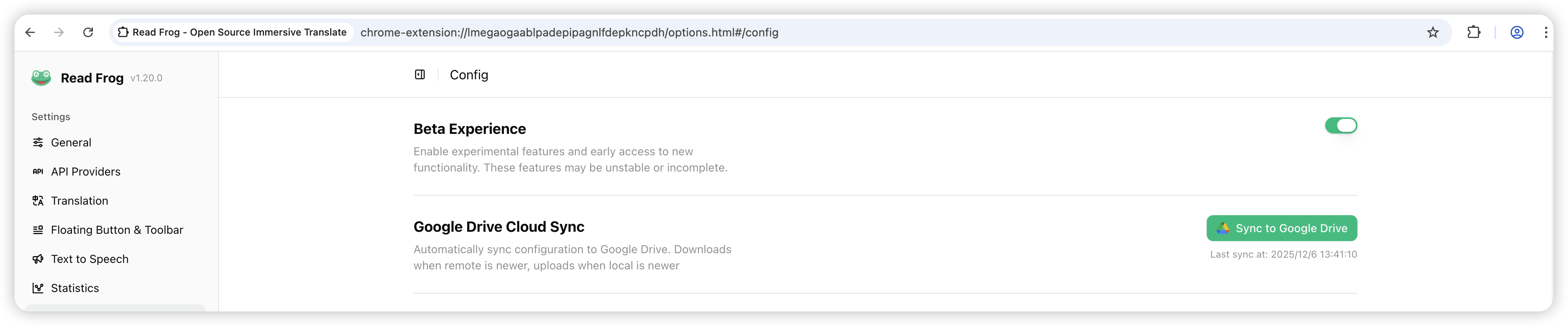
我們很高興推出 Google Drive 配置同步 - 您的設置,隨處可用。一鍵同步,零麻煩。
我们要解决的问题 💡
您是一位高级用户。您已经仔细配置了:
- 🗝️ 多個提供者的 API 金鑰
- 🎨 翻译偏好 - 您的完美设置
- ⚙️ 自訂配置 - 精心調整的參數
- 🎯 功能开关 - 完全按照您的喜好
然後您買了一台新筆記本。或切換了瀏覽器。或者重新安裝了擴充功能。
**一切都消失了。 ** 又回到起點了。
現實情況:大多數使用者配置一次陪讀蛙後就忘記了。但当他们需要再次设置时?這令人沮喪、耗時且容易出錯。
解决方案:一键同步 🚀
透過 Google Drive 設定同步,您的整個陪讀蛙配置儲存在雲端 - 安全性儲存、自動同步、隨時可用。
工作原理
| 同步前 | 使用同步 |
|---|---|
| 在每个设备上手动配置 | 配置一次,随处同步 |
| 每次重新輸入 API 密鑰 | 密鑰自動同步 |
| 重裝後遺失設定 | 設定永不遺失 |
| 每台設備配置不同 | 所有設備配置相同 |
| 數小時的設定時間 | 幾秒鐘完成同步 |
智慧同步邏輯
陪讀蛙在何時同步方面很聰明:
- 📤 **本地更新? ** → 上傳至 Google Drive
- 📥 **遠端更新? ** → 下載到您的設備
- 🤝 **两者都更改? ** → 偵測衝突並幫您解決
- ⚡ **無更改? ** → 跳过同步(快速高效)
智慧合併:當您的兩台裝置都有變更但不存在衝突時,陪讀蛙會自動合併它們。無需任何操作!
核心功能 ✨
🔐 安全私密
- OAuth 認證 - 使用 Google 的安全登入系統
- appDataFolder 儲存 - 您的設定檔對常規 Drive 檔案隱藏
- 本機加密 - 您的 API 金鑰保持保護
- 無第三方伺服器 - 擴充功能與 Google Drive 直接連接
隱私優先:您的配置儲存在 Google Drive 的 appDataFolder 中,只有陪讀蛙可以存取。即使您也無法在常規 Drive 視圖中看到它 - 完全私密。
🎯 智慧衝突解決
當兩台設備都有變更時,陪讀蛙不只是單純地覆蓋。它更智能:
- 自動偵測衝突 - 比較您的本機和遠端配置
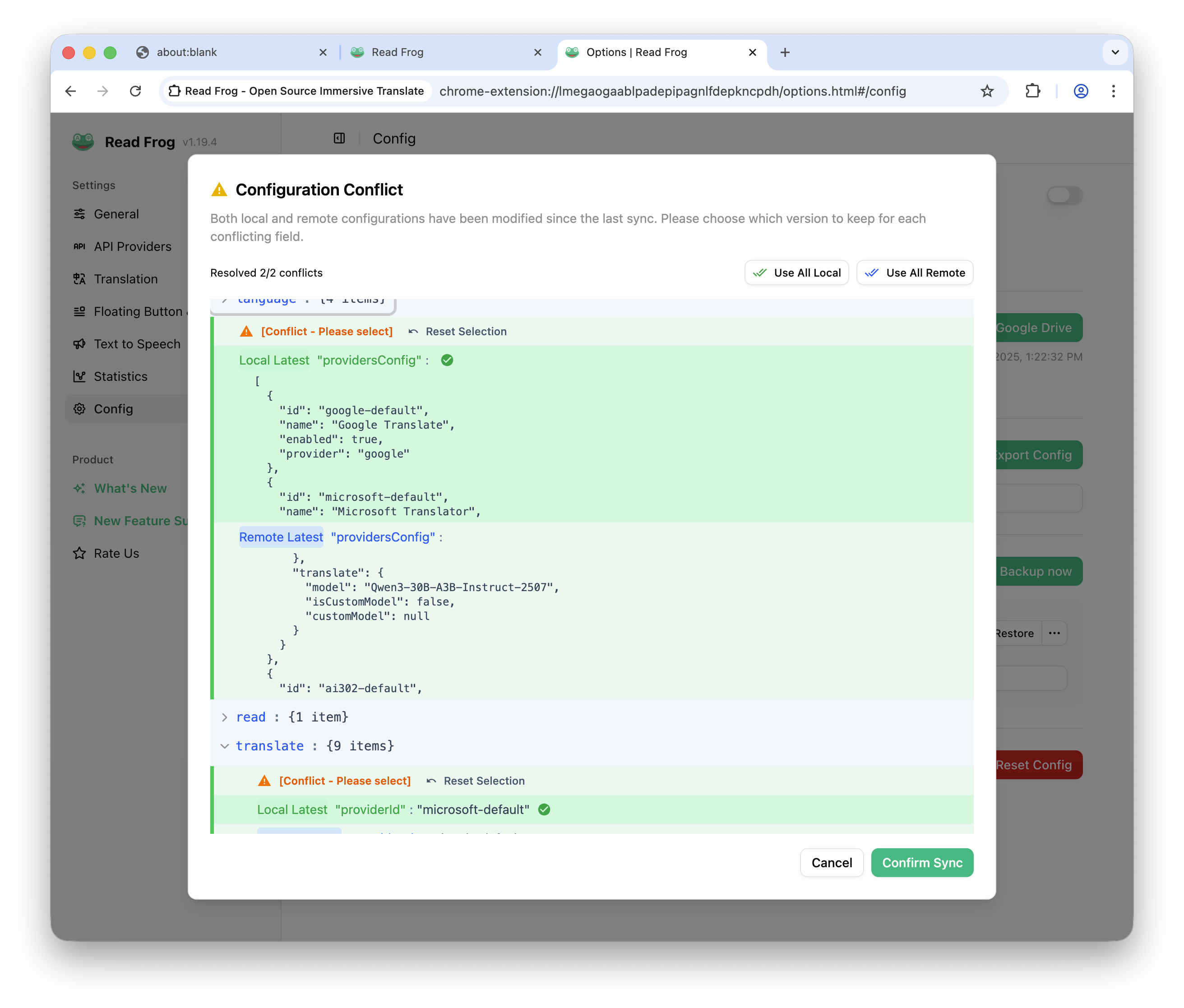
- 可視化衝突對話框 - 準確查看差異
- 字段級解決 - 為每個設定選擇保留哪個版本
- 批次操作 - "全部使用本地" 或 "全部使用遠端" 選項
📦 Schema 遷移
擔心陪讀蛙更新時的相容性?不必擔心。
- 自動 schema 遷移 - 舊配置無縫升級
- 驗證 - 確保您的同步始終有效
- 向後相容 - 不會破壞現有配置
如何啟用和使用 🎮
開始使用不到 2 分鐘:
第一步:首次設定
- 開啟陪讀蛙設定(點選擴充圖示 → 選項)
- 導航至"Google Drive 同步" 部分
- 點擊"同步"按鈕
- 授權 Google Drive 存取 - 將彈出 Google OAuth 窗口
- 授予權限 - 點擊"允許"讓陪讀蛙訪問您的 Drive
首次同步邏輯:在首次同步時,陪讀蛙會智能處理:
- 如果存在遠端配置 → 下載並套用遠端配置
- 如果不存在遠端設定 → 將您的本機設定上傳至 Google Drive
這意味著如果您已經在其他裝置上同步過,新裝置會自動取得那些設定!
第二步:在其他裝置上同步
在一台裝置上同步後,隨處同步:
- 在新裝置上開啟設定
- 點擊"同步"按鈕
- 授權(如果尚未完成)
- **完成! ** 您的設定自動出現
第三步:持續同步
首次設定後,同步變得輕鬆:
- 手動同步 - 隨時點擊"同步"
- 最後同步時間 - 始終可見,讓您知道上次同步時間
- 成功/錯誤提示 - 每次操作都有清晰回饋
實際使用場景 🌟
🏠 家庭與辦公室
場景:您在家中電腦和工作筆記本上使用陪讀蛙。
使用同步:
- 在家中配置一次
- 在工作地點同步
- 兩台設備設定相同
- 更改了什麼?同步後到處都有
不使用同步:
- 配置兩次(繁瑣)
- 設定可能會分離
- 更新需要做兩次
🎓 學生生活
場景:您在大學電腦、個人筆記本和家用桌上型電腦之間切換。
使用同步:
- 配置一次
- 使用的任何電腦 = 相同設定
- 不浪費時間在設定上
🔄 設備升級
場景:您正在升級到新筆記本。
使用同步:
- 在新筆記本上安裝陪讀蛙
- 點選同步
- 一切立即生效
不使用同步:
- 記住所有設置
- 重新輸入 API 密鑰
- 重新配置偏好
- 希望沒有忘記任何東西
衝突解決變簡單 🛠️
衝突會發生。陪讀蛙讓解決它們變得簡單:
何時發生衝突
在以下情況會偵測到衝突:
- ✅ 您在設備 A 上更改了設置
- ✅ 您在設備 B 上更改了不同的設置
- ✅ 兩台設備都還沒同步
解決流程
- 衝突對話方塊自動出現
- 在清晰的 JSON 樹格式中查看差異
- 按欄位選擇:
- 使用本地版本
- 使用遠端版本
衝突解決專業技巧
省時快捷鍵:當某個版本明顯更好時,使用"全部選擇本地"或"全部選擇遠端"按鈕。
- 解決前查看 - 準確查看更改內容
- 可用批次操作 - 不必逐一點擊數十個字段
- 重設選擇 - 如果出錯可以重新開始
- 進度指示器 - 查看解決進度
什麼會被同步? 📋
您的整個陪讀蛙配置:
| 類別 | 包含內容 |
|---|---|
| API 密鑰 | 所有提供者的密鑰(OpenAI、Claude、Gemini 等) |
| 翻譯設定 | 語言偏好、批量設定 |
| UI 偏好 | 主題、顯示選項 |
| 功能開關 | Beta 功能、啟用/停用功能 |
| 自訂配置 | 您配置的任何自訂設定 |
不同步的內容:您的翻譯歷史和統計資料保持本地儲存以確保隱私。只有配置會同步。
安全與隱私 🔒
我們認真對待您的數據:
您的資料儲存位置
- ✅ Google Drive appDataFolder - 隱藏、私密資料夾
- ✅ OAuth 保護 - 只有您可以授權訪問
- ✅ 本機加密 - API 金鑰受到保護
- ✅ 無伺服器儲存 - 直接連接到 Google
陪讀蛙可以訪問什麼
- ✅ 僅設定檔 - 無法存取其他 Drive 文件
- ✅ 有限範圍 - 僅同步所需內容
- ✅ 您的控制 - 可隨時透過 Google 帳戶設定撤銷存取
最佳實踐
- 🔐 保護您的 Google 帳戶安全
- 🔄 定期同步以避免大衝突
- 🗑️ 如果永久卸載陪讀蛙,請撤銷訪問
故障排除 💡
同步按鈕不工作?
- 檢查網路連線 - 同步需要線上訪問
- 重新授權 - 有時 OAuth 令牌過期,點擊同步以刷新
- 檢查瀏覽器權限 - 確保陪讀蛙具有必要權限
衝突無法解決?
- 仔細查看 - 確保您了解更改內容
- 重新開始 - 重置選擇並重試
- 聯絡支援 - 若遇到困難,提交问题
同步後設定未出現?
- 刷新頁面 - 設定可能需要頁面重新加載
- 檢查同步狀態 - 確保同步成功完成
- 再次同步 - 有時第二次同步可以解決問題
**找不到設定? ** 確保您已從具有所需設定的裝置同步。同步從 Google Drive 拉取,因此來源設備必須先同步。
性能與可靠性 ⚡
速度
- 快速同步 - 通常在 1-3 秒內完成
- 增量更新 - 僅傳輸更改的數據
- 後台友好 - 不會阻塞您的瀏覽
可靠性
- 錯誤處理 - 如果出現問題,有清晰的錯誤訊息
- 重試邏輯 - 自動重試暫時故障
- 驗證 - 在應用程式前驗證配置
儲存
- 佔用空間小 - 設定檔很小(通常 < 100KB)
- 無配額擔憂 - 使用可忽略的 Google Drive 空間
- 自動清理 - 清理舊的同步元數據
接下來會有什麼? 🔮
Google Drive 同步只是開始。我們正在探索:
- 🌐 多雲支援 - 同步到其他雲端供應商
- ⏰ 自動同步 - 更改發生時後台同步
- 📱 移動支援 - 同步到移動擴展
- 🔄 同步歷史 - 查看並恢復先前的配置
- 👥 團隊共享 - 與團隊成員共享配置(可選)
**有想法? ** 分享您的建议 - 我們一直在尋找改進同步體驗的方法!
立即開始同步 🚀
準備好不再重新配置了嗎?
- ✅ 更新陪讀蛙到最新版本
- ✅ 開啟設定 → Google Drive 同步
- ✅ 點擊 "同步" 並授權
- ✅ 享受在所有裝置上無縫設置
真實使用者影響 🌟
以下是用戶的回饋:
Google Drive 同步前:
- 😫 "每次切換器材都必須設定陪讀蛙"
- ⏱️ "配置所有內容需要 10-15 分鐘"
- 🔑 "我總是忘記某個 API 金鑰或設定"
- 😤 "不同裝置上的不同設定讓我困惑"
Google Drive 同步之後:
- ✅ "一鍵點擊,所有設定都在那裡"
- ⚡ "現在設定只需 30 秒"
- 🎯 "我的配置在所有地方都一致"
- 😊 "我可以專注於使用陪讀蛙,而不是配置它"
總結 💰
時間就是金錢。重新配置設定不僅令人厭煩 - 而且浪費。
Google Drive 設定同步為您節省:
- ⏱️ 時間 - 不再需要重複設置
- 🧠 腦力 - 不再需要記住配置
- 😊 挫折 - 不再有"那個設定去哪了?"
- ✅ 一致性 - 所有地方體驗相同
**一次配置。無限設備。零麻煩。 **
同步愉快! 🐸
*P.S. - 對同步有疑問或回饋? 加入我们的 Discord 或提交 GitHub 问题。我們很樂意聽取您的意見! *
作者
Yukiniro
發佈於
2025年12月07日週日
擴充版本
1.20.1