你的專屬翻譯實驗室來了 🧪
你在陪讀蛙裡配置了好幾個 AI 翻譯服務。但到底哪個翻譯得最好?之前你只能不停切換服務商、翻譯、對比、再切換…
**現在不用了。 **
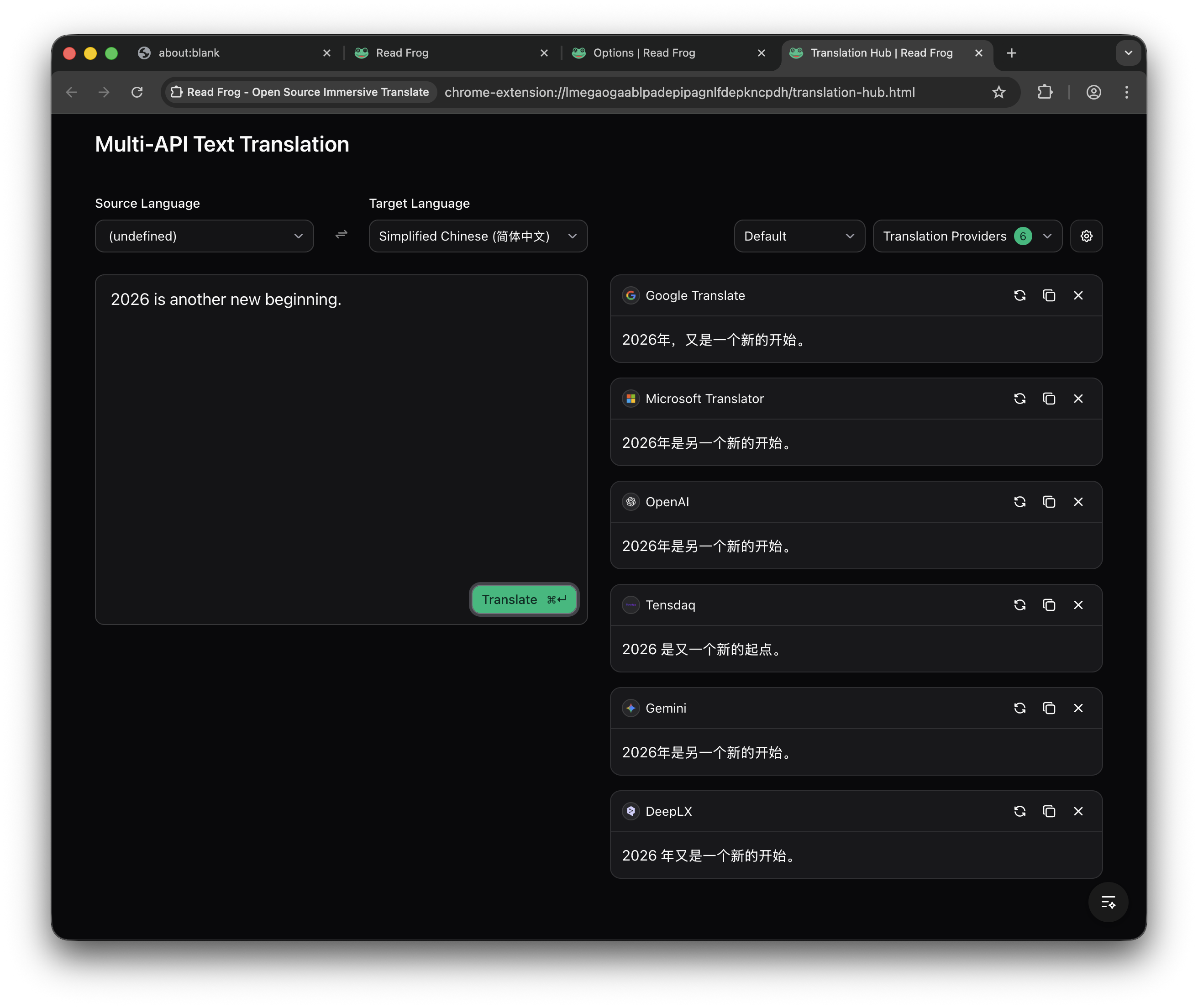
全新的 翻譯中心 —— 一個專屬翻譯工作台,讓你一鍵將同一段文字發送給多個 AI 模型,即時對比翻譯結果。
為什麼需要對比翻譯?
不同的 AI 模型各有所長。有的擅長日常對話,有的擅長專業術語,有的在文學翻譯上表現優異。 "最好的翻譯"完全取決於你在讀什麼。
有趣的發現:我們經常看到這樣的情況 —— 一個模型完美地捕捉了文章的語氣,而另一個模型翻譯得更準確但不夠自然。現在你可以同時看到兩者,自己選擇。
| 場景 | 實際效果 |
|---|---|
| 閱讀小說 | 一個模型捕捉情感,另一個更忠於原文 —— 你來選 |
| 技術文件 | 比較多個模型的精確度,找到最精確的翻譯 |
| 社群媒體 | 看看哪個模型翻譯得最地道自然 |
| 語言學習 | 交叉比較翻譯,加深理解 |
怎麼用?
翻譯中心會在一個獨立的瀏覽器標籤頁中開啟 —— 一個乾淨、無幹擾的翻譯工作台。
1. 打開翻譯中心
點擊陪讀蛙彈窗中的 翻譯中心 按鈕,它會在新標籤頁中打開,呈現清爽的雙欄佈局。
2. 選擇翻譯服務
使用服務商下拉式選單選擇你想對比的 AI 模型。選兩個、三個,或是你配置了多少個都行。
小技巧:試試將高階機型(如 GPT-4o 或 Claude)和免費/本地機型(如 Ollama)配對使用,看看便宜的選項是否也能滿足你的需求。
3. 輸入文字,一鍵翻譯
在輸入區域輸入或貼上文字,然後點擊 翻譯(或按 Cmd/Ctrl + Enter 快捷鍵)。所有選取的服務商同時翻譯。
4. 對比和操作
每個翻譯結果都顯示在獨立的卡片中。你可以:
- 複製 任意翻譯結果
- 重試 某服務商的翻譯
- 移除 不需要的卡片
| 功能 | 說明 |
|---|---|
| 自動語言偵測 | 自動辨識來源語言,無需手動選擇 |
| 語言互換 | 一鍵交換源語言和目標語言 |
| 自訂提示詞 | 應用你的個人化翻譯提示詞,獲得客製化翻譯結果 |
| 服務商選擇 | 自由組合你配置的任意服務商 |
適合誰用? 🎯
🎓 語言學習者 對比翻譯結果,理解不同模型之間的細微差異。看看不同模式如何理解慣用語、俚語和文化表達。
📝 寫作者與譯者 以多個 AI 的翻譯作為起點,交叉參考找到最自然的措詞。
💼 職場人士 在使用重要翻譯前,透過多模型交叉驗證確保翻譯準確性。
🔬 AI 愛好者 想知道不同模型的翻譯表現如何?翻譯中心就是你即時對比 AI 能力的試驗場。
貼心細節
快速鍵:按 Cmd/Ctrl + Enter 即可翻譯,不用伸手去點按鈕。
翻譯中心與你現有的陪讀蛙配置無縫整合:
- 使用現有 API 金鑰 —— 無需額外配置
- 支援自訂提示詞 —— 從下拉式選單選擇提示詞,套用個人化翻譯風格
- 支援 300+ 種語言 —— 附搜尋功能的語言選擇器,快速找到任何語言
- 自動偵測來源語言 —— AI 驅動,貼上任何語言的文字都能自動識別
未來計畫 🔮
翻譯中心只是一個開始。我們正在探索:
- 📊 翻譯品質評分 —— AI 驅動的翻譯準確度對比
- 📋 翻譯歷史 —— 保存並回顧你的翻譯記錄
- 🔗 從頁面翻譯快速跳轉 —— 將任何翻譯文字直接發送到翻譯中心進行深度對比
**有想法? ** 加入我们的 Discord,告訴我們你希望在翻譯中心看到什麼功能。
立即體驗 🚀
更新到 陪讀蛙 v1.25.0,點擊彈窗中的翻譯中心按鈕,就這麼簡單。
無論你是對比翻譯細微差異的語言學習者、反覆確認關鍵翻譯的專業人士,還是對不同 AI 模型表現充滿好奇的探索者 —— 翻譯中心都能滿足你的需求。
祝翻譯愉快! 🐸
作者
MengXi
發佈於
2026年2月06日週五
擴充版本
1.25.0