デバイス間で設定を同期 - 二度と再構成する必要はありません 🔄
新しいデバイスごとに Read Frog をセットアップするのにうんざりしていませんか?あなたの API キー、翻訳設定、カスタム設定が... ついてきてくれたらいいのにと思いませんか?
あなたの願いは叶います。
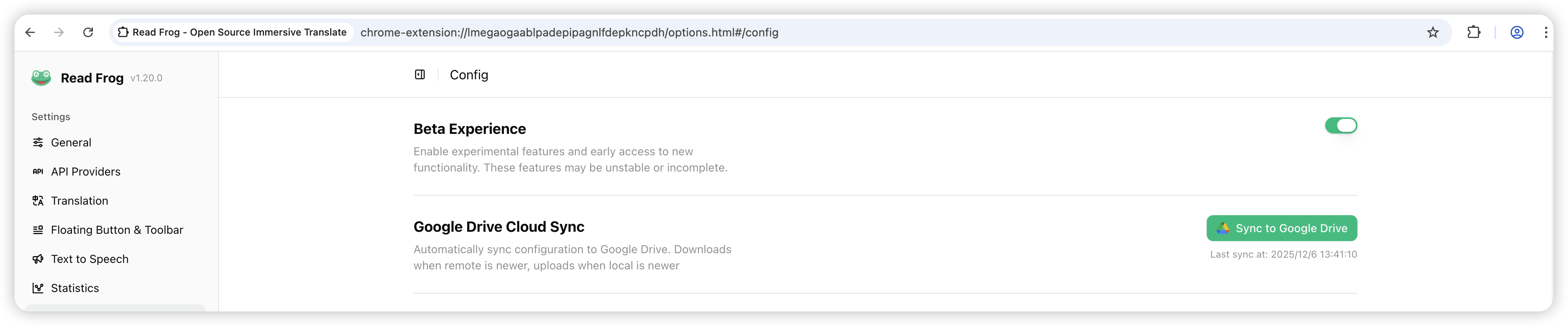
Google Drive 構成同期 - どこにいても設定を行えることを嬉しく思います。ワンクリックで同期。手間ゼロ。
私たちが解決している問題 💡
あなたはパワーユーザーです。以下を慎重に構成しました。
- 🗝️ 複数のプロバイダー用 API キー
- 🎨 翻訳設定 - 完璧な設定
- ⚙️ カスタム構成 - 入念に調整
- 🎯 機能切り替え - まさにお好みに合わせて
次に、新しいラップトップを入手します。またはブラウザを切り替えてください。または、拡張機能を再インストールします。
すべてが消えました。 振り出しに戻ります。またまた。
現実: ほとんどのユーザーは Read Frog を一度設定すると忘れてしまいます。しかし、いつ再セットアップする必要があるのでしょうか?これはイライラし、時間がかかり、エラーが発生しやすくなります。
解決策: ワンクリック同期 🚀
Google Drive Configuration Sync を使用すると、Read Frog 構成全体がクラウドに保存され、安全に保存され、自動的に同期され、いつでも利用できます。
仕組み
| 同期前 | 同期あり |
|---|---|
| 各デバイスで手動で設定する | 一度設定すればどこでも同期可能 |
| API キーを毎回再入力してください | キーは自動的に同期します |
| 再インストールすると設定が失われる | 設定が失われることはありません |
| デバイスごとに異なる構成 | どこでも同じ構成 |
| セットアップ時間数時間 | 同期までの秒数 |
スマート同期ロジック
Read Frog は、いつ同期するかをインテリジェントに把握します。
- 📤 ローカルの方が新しいですか? → Google Drive にアップロードします
- 📥 リモートは新しいですか? → デバイスにダウンロード
- 🤝 両方変更されましたか? → 競合を検出し、解決を支援します
- ⚡ 変更はありませんか? → 同期をスキップします (高速かつ効率的)
スマート マージ: 両方のデバイスに変更があっても競合しない場合、Read Frog はそれらを自動的にマージします。アクションは必要ありません。
主な特徴 ✨
🔐 安全かつプライベート
- OAuth 認証 - Google の安全なログイン システムを使用します
- appDataFolder ストレージ - 構成ファイルは通常のドライブ ファイルから隠されます
- ローカル暗号化 - API キーは引き続き保護されます
- サードパーティのサーバーなし - 拡張機能と Google Drive 間の直接接続
プライバシー第一: 構成は Google Drive の appDataFolder に保存され、Read Frog のみがアクセスできます。通常のドライブ ビューでも見ることができません。完全にプライベートです。
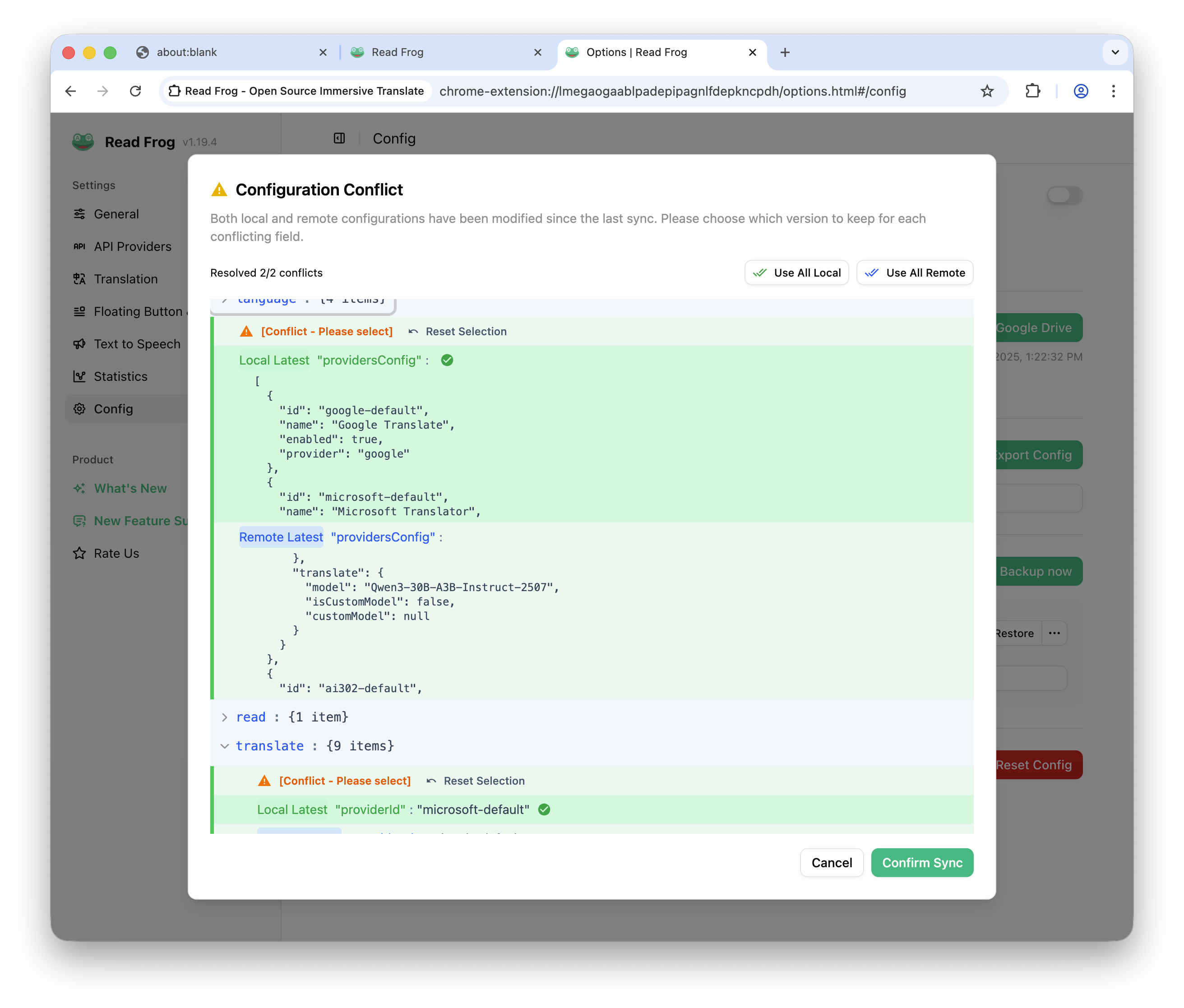
🎯 インテリジェントな紛争解決
両方のデバイスに変更がある場合、Read Frog は単に上書きするだけではありません。よりスマートです:
- 競合を自動検出 - ローカル構成とリモート構成を比較します。
- 視覚的な競合ダイアログ - 何が違うのかを正確に確認します
- フィールドレベルの解像度 - 各設定でどのバージョンを保持するかを選択します
- 一括操作 - 「すべてローカルを使用」または「すべてリモートを使用」オプション
📦 スキーマの移行
Read Frog が更新されるときの互換性が心配ですか?そうならないでください。
- 自動スキーマ移行 - 古い構成はシームレスにアップグレードされます
- 検証 - 同期が常に機能することを確認します
- 下位互換性 - 既存の構成を壊しません
有効化と使用方法 🎮
開始には 2 分もかかりません。
ステップ 1: 初回セットアップ
- Read Frog 設定を開きます (拡張機能アイコン → オプションをクリック)
- 「Google Drive 同期」 セクションに移動します
- 「同期」ボタンをクリックします
- Google Drive アクセスを承認 - Google OAuth のポップアップが表示されます
- 権限を付与 - [許可] をクリックして、Read Frog がドライブにアクセスできるようにします。
最初の同期ロジック: 最初の同期では、Read Frog が状況をインテリジェントに処理します。
- リモート設定が存在する場合 → リモート設定をダウンロードして適用します
- リモート構成が存在しない場合 → ローカル構成を Google Drive にアップロードします
つまり、別のデバイスですでに同期している場合、新しいデバイスはそれらの設定を自動的に取得します。
ステップ 2: 他のデバイスで同期する
1 つのデバイスで同期したら、どこでも同期します。
- 新しいデバイスで 設定を開きます
- 「同期」ボタンをクリック
- 承認 (まだ完了していない場合)
- 完了! 設定が自動的に表示されます
ステップ 3: 継続的な同期
初期セットアップの後は、同期は簡単に行えます。
- 手動同期 - いつでも「同期」をクリックしてください
- 最終同期時刻 - 常に表示されるため、最後に同期した時間がわかります
- Success/Error トースト - すべてのアクションに対する明確なフィードバック
現実世界のユースケース 🌟
🏠 自宅とオフィス
シナリオ: 自宅のコンピューターと職場のラップトップで Read Frog を使用します。
同期あり:
- 自宅で一度設定
- 職場で同期する
- 両方のデバイスで設定が同じである
- 何かを変えますか?同期すればどこにでもあります
同期なし:
- 2 回構成する (面倒)
- 設定が乖離する可能性があります
- アップデートは2回行う必要がある
🎓 学生生活
シナリオ: 大学のコンピュータ、個人のラップトップ、自宅のデスクトップを切り替えます。
同期あり:
- 一度設定する
- どのコンピュータを使用しても = 同じ設定
- セットアップに時間を無駄にすることはありません
🔄 デバイスのアップグレード
シナリオ: 新しいラップトップにアップグレードしています。
同期あり:
- 新しいラップトップに Read Frog をインストールする
- 「同期」をクリックします
- すべてがすぐに機能します
同期なし:
- すべての設定を記憶する
- API キーを再入力してください
- 環境設定を再構成する
- 何も忘れていないことを願っています
紛争解決が簡単に 🛠️
紛争は起こります。 Read Frog を使用すると、問題を簡単に解決できます。
紛争が発生した場合
競合は次の場合に検出されます。
- ✅ デバイス A の設定を変更しました
- ✅ デバイス B で 異なる 設定を変更しました
- ✅ 両方のデバイスがまだ同期していません
解決プロセス
- 競合ダイアログが自動的に表示されます
- 違いを明確な JSON ツリー形式で表示
- フィールドごとに選択:
- ローカルバージョンを使用する
- リモートバージョンを使用する
紛争解決のためのプロのヒント
時間節約のショートカット: 1 つのバージョンの方が明らかに優れている場合は、[ローカルをすべて選択] または [リモートをすべて選択] ボタンを使用します。
- 解決する前に確認してください - 変更内容を正確に確認してください
- 一括操作が利用可能 - 数十のフィールドをクリックしないでください
- 選択をリセット - 間違った場合は最初からやり直します
- 進行状況インジケーター - 解決の進行状況を確認します
何が同期されるのでしょうか? 📋
Read Frog 構成全体:
| カテゴリ | 含まれるもの |
|---|---|
| API キー | すべてのプロバイダー キー (OpenAI、Claude、Gemini など) |
| 翻訳設定 | 言語設定、一括設定 |
| UI 設定 | テーマ、表示オプション |
| 機能の切り替え | ベータ機能、有効化された/disabled 機能 |
| カスタム構成 | 構成したカスタム設定 |
同期されないもの: プライバシー保護のため、翻訳履歴と統計情報はローカルに残ります。設定のみが同期されます。
セキュリティとプライバシー 🔒
私たちはあなたのデータを真剣に受け止めます:
データの保管場所
- ✅ Google Drive appDataFolder - 非表示のプライベート フォルダー
- ✅ OAuth 保護 - あなただけがアクセスを承認できます
- ✅ ローカル暗号化 - API キーは保護されています
- ✅ サーバー ストレージなし - Google への直接接続
Read Frog がアクセスできるもの
- ✅ 構成ファイルのみ - 他のドライブ ファイルにはアクセスできません
- ✅ 限定された範囲 - 同期に必要なもののみ
- ✅ あなたのコントロール - Google アカウント設定でいつでもアクセスを取り消すことができます
ベストプラクティス
- 🔐 Google アカウントを安全に保ちます
- 🔄 大きな競合を避けるために定期的に同期する
- 🗑️ Read Frog を完全にアンインストールする場合はアクセスを取り消します
トラブルシューティング 💡
同期ボタンが機能しない場合
- インターネット接続を確認してください - 同期にはオンライン アクセスが必要です
- 再認証 - OAuth トークンの有効期限が切れる場合があります。[同期] をクリックして更新してください
- ブラウザの権限を確認してください - Read Frog に必要な権限があることを確認してください
対立が解決しない?
- 慎重に確認してください - 変更内容を必ず理解してください
- 新たに開始 - 選択をリセットして再試行します
- サポートにお問い合わせください - 行き詰まった場合は、open an issue
同期後に設定が表示されない場合
- ページを更新してください - 設定にはページの再読み込みが必要な場合があります
- 同期ステータスを確認します - 同期が正常に完了したことを確認します
- もう一度同期してみてください - 2 回目の同期で問題が解決する場合があります
設定が見つかりませんか? 必要な設定があるデバイスから同期していることを確認してください。同期は Google Drive から取得されるため、ソース デバイスが最初に同期している必要があります。
パフォーマンスと信頼性 ⚡
速度
- クイック同期 - 通常は 1 ~ 3 秒で完了します
- 増分更新 - 変更されたデータのみが転送されます
- バックグラウンドフレンドリー - ブラウジングをブロックしません
信頼性
- エラー処理 - 何か問題が発生した場合はエラー メッセージをクリアします
- 再試行ロジック - 一時的な障害に対する自動再試行
- 検証 - 構成は適用前に検証されます。
ストレージ
- 最小限のフットプリント - 構成ファイルは小さい (通常は 100KB 未満)
- クォータの心配なし - ごくわずかな Google Drive スペースを使用します
- 自動クリーンアップ - 古い同期メタデータがクリーンアップされます
次は何ですか? 🔮
Google Drive 同期は始まりにすぎません。私たちは次のことを調査しています:
- 🌐 マルチクラウド サポート - 他のクラウド プロバイダーと同期します
- ⏰ 自動同期 - 変更が発生したときにバックグラウンドで同期します
- 📱 モバイル サポート - モバイル拡張機能と同期します
- 🔄 同期履歴 - 以前の設定を表示および復元します
- 👥 チーム共有 - チームメンバーと構成を共有します (オプション)
アイデアはありますか? Share your suggestions - 私たちは常に同期エクスペリエンスの向上を目指しています。
今すぐ同期を開始しましょう 🚀
二度と再構成しない準備はできていますか?
- ✅ Read Frog を最新バージョンに更新します
- ✅ 設定を開く → Google Drive 同期
- ✅ 「同期」をクリックして承認します
- ✅ すべてのデバイス間でシームレスな設定を お楽しみください
実際のユーザーへの影響 🌟
ユーザーの声は次のとおりです。
Google Drive 同期前:
- 😫 「デバイスを切り替えるたびに Read Frog をセットアップする必要があります」
- ⏱️ 「すべての設定には 10 ~ 15 分かかります」
- 🔑 「API キーや設定をいつも忘れてしまいます。」
- 😤 「デバイスごとに設定が異なるため混乱する」
Google Drive 同期後:
- ✅ 「ワンクリックですべての設定が完了します」
- ⚡ 「セットアップには 30 秒かかります」
- 🎯 「私の構成はどこでも一貫しています」
- 😊 「Read Frog の設定ではなく、使用に集中できます。」
結論 💰
時は金なり。設定を再構成するのは面倒なだけでなく、無駄でもあります。
Google Drive 構成同期により次のことが節約されます。
- ⏱️ 時間 - 繰り返しのセットアップは不要です
- 🧠 精神的エネルギー - 設定を覚える必要はもうありません
- 😊 フラストレーション - 「あの設定はどこに行ったの?」ということはもうありません。
- ✅ 一貫性 - どこでも同じエクスペリエンス
構成は 1 つです。無限のデバイス。手間ゼロ。
同期をお楽しみください。 🐸
追記- 同期に関する質問やフィードバックがありますか? Join our Discord または open a GitHub issue。ぜひご連絡ください!
作者
Yukiniro
で
2025年12月07日(日)
拡張バージョン
1.20.1