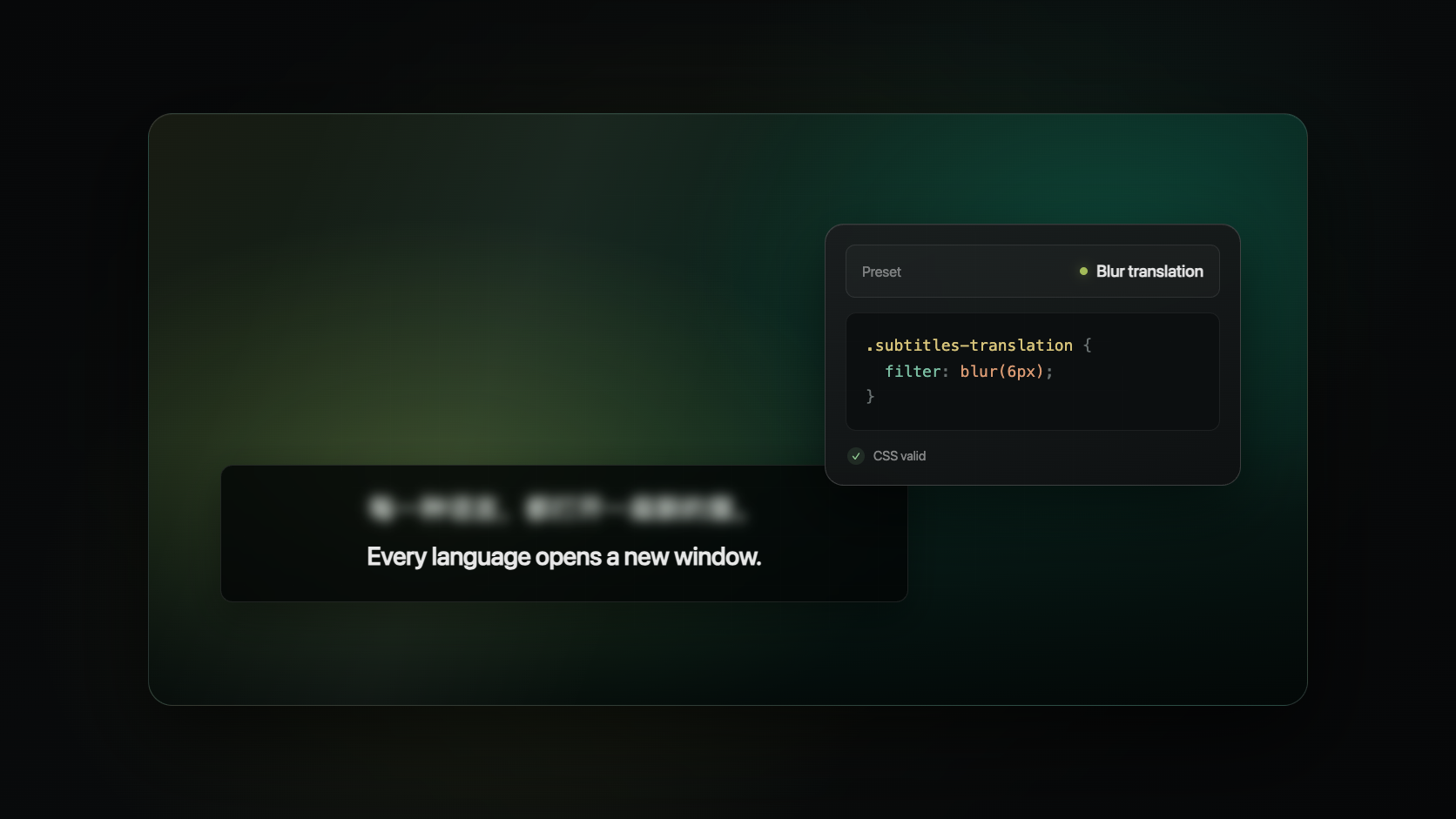
見方に合わせて、字幕も変えられるように
これまでの字幕スタイルでは、フォント、サイズ、太さ、色、背景の透明度を調整できました。普段の視聴には十分でも、二言語字幕の使い方をすべてカバーできるわけではありません。
リスニング練習なら、必要になるまで翻訳を隠したいことがあります。原文ばかり見てしまうなら、原文を薄くできます。映像が賑やかなときは、背景を強くしたり、間隔や小さなアニメーションを加えたりしたくなるかもしれません。
Read Frog 1.46.5 では、動画字幕のスタイルにカスタム CSS が加わりました。リアルタイムプレビューと 3 つのプリセットがあり、まずはワンクリックで試し、必要なときだけコードを編集できます。
まずはプリセットから
メニューを開き、目的に近いものを選びます。
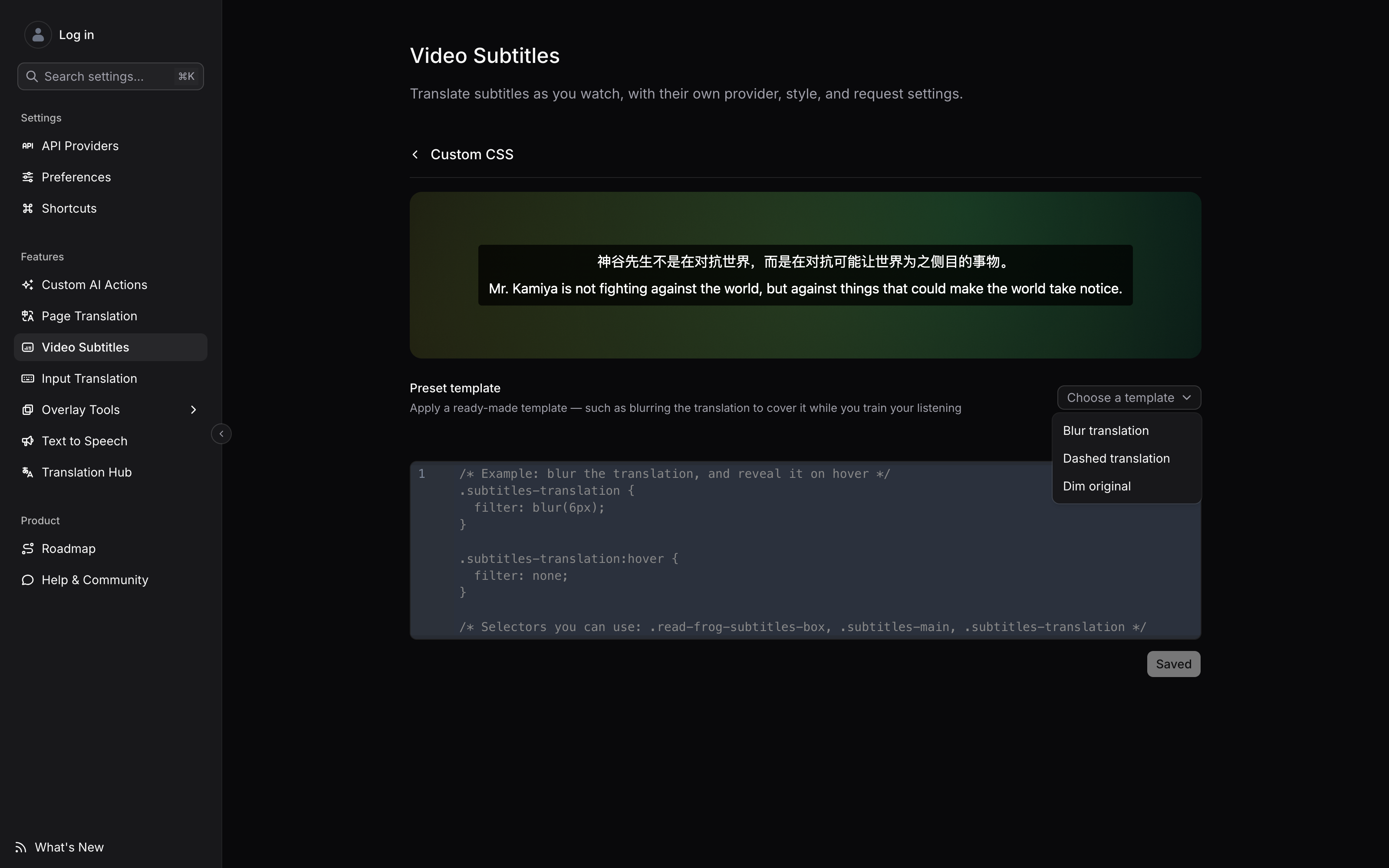
| プリセット | 効果 | おすすめの使い方 |
|---|---|---|
| Blur translation | 翻訳をぼかし、ホバー時だけ表示 | 意味を見る前に音を聞く練習 |
| Dashed translation | 翻訳に破線の下線を追加 | 原文と翻訳を素早く見分ける |
| Dim original | 原文の透明度を下げる | 翻訳を視覚的に目立たせる |
プリセットは通常の CSS としてエディターに追加されます。適用後も値を自由に変更でき、複数を組み合わせることもできます。
Blur translation でアクティブリスニング。 まず一文を聞き、確認したいときだけぼかした翻訳にポインターを重ねてください。
結果を見ながら編集
入力に合わせてプレビューが更新されます。保存を繰り返したり、設定と動画のタブを行き来したりせず、実際の字幕と同じ構造で効果を確認できます。
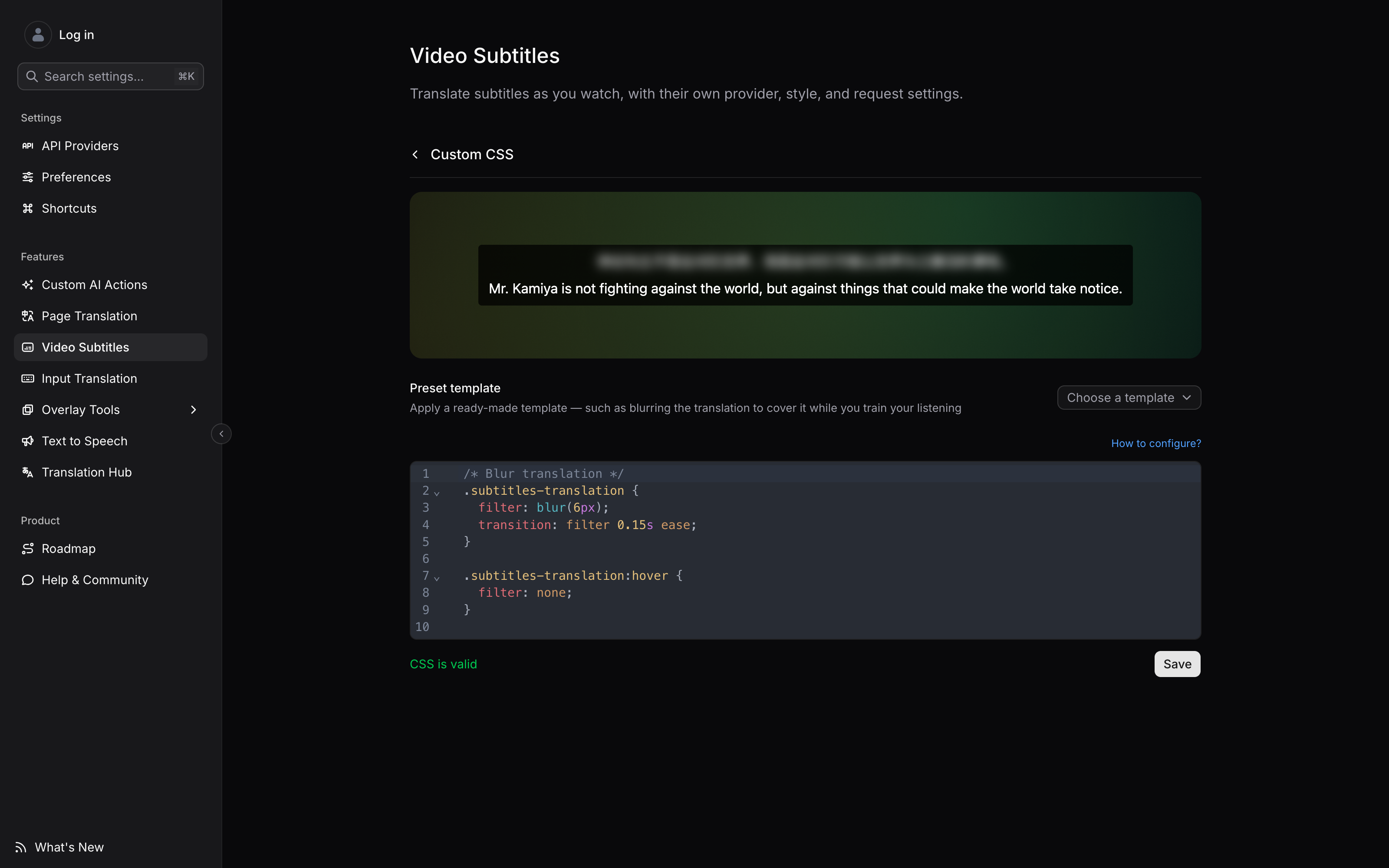
エディターにはシンタックスハイライトと検証機能があります。正しい CSS は明確に確認でき、構文エラーや長すぎるスタイルシートは保存前に止められます。保存は明示的なので、書きかけの試行が誤って字幕スタイルになることもありません。
従来のスタイル設定もそのまま使えます。カスタム CSS は選択したフォント、サイズ、太さ、色、背景の上に適用され、上書きに !important は不要です。
3 つのクラスで字幕全体を指定
覚えるクラスは 3 つだけです。
| セレクター | 対象 |
|---|---|
.read-frog-subtitles-box | 2 行を囲む背景ボックス |
.subtitles-main | 原文の字幕 |
.subtitles-translation | 翻訳字幕 |
Blur translation プリセットは、次の CSS です。
.subtitles-translation {
  filter: blur(6px);
  transition: filter 0.15s ease;
}

.subtitles-translation:hover {
  filter: none;
}
スタイルシートは Read Frog の字幕レイヤー内に隔離され、YouTube ページ自体には影響しません。プレビューも実際の字幕と同じ境界とクラス構造を使っています。
使い方
- Read Frog 設定 → 動画字幕 → 字幕スタイルを開きます。
- ページ下部のカスタム CSSに進みます。
- プリセットを選ぶか、プレビューを見ながら CSS を入力します。
- 検証が通ったら保存を選びます。
字幕のカスタム CSS は Read Frog 1.46.5 で利用できます。アップデート後に別のスイッチを有効にする必要はありません。
作者
Read Frog Team
で
2026年8月25日(火)
拡張バージョン
1.46.5