
Notebase Beta 測試指南
面向 Notebase beta 測試使用者的版本檢查、建立筆記庫、欄位對應、卡片範本和複習指南
開始之前
Notebase 目前處於 beta 測試階段。它會在 beta 期間快速改進,互動、命名、同步表現和錯誤提示都可能繼續調整;當前體驗不代表最終品質。
如果你在測試過程中遇到問題,或希望我們優先改善某個流程,歡迎隨時在 GitHub Issues 提出回饋。提交 issue 時,請盡量附上你的擴充版本、瀏覽器、操作步驟和截圖。
Notebase 使用最新的 API。陪讀蛙擴展從 1.33.12 開始才正式支援目前 Notebase API。請先確認你的擴充版本是 1.33.12 或之後的版本。如果不是,請前往 GitHub Releases 下載最新版本。請注意,從 GitHub Releases 下載的版本不會自動更新;如果希望透過瀏覽器商店自動更新,1.33.12 商店版本預計會在 2026-06-08 發布,屆時從商店安裝的擴充功能會自動更新。
前置條件
請先確認你符合以下條件:
- 你的帳號已經加入 Notebase beta 測驗(填寫問卷後,收到我們的邀請電子郵件)。
- 你已經在 readfrog.app 登入同一個帳號。
- 你的陪讀蛙擴展版本是
v1.33.12或更高版本。 - 你已經在擴充選項頁開啟 設定 → Beta 體驗。
如果帳號尚未加入 Notebase beta,你可能仍然可以打開工作區,但會看到「Notebase 正在私有 beta 測試中」之類的提示,無法建立、同步或編輯 Notebase。
1. 建立 Notebase
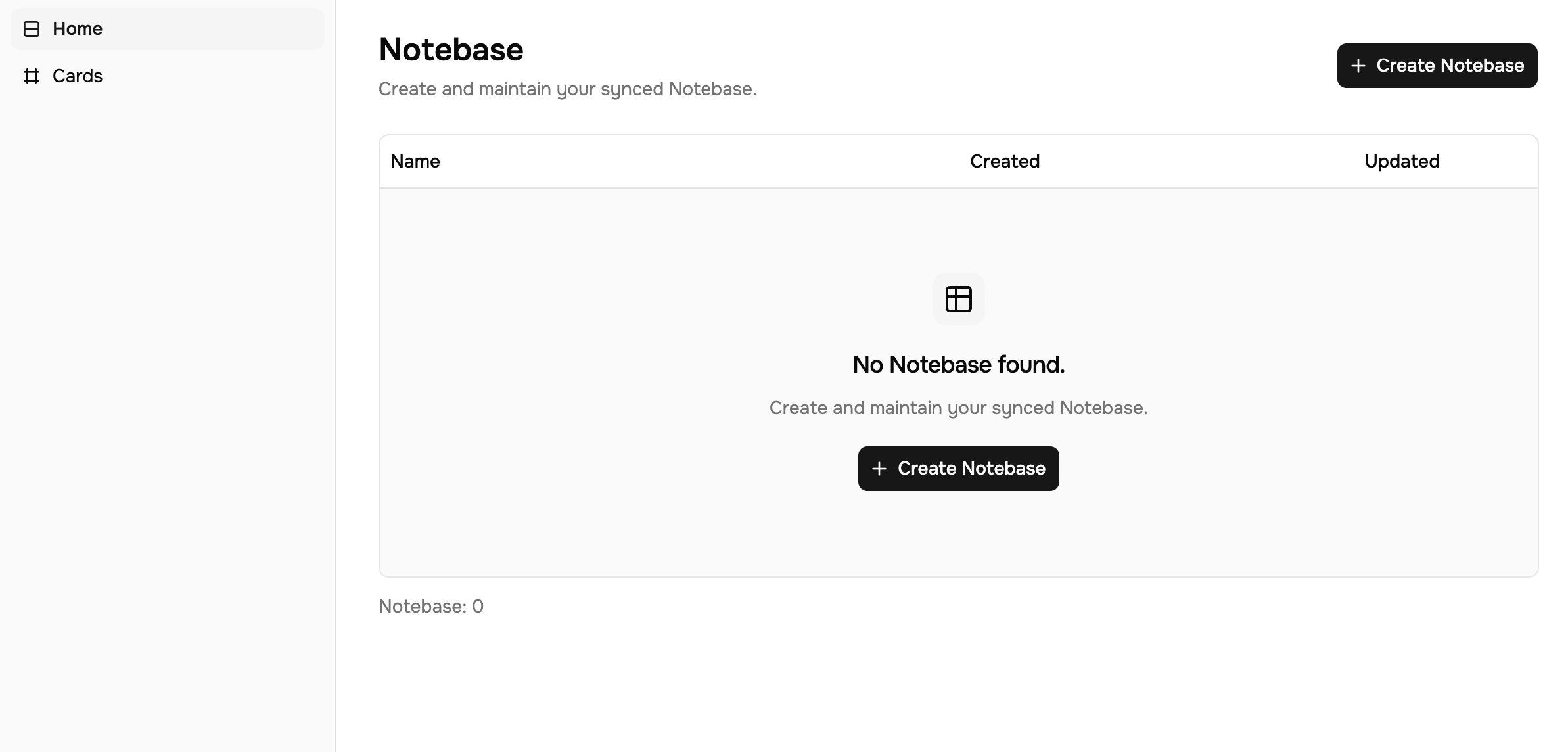
開啟 readfrog.app/home,進入工作區首頁。
建立 Notebase
點擊 建立 Notebase,輸入名稱,例如「閱讀筆記」或「生詞本」,然後點擊 建立。
新增欄位
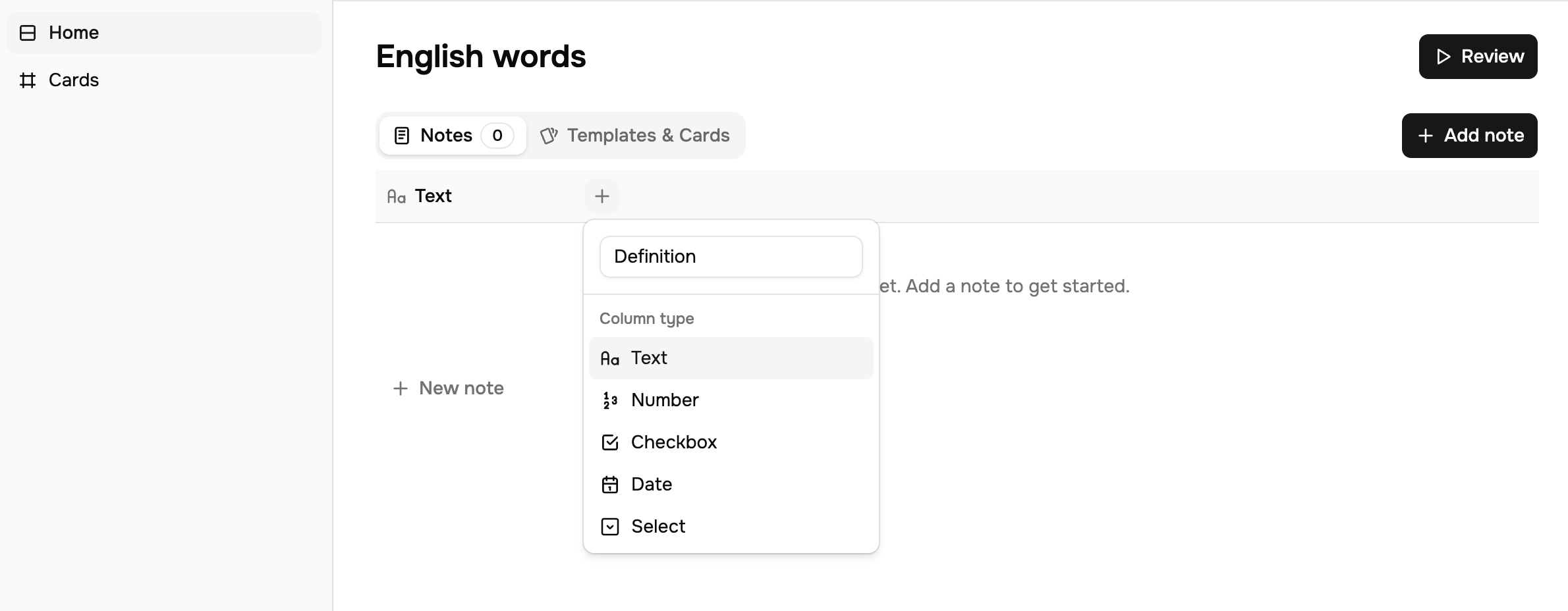
進入 Notebase 後,點選 新增欄位,為你想要儲存的資訊新增欄位。常見的欄位包括:
- 單字
- 釋義
- 例句
- 段落翻譯
- 難度
手動新增一則筆記
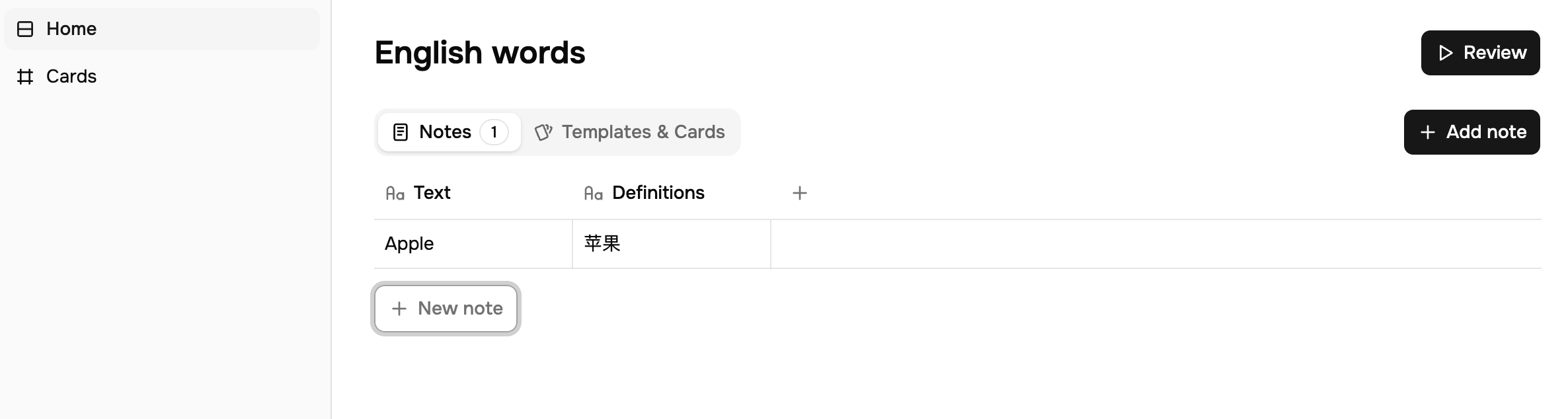
點選 新增筆記 或 新筆記,手動寫入一條測試數據,確認這個 Notebase 可以正常編輯和同步。
2. 配置儲存到 Notebase
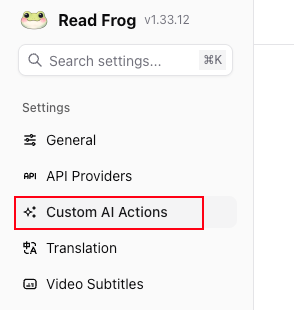
Notebase 保存入口在擴展的 自訂 AI 指令 中。你需要先讓某個 AI 指令產生結構化輸出,再把這些輸出欄位對應到 Notebase 欄位。
開啟自訂 AI 指令
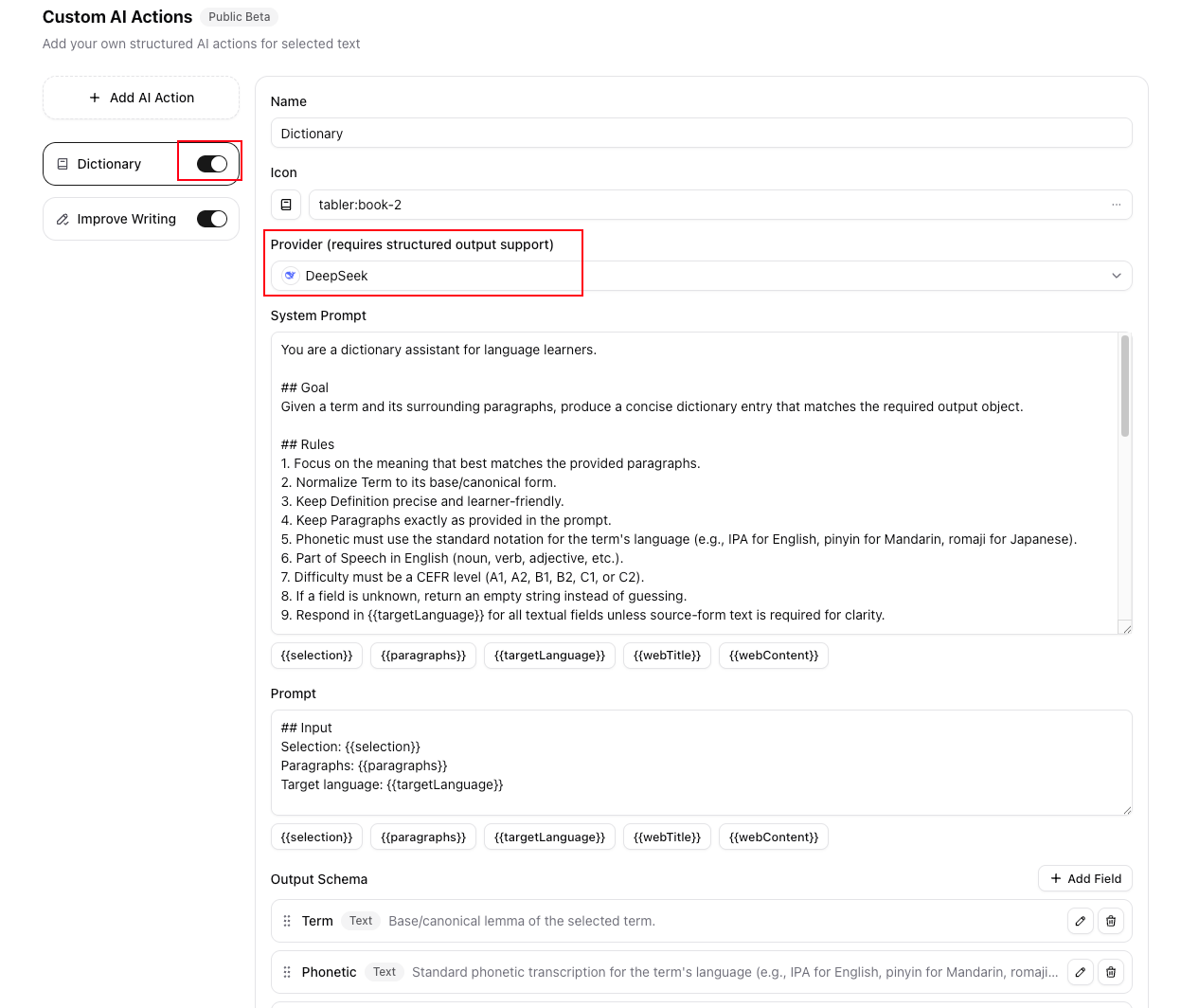
進入擴充選項頁,開啟 自訂 AI 指令。
選擇或建立指令
你可以先使用預設的字典指令,也可以建立一個新的指令。請確認這個指令已啟用,並且選擇了支援結構化輸出的 LLM 提供者。
配置輸出欄位
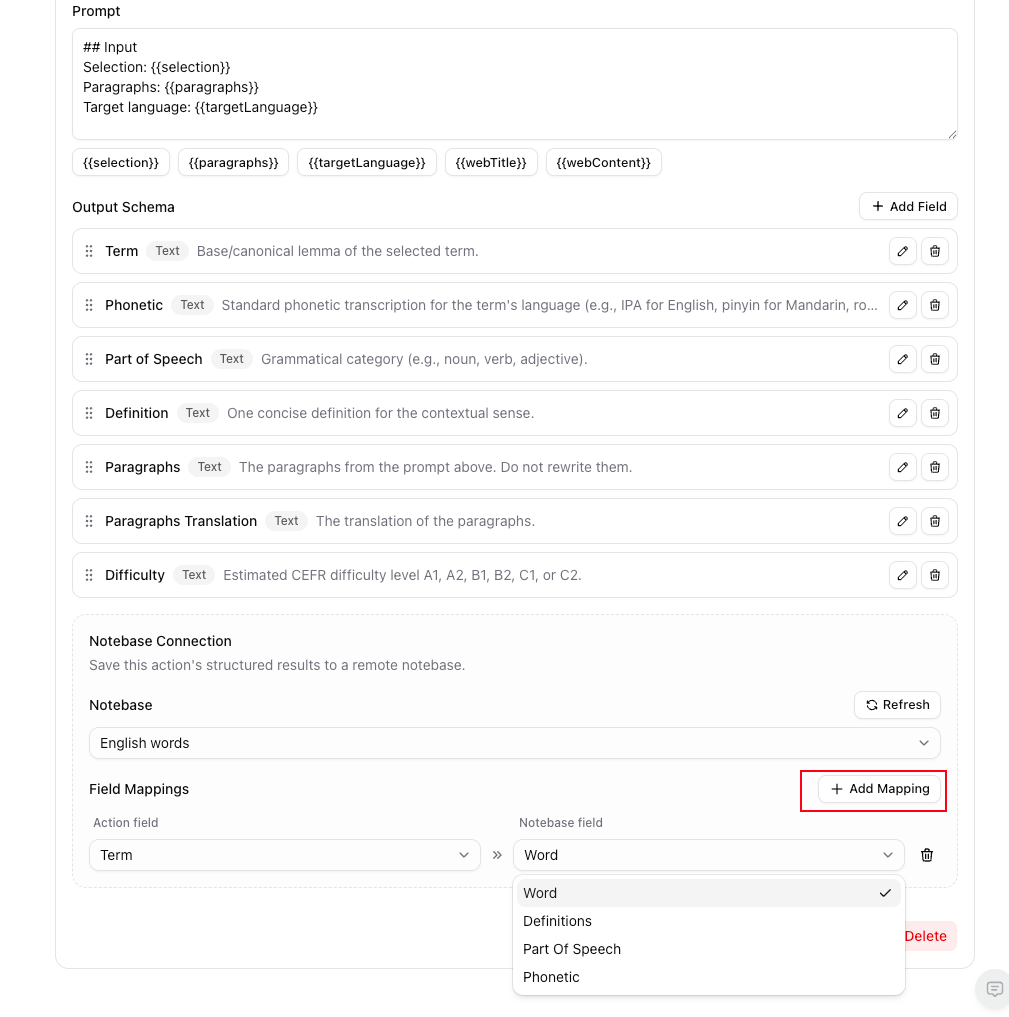
在 輸出 Schema 中確認欄位名稱和欄位類型。 Notebase 只能保存已對應的欄位。
配置筆記庫連線
在指令編輯區域找到 筆記庫連線:
- 選擇剛剛建立的 Notebase。
- 點選 新增映射。
- 將「指令欄位」對應到對應的「筆記庫欄位」。
- 儲存這個自訂 AI 指令。
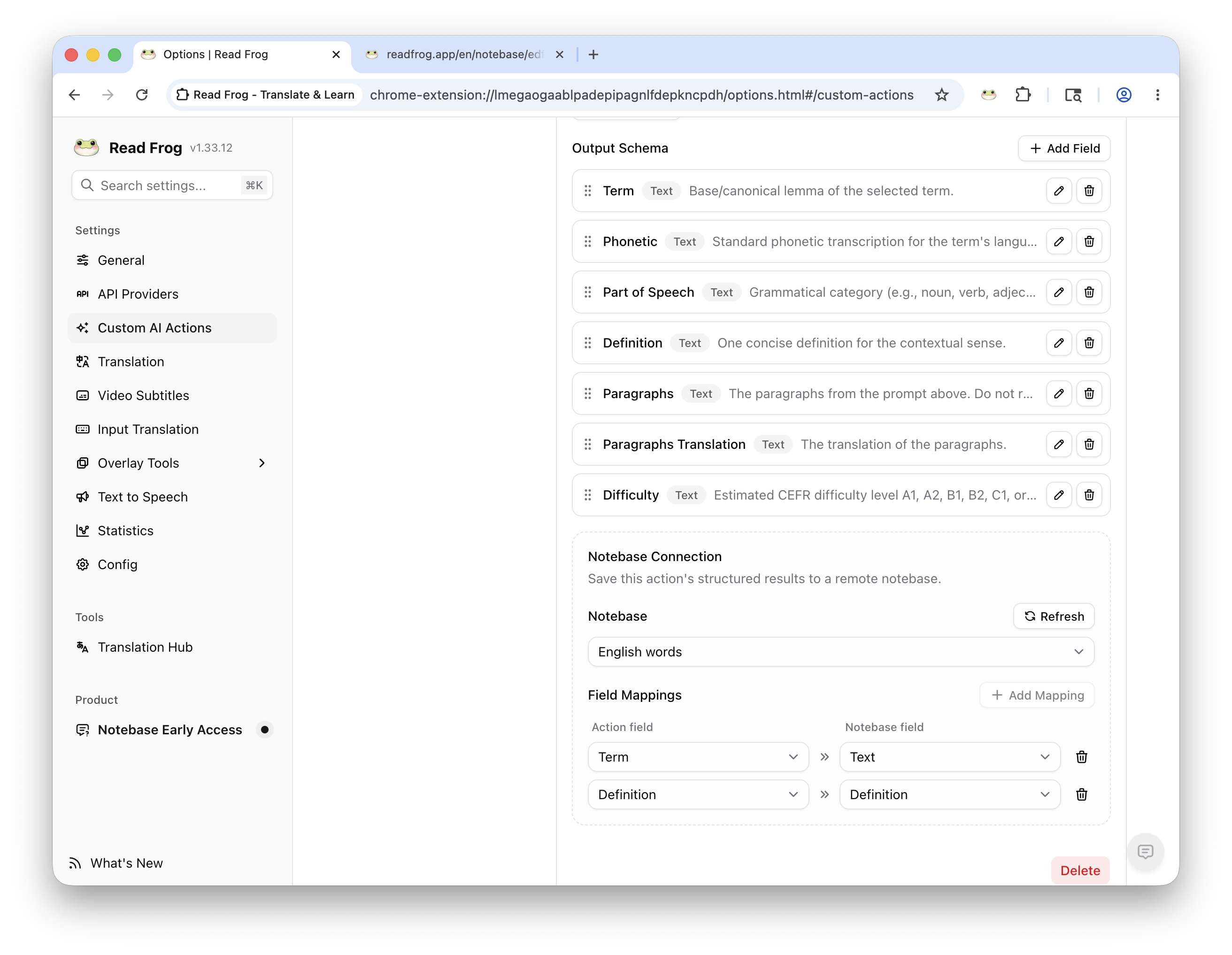
字段類型需要匹配。例如,文字結果適合映射到文字字段,數字結果適合映射到數字字段。如果欄位被刪除或類型改變,映射會失效,需要重新刷新並修復。
3. 測試保存結果
回到網頁並劃詞
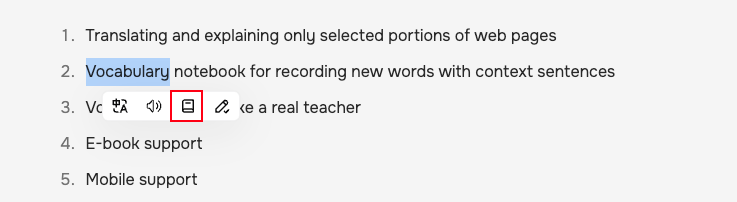
開啟任意網頁,選取一個單字、片語或一小段文字。
執行自訂 AI 指令
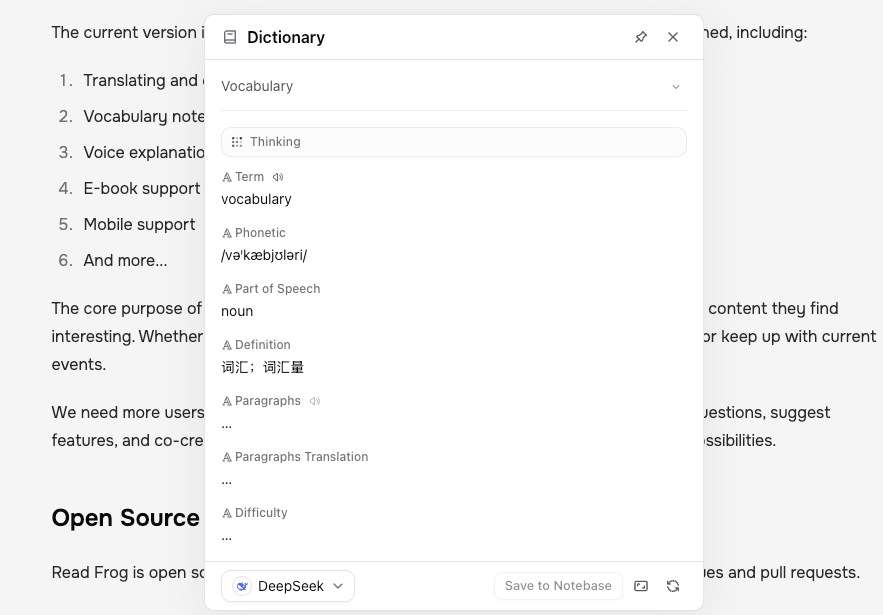
在選擇工具列中點選你配置好的自訂 AI 指令,等待結構化結果出現。
儲存到筆記庫
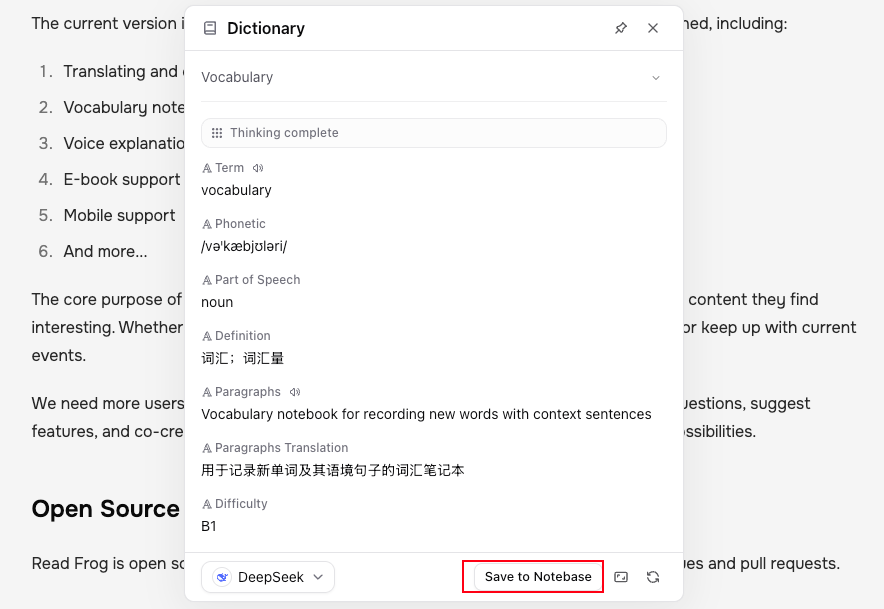
點擊結果面板中的 儲存到筆記庫。如果儲存成功,你會看到儲存成功提示。
回到 Notebase 檢查
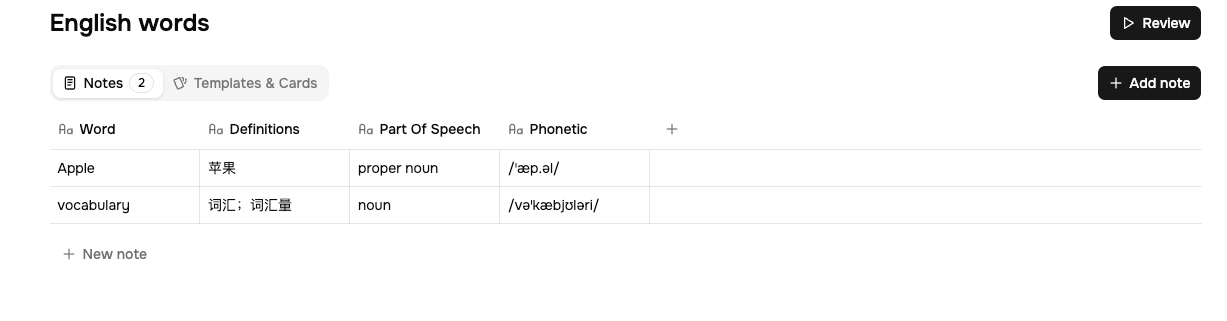
回到 readfrog.app 的 Notebase 頁面,確認剛剛儲存的內容已經出現在筆記清單中。
4. 新增 Card Template
Card Template(卡片模板)會把 Notebase 裡的每一條 note 轉成可以複習的 card。模板決定 card 的正面顯示什麼、背面顯示什麼。
打開 Templates & Cards
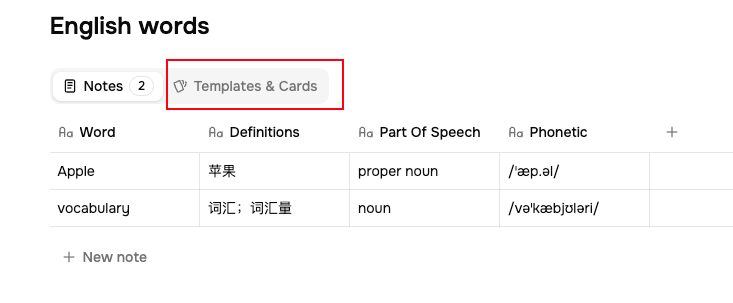
進入一個 Notebase 後,切換到 Templates & Cards 標籤頁。
點擊 Add template
點選 Add template,開啟範本編輯視窗。

填寫模板名稱
在 Name 中填入範本名稱,例如「單字釋義」「問題答案」或「概念複習」。
配置 Front 和 Back
在 Front 中放你想先看到的內容,在 Back 中放你揭曉答案後看到的內容。你可以點選欄位按鈕,把 Notebase 欄位插入範本。
例如,如果你的 Notebase 是生詞本:
- Front:單字、例句或問題
- Back:釋義、段落翻譯、用法說明或答案
如果你的 Notebase 記錄的是其他知識,也可以依照自己的知識架構來設定:
- Front:問題、概念名稱、公式、歷史事件
- Back:答案、解釋、推導、背景訊息
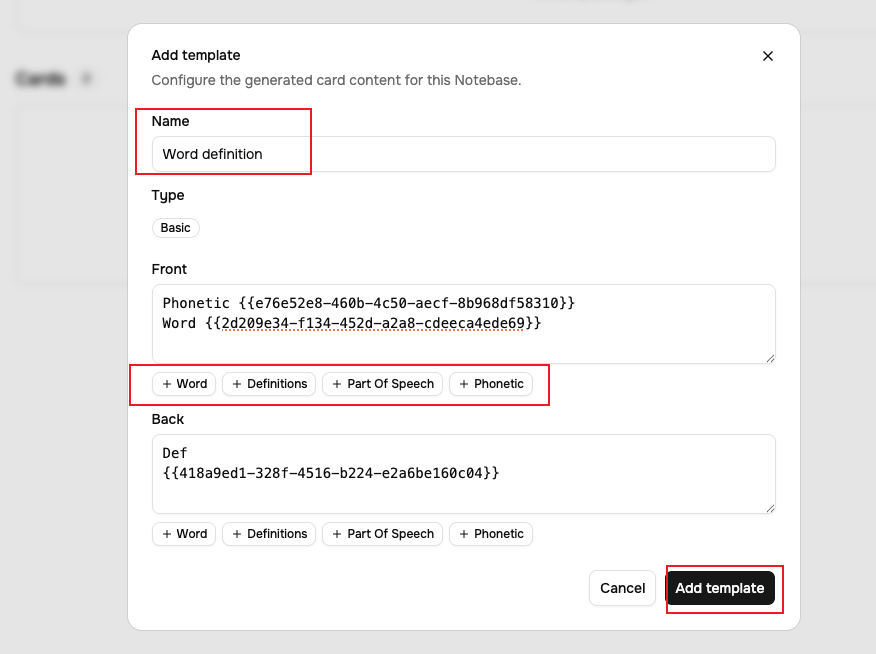
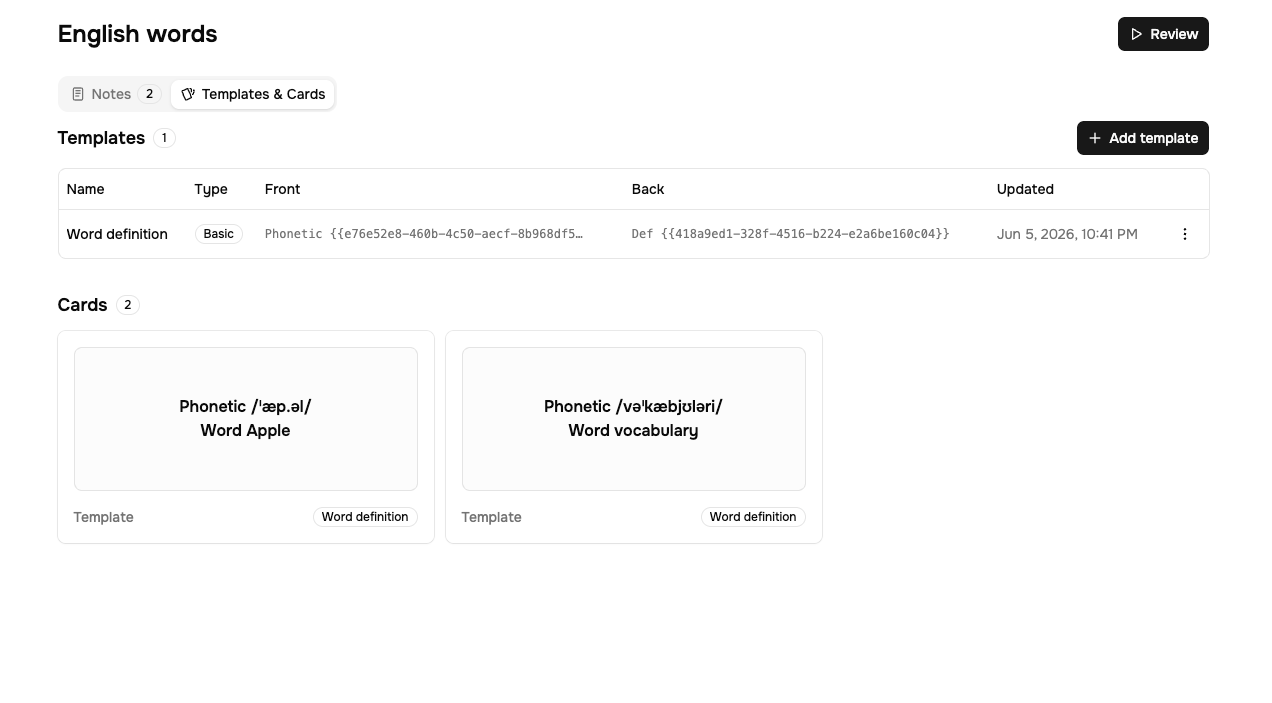
儲存範本並檢查 Cards
儲存後,頁面下方的 Cards 區域會顯示根據 notes 和 template 產生的卡片預覽。
5. 開始複習
複習內容取決於你的 Notebase 裡保存了什麼 note,以及 Card Template 如何設定。它可以用來複習英語單字和句子,也可以用來複習任何其他知識。
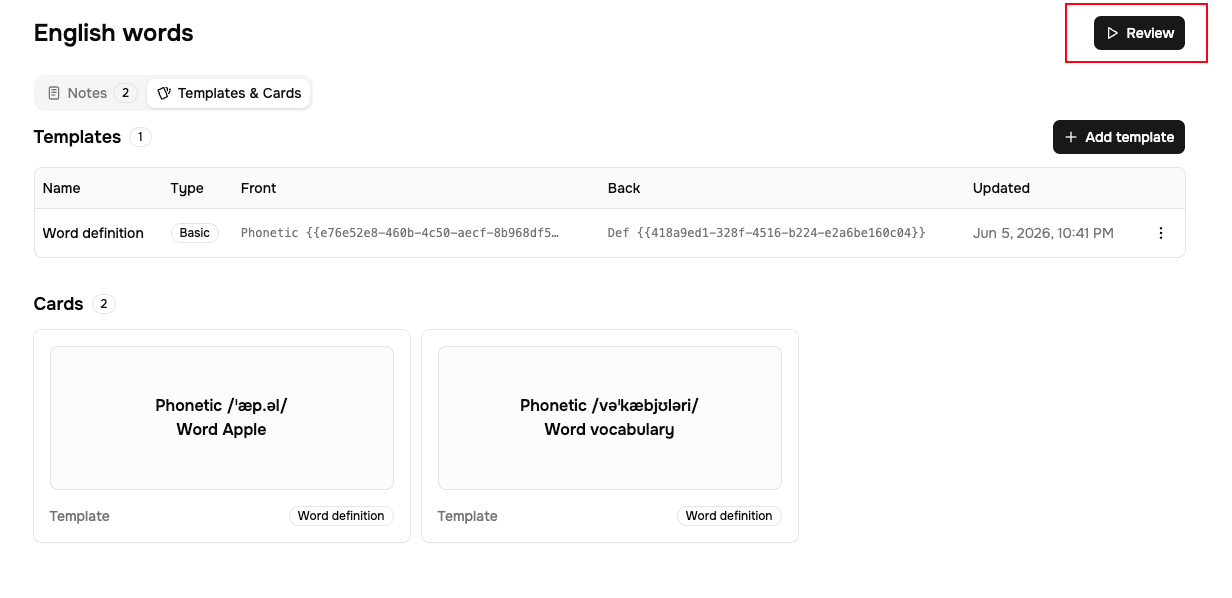
點選 Review
進入 Notebase 詳情頁,點選右上角的 Review。
先看 Front
複習頁面會先顯示 card 的 Front。你可以先回憶答案。
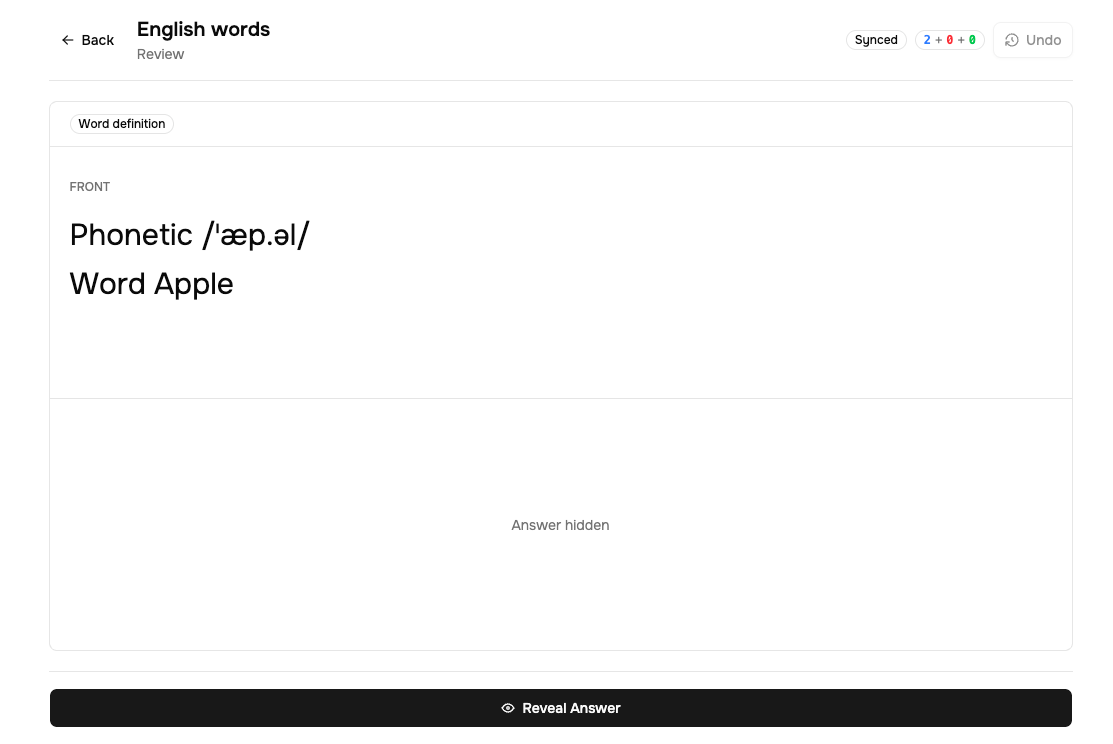
點選 Reveal Answer
點選 Reveal Answer 後,會顯示 Back。
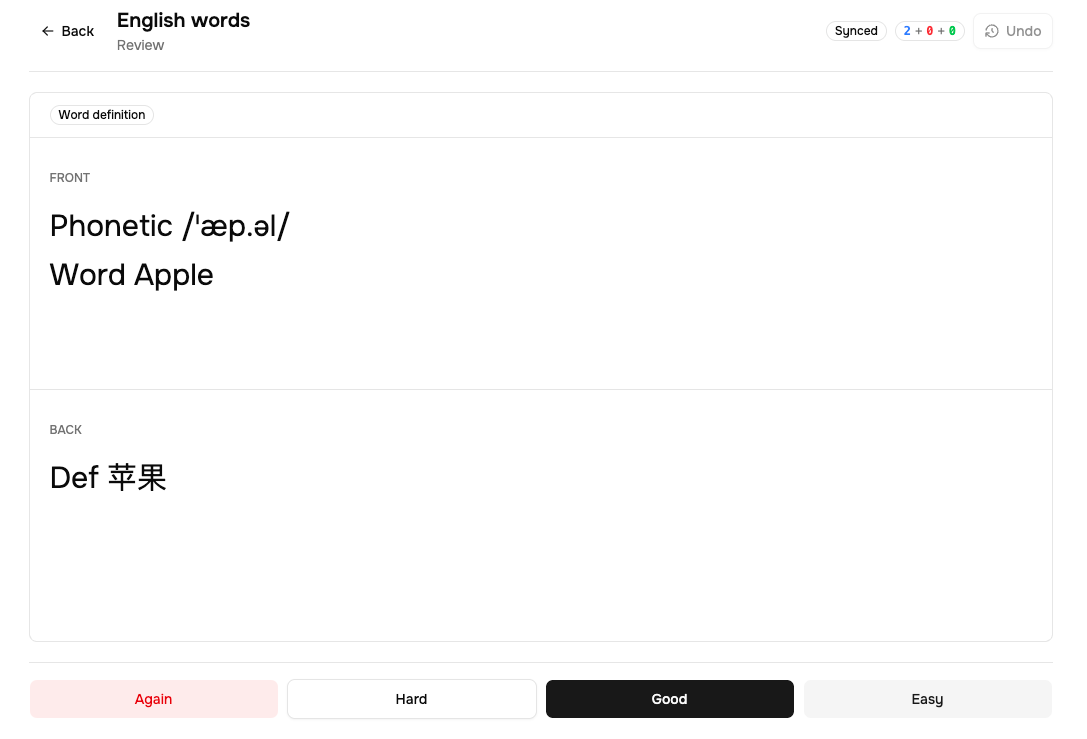
選擇複習結果
根據你對這張卡的掌握程度,選擇 Again、Hard、Good 或 Easy。系統會根據你的選擇安排後續複習。

如果頁面顯示 Done for today,表示目前學習日沒有需要複習的 card。你可以稍後再回來,或先檢查是否已經建立 note 和 Card Template。
常見問題
看不到「儲存到筆記庫」按鈕
請依序檢查:
- 擴展版本是否是
v1.33.12或更高。 - 是否已在擴充 設定 → Beta 體驗 中開啟開關。
- 目前帳號是否已加入 Notebase beta。
- 是否已經在 readfrog.app 登入同一個帳號。
- 這個自訂 AI 指令是否已經配置 筆記庫連線。
- 字段映射是否有效。
目前帳號尚未加入 Notebase Beta
這表示擴充功能已經能存取 Notebase beta 檢查接口,但你的帳號沒有 Notebase beta 權限。如果你已經收到測試邀請但仍看到這個提示,請在 GitHub Issues 聯絡我們,並說明你的登入帳號。
版本低於 v1.33.12
請先更新擴充。 1.33.12 先前的擴充功能沒有正式支援目前 Notebase API,可能會出現無法載入筆記庫、無法儲存、介面封包錯誤等問題。你可以前往 GitHub Releases 下載最新版本。請注意,從 GitHub Releases 下載的版本不會自動更新;如果希望透過瀏覽器商店自動更新,1.33.12 商店版本預計會在 2026-06-08 發布,屆時從商店安裝的擴充功能會自動更新。
映射失效或儲存按鈕變灰
如果你修改過 Notebase 字段,或刪除過自訂 AI 指令的輸出字段,原來的映射可能會失效。請回到 自訂 AI 指令 → 筆記庫連線,點選刷新,然後重新選擇欄位對應。
提示未登入
請先在 readfrog.app 登入帳號。擴充和網頁端需要使用同一個帳號,才能把劃詞結果存到你的 Notebase。
選取的筆記庫不可用
這通常表示筆記庫被刪除、帳號權限變化,或同步暫時失敗。請先刷新 Notebase 清單;如果仍然無法恢復,請重新選擇一個 Notebase 並修復映射。
Templates & Cards 中沒有產生卡片
請確認這個 Notebase 已經有 note,並且至少建立了一個 Card Template。如果你剛剛新增 note 或 template,等待同步完成後再刷新檢視。
複習頁面顯示 Done for today
這表示目前學習日沒有到期需要複習的 card。它不一定代表配置錯誤。如果你還沒建立 Card Template,或是 Notebase 裡還沒有 note,請先補齊這兩個部分。
回饋建議
Notebase beta 的目標是盡快找到真實使用的問題。你可以回饋:
- 哪一步不清楚
- 哪個按鈕或入口不好找
- 保存是否穩定
- 字段映射是否夠靈活
- Card Template 是否容易配置
- 複習流程是否符合你的學習場景
- 你希望 Notebase 支援哪些欄位類型或複習方式
請在 GitHub Issues 提交回饋。我們會在 beta 期間持續根據回饋快速改善。