
LM Studio
在陪讀蛙中透過 LM Studio Local Server 使用本地 OpenAI 相容大語言模型
LM Studio 是什麼?
LM Studio 是一款在本地下載、管理和運行大語言模型的桌面應用。它提供 Local Server,可以將本地模型暴露為 OpenAI 相容 API,因此陪讀蛙可以透過「OpenAI 相容自訂提供者」連接到 LM Studio,實現本地翻譯和閱讀。
LM Studio 在官方文件中,OpenAI 相容介面的範例位址是 http://localhost:1234/v1。其中 1234 是 Local Server 的端口,實際使用時應以你在 LM Studio 的 Local Server 設定中配置的端口為準。
LM Studio Local Server 配置
1. 下載並安裝 LM Studio
從 LM Studio 官网 下載並安裝應用,然後在應用程式內下載一個適合本機硬體的模型。
如果你主要用於翻譯,可以優先選擇反應速度較快的小模型。如果你要使用陪讀蛙的閱讀、總結或結構化輸出能力,建議選擇支持結構化輸出的模型。
2. 開啟 Local Server
在 LM Studio 中進入 Developer -> Local Server,確認已載入模型,然後啟動伺服器。
你也可以使用 LM Studio CLI 啟動伺服器:
lms server start --port 1234 --cors如果你在圖形介面裡設定了其他端口,例如 3000,則陪讀蛙中的 Base URL 也要同步改成 http://localhost:3000/v1。
3. 配置 Server Settings
在 Developer -> Local Server -> Server Settings 中建議這樣設定:
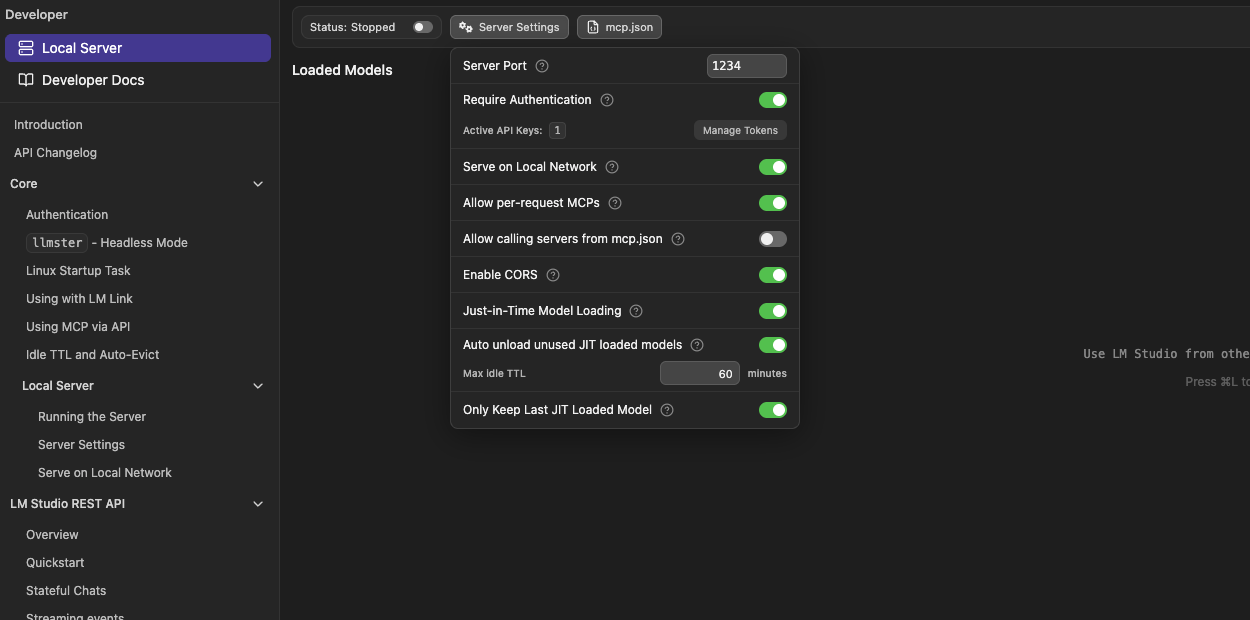
| 配置項 | 建議值 | 說明 |
|---|---|---|
| Server Port | 1234 或你自訂的端口 | Base URL 中的連接埠必須與這裡一致 |
| Require Authentication | 開啟 | 建議開啟,尤其是在開啟 CORS 或區域網路存取時;開啟後陪讀蛙需要填寫 LM Studio API Token 作為 API Key 才能連接成功 |
| Enable CORS | 開啟 | 瀏覽器擴充功能需要跨網域存取本機服務 |
| Serve on Local Network | 預設關閉 | 只在需要其他設備存取時開啟;開啟後務必啟用認證 |
| Allow per-request MCPs | 預設關閉 | 陪讀蛙翻譯閱讀不需要 MCP,除非你明確知道用途 |
| Allow calling servers from mcp.json | 預設關閉 | 此選項可能讓 API 用戶端呼叫本機 MCP 服務,通常不需要 |
開啟 CORS 後,網頁或擴充功能可以從不同來源存取 LM Studio API。建議同時開啟 Require Authentication,並且只把 API Token 設定到你信任的工具中。
4. 建立 API Token
開啟 Server Settings,開啟 Require Authentication,點擊 Manage Tokens 建立一個新的 API Token。
創建後請立即複製 Token。 LM Studio 只會展示一次。之後在陪讀蛙的 API Key 輸入框中填入這個 Token。
建議始終開啟認證,並在陪讀蛙中填寫真實的 LM Studio API Token。這樣可以避免本機服務在開啟 CORS 或區域網路存取時被未授權客戶端直接呼叫。
在陪讀蛙中配置 LM Studio
1. 開啟 API Providers 頁面
- 點擊瀏覽器工具列中的陪讀蛙擴充圖標
- 點選“選項”
- 進入 API Providers / 模型提供者設定頁面
- 新增一個 OpenAI 相容的自訂供應商
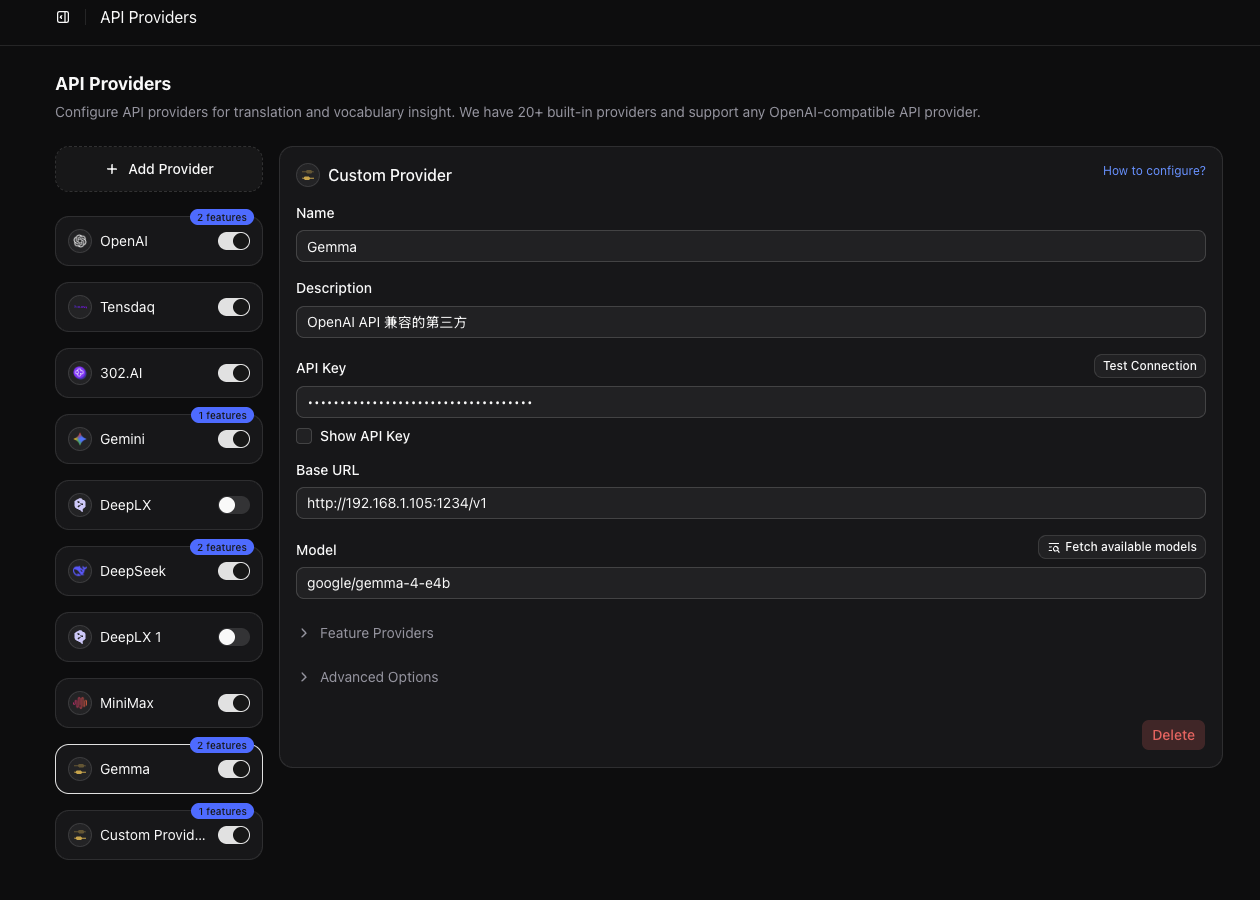
2. 填寫連接資訊
假設你的 LM Studio Local Server 使用預設連接埠 1234:
{
  "baseURL": "http://localhost:1234/v1",
  "apiKey": "填入 LM Studio 中创建的 API Token",
  "model": "通过陪读蛙的获取模型选择模型"
}
如果你的 Local Server 連接埠不是 1234,請把 Base URL 改為對應埠:
{
  "baseURL": "http://localhost:XXXXX/v1"
}
配置 Base URL 和 API Key 後,可以點擊陪讀蛙中的「取得模型」讀取 LM Studio Local Server 暴露的模型列表,然後從列表中選擇要使用的模型。
如果需要手動確認模型列表,也可以使用下面的指令:
curl http://localhost:1234/v1/models \
  -H "Authorization: Bearer YOUR_LM_STUDIO_TOKEN"
如果你沒有開啟認證,可以去掉 Authorization 請求頭。
3. 測試連接
配置完成後點選“測試連線”。如果測試失敗,優先檢查:
- LM Studio Local Server 是否已啟動
- Base URL 是否以
/v1結尾 - 連接埠是否與 Local Server 的 Server Port 一致
- 是否已開啟 Enable CORS
- 如果開啟了 Require Authentication,API Key 是否是 LM Studio Token
- 目前載入的模型標識是否填寫正確
關閉模型的 Thinking 模式
部分模型存在 thinking / reasoning 模式,例如 Qwen 系列模型。開啟後,模型可能會先輸出思考內容,再輸出最終回答。這對普通聊天有幫助,但會影響陪讀蛙的結構化輸出,導致無法正確輸出翻譯訊息。
如果你遇到翻譯前出現思考內容、回傳格式不穩定、JSON 解析失敗等問題,可以在 LM Studio 的模型設定中關閉:
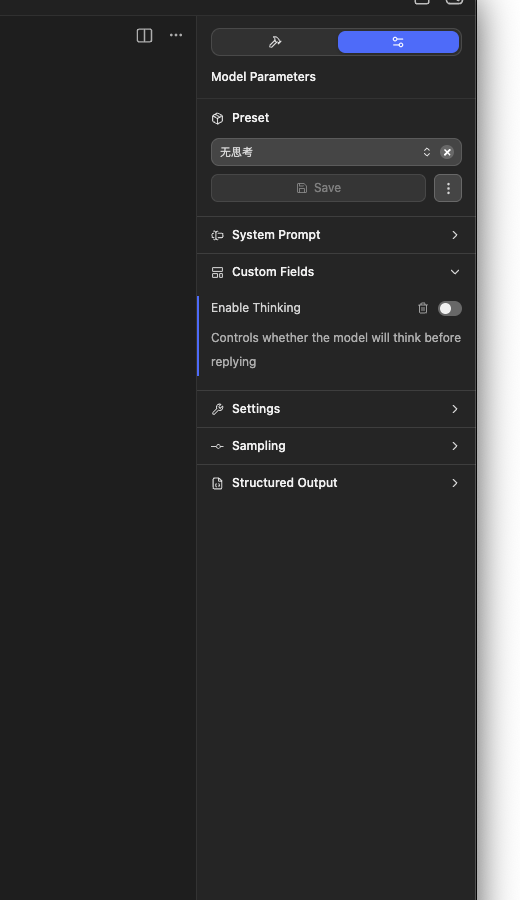
- 開啟目前載入模型的配置面板
- 找到 Model Parameters -> Custom Fields
- 關閉 Enable Thinking
- 儲存為一個無思考 preset
- 按提示重新載入模型或套用配置
不同模型的欄位名稱可能略有差異。如果看不到 Enable Thinking,表示目前模型或運行時沒有暴露這個配置項。
故障排除
瀏覽器擴充連線失敗
請確認 Local Server 已啟動,並且 Enable CORS 已開啟。瀏覽器擴充功能存取 localhost 服務時通常需要 CORS 支援。
401 或認證失敗
如果開啟了 Require Authentication,請求必須帶上 Authorization: Bearer <token>。在陪讀蛙中,請將 LM Studio 中所建立的 Token 填入 API Key。
連接埠連接不上
http://localhost:1234/v1 只適用於連接埠為 1234 的情況。如果你在 LM Studio 中設定了其他 Server Port,請同步修改 Base URL。
區域網路設備無法存取
如果需要從其他設備訪問,開啟 Serve on Local Network,並使用運行 LM Studio 機器的區域網路 IP,例如 http://192.168.1.10:1234/v1。開啟區域網路存取會擴大暴露面,務必同時開啟 Require Authentication。
閱讀功能回傳格式錯誤
優先嘗試關閉 Thinking 模式,並換用更擅長結構化輸出的模型。部分開源模型對 JSON 格式約束支援較弱,可能需要更換模型或降低輸出複雜度。