
Acciones de IA personalizadas
Ejecuta tus propias acciones de IA sobre el texto seleccionado y decide qué dice cada resultado, cómo se ve y qué pasa al hacer clic.
Descripción general
Las acciones de IA personalizadas convierten un prompt en una pequeña herramienta que puedes ejecutar una y otra vez. Selecciona texto en cualquier página, haz clic en una acción de la barra de selección y Read Frog envía el texto a la IA con la misma configuración cada vez. La respuesta llega en forma de tarjeta.
Cada acción tiene:
- prompts: lo que se le pide a la IA
- campos de salida: lo que contiene la respuesta
- un diseño: cómo se ve la tarjeta y qué pasa cuando haces clic en ella
- un proveedor: el modelo de IA que la ejecuta
A diferencia de un chat, la respuesta siempre tiene los mismos campos en los mismos lugares. Por eso las acciones funcionan bien para lo que haces una y otra vez mientras lees: buscar palabras, desmontar oraciones largas, revisar lo que escribes y resumir.
Las acciones funcionan con la IA integrada de forma predeterminada, así que no hay nada que configurar. Sin cuenta tienes una pequeña asignación diaria, y al iniciar sesión aumenta (consulta Cuenta y planes). Si prefieres usar tu propio modelo, elige un proveedor de LLM que admita salida estructurada. Si no sabes si el tuyo la admite, consulta AI SDK Model Capabilities o la documentación oficial del proveedor del modelo.
Acciones integradas
Read Frog incluye tres acciones:
| Acción | Qué hace | Dónde encontrarla |
|---|---|---|
| Diccionario | Busca una palabra o una expresión corta en el contexto de la oración donde la encontraste | Barra de selección |
| Análisis de oraciones | Marca una oración larga como lo haría un profesor: su núcleo, cada cláusula y lo que la hace difícil | Barra de selección |
| Mejorar escritura | Marca errores y expresiones forzadas en lo que escribes, y te da una versión corregida | Menú Más acciones, hasta que la fijes |
Una acción integrada no se puede editar, pero puedes desactivarla, elegir su proveedor y conectarla a un Notebase. Para cambiar cualquier otra cosa, ábrela en Acciones AI personalizadas y haz clic en Personalizar junto a su nombre. Read Frog crea una copia editable y deja el original tal como está.
Análisis de oraciones
Selecciona una oración en el idioma que estás aprendiendo y haz clic en Análisis de oraciones. La oración vuelve marcada, con una traducción debajo.
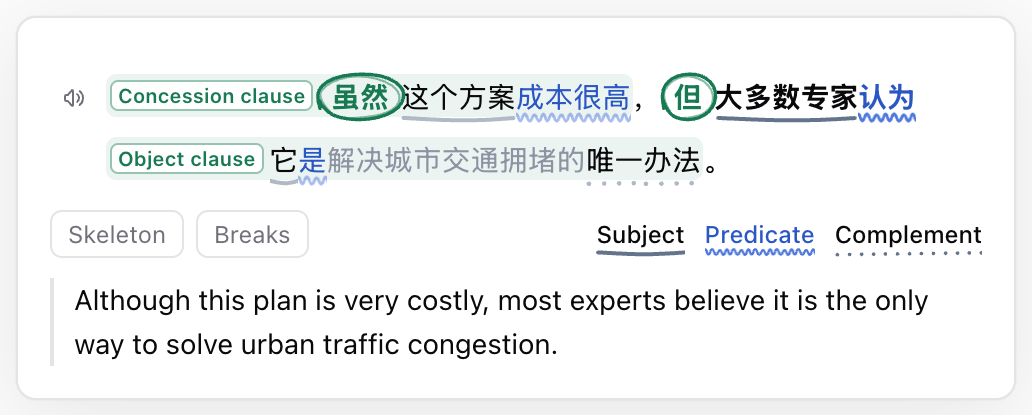
| Lo que ves | Qué significa |
|---|---|
| Palabras en negrita | El núcleo de la oración principal. Todo lo demás añade detalles |
| Palabras azules con línea ondulada | Un predicado: el grupo verbal completo, como has been meeting |
| Otras líneas bajo las palabras | La función de un grupo de palabras: sujeto, objeto, complemento o adverbial. La leyenda que hay bajo la oración indica qué línea es cada una |
| Un recuadro sombreado con una etiqueta | Una cláusula. La etiqueta indica qué función cumple: una cláusula de relativo, una cláusula objeto, una cláusula condicional… |
| Una palabra rodeada con un círculo | La palabra que abre una cláusula, como which, that o if |
| Una estrella roja con una etiqueta pequeña | Algo que suele confundir a quien lee: una pasiva, una inversión, una palabra omitida… |
Pasa el ratón por encima de cualquier parte, o tócala, para ver qué es y a qué palabra se refiere. El resto de la oración se atenúa mientras miras. El botón del altavoz lee la oración en voz alta.
Dos interruptores muestran la misma oración de otras dos formas:
| Interruptor | Lo que ves |
|---|---|
| Esqueleto | Cada cláusula se pliega en su etiqueta y cada modificador en «…». Solo queda la estructura |
| Pausas | Las barras que un profesor marcaría a lápiz, para que leas la oración por bloques |
Diccionario
Selecciona una palabra o una expresión corta y haz clic en Diccionario.
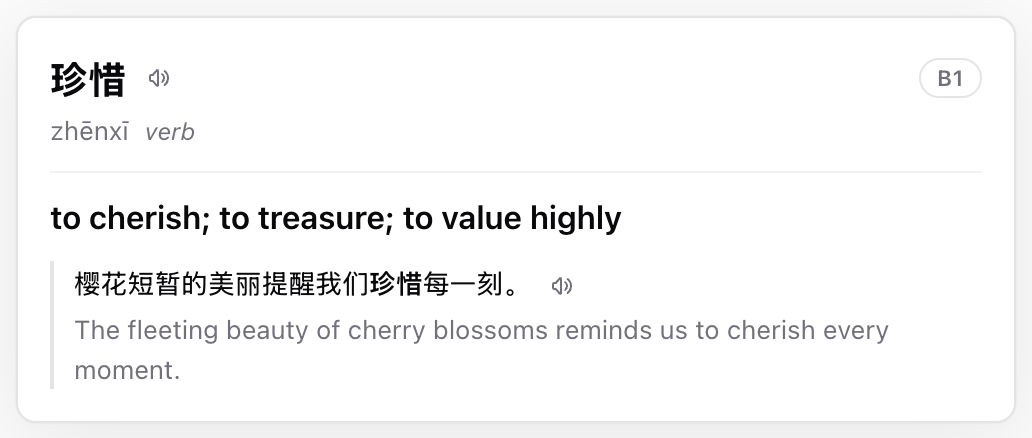
La tarjeta muestra la palabra en su forma base, con su pronunciación, su categoría gramatical y su nivel del MCER, y después una sola definición: la que encaja con la página. Debajo aparece la oración donde encontraste la palabra, con la palabra en negrita, y la traducción de esa oración. Los botones del altavoz leen en voz alta la palabra y la oración.
Sus campos de salida son Término, Fonética, Categoría gramatical, Oración, Término en la oración, Definición, Traducción de la oración y Dificultad. Término en la oración le indica a la tarjeta qué palabras poner en negrita.
Selecciona una palabra o una expresión corta, no una oración entera. Para una oración entera, usa Análisis de oraciones.
Crea tu propia acción
- Abre los ajustes de Read Frog.
- Ve a Acciones AI personalizadas.
- Haz clic en Añadir acción AI.
- Elige una plantilla: Diccionario, Análisis de oraciones, Mejorar escritura o En blanco.
- Rellena los ajustes de la pestaña Configuración. Todo se guarda mientras editas.
- Deja la acción activada. Cada acción nueva tiene su propio botón en la barra de selección.
La pestaña Configuración tiene estos ajustes, en este orden:
- Nombre: el nombre de la acción, que aparece al pasar el ratón por encima de su botón
- Icono: el nombre de un icono, como
tabler:bulb. Puedes buscar iconos en icon-sets.iconify.design y copiar su nombre - Proveedor: la IA integrada o un proveedor de LLM propio que admita salida estructurada
- Prompt del sistema: el rol, el objetivo, las reglas y los ejemplos
- Prompt: la entrada, normalmente solo los tokens de prompt que verás más abajo
- Esquema de salida: los campos que contiene la respuesta
- Diseño: cómo se ve la tarjeta y qué pasa al hacer clic
La pestaña Notebase guarda los resultados en un Notebase (consulta Guardar resultados en Notebase).
Configurar con IA
¿No sabes qué escribir? El chat de IA que ya usas puede rellenar los ajustes por ti.
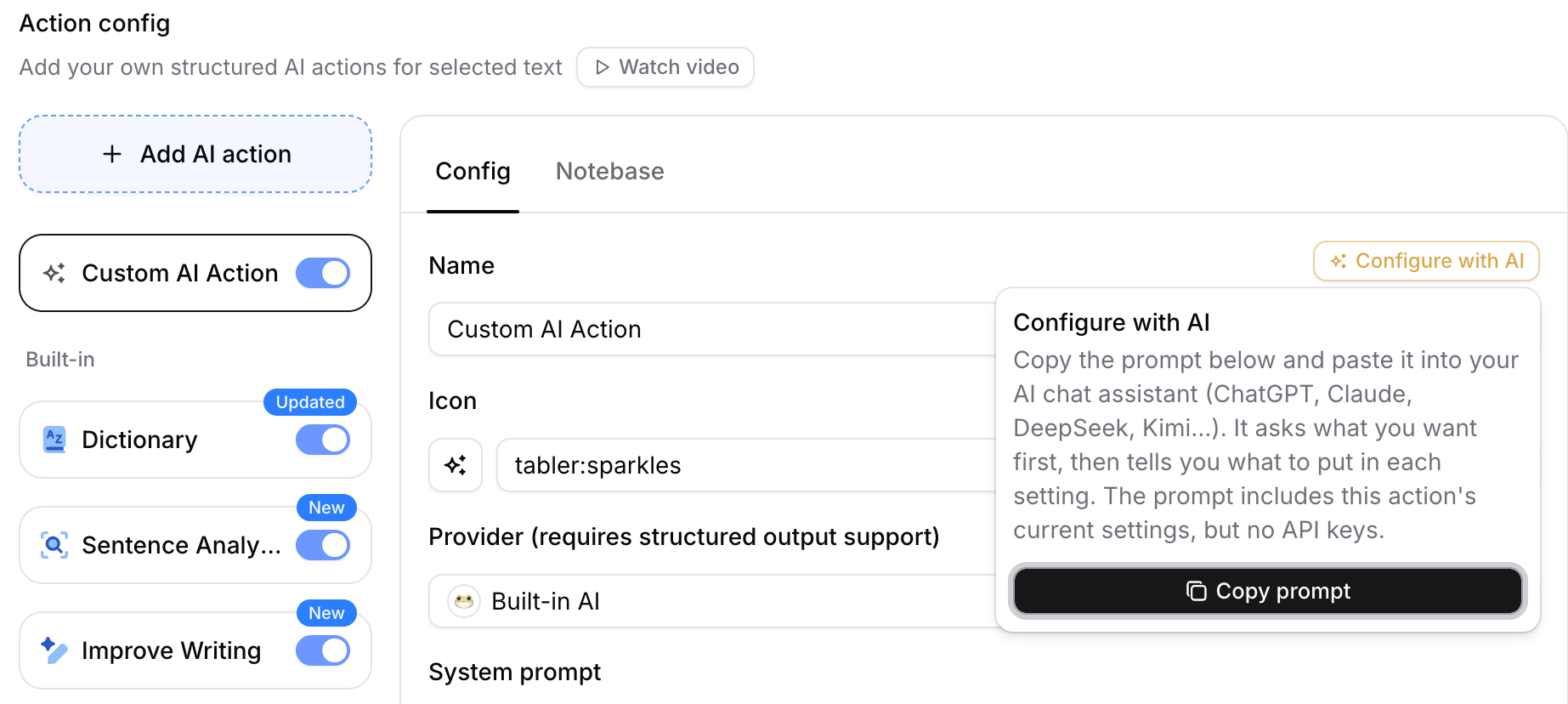
- Abre una acción que hayas creado, haz clic en Configurar con IA junto a su nombre y luego en Copiar prompt.
- Pega el prompt en ChatGPT, Claude, DeepSeek, Kimi o cualquier otro chat de IA.
- Describe lo que quieres, por ejemplo «Una tarjeta de modismos: pinyin, sentido literal, significado e historia». El asistente te pregunta lo que necesita saber y luego te da cada ajuste, listo para pegar.
- Pega cada ajuste en el editor y revisa la tarjeta en la vista previa del diseño.
El prompt incluye la configuración actual de la acción, así que también puedes pedir cambios en una acción que ya tienes: «Que parezca un juego de fichas de caracteres», «Oculta el significado hasta que haga clic». Nunca incluye tus claves de API.
Tokens de prompt
El prompt del sistema, el prompt y la descripción de cada campo pueden usar estos tokens. Read Frog los sustituye por texto plano antes de enviar la solicitud.
| Token | Se sustituye por |
|---|---|
{{selection}} | El texto seleccionado |
{{paragraphs}} | Los párrafos que contienen la selección, unidos con líneas en blanco, hasta 2000 caracteres |
{{targetLanguage}} | Tu idioma de destino |
{{webTitle}} | El título de la página |
{{webUrl}} | La URL completa de la página |
{{webContent}} | El contenido principal de la página, hasta 2000 caracteres |
Cómo funciona el esquema de salida
El esquema de salida enumera los campos que rellena la IA. Cada campo tiene:
- Nombre del campo: también es la etiqueta que la lista de campos simple muestra encima del valor, así que ponle un nombre en el idioma en el que lees
- Tipo de campo: Texto o Número
- Descripción: qué va en el campo y en qué idioma
El esquema de salida tiene dos funciones:
- Le dice al modelo qué campos deben devolverse.
- Le da al diseño los valores que debe mostrar.
La descripción del campo no es solo una nota para los humanos: es la principal guía del modelo para ese campo. Úsala para fijar el idioma, la longitud, el formato y otras reglas.
Algunas cosas que conviene saber:
- Los campos llegan en orden mientras se recibe la respuesta, así que pon arriba lo que quieras leer primero.
- Cuantos menos campos, más rápidas y fiables son las respuestas. Intenta no pasar de ocho.
- No hay un tipo lista. Para una lista, usa un campo de tipo Texto cuya descripción pida un array JSON, y muéstralo como lista en el diseño.
- Al cambiar el nombre de un campo, también se actualizan las referencias a él en el diseño.
- Para leer un campo en voz alta, añade un botón de lectura al diseño. Sustituye a la antigua opción Activar lectura en voz alta.
Diseño
El diseño decide cómo se ve la tarjeta y qué pasa cuando haces clic en ella. Un diseño vacío muestra la lista de campos simple: el nombre de cada campo encima de su valor.
En Diseño, haz clic en Editar para abrir el editor de diseño.
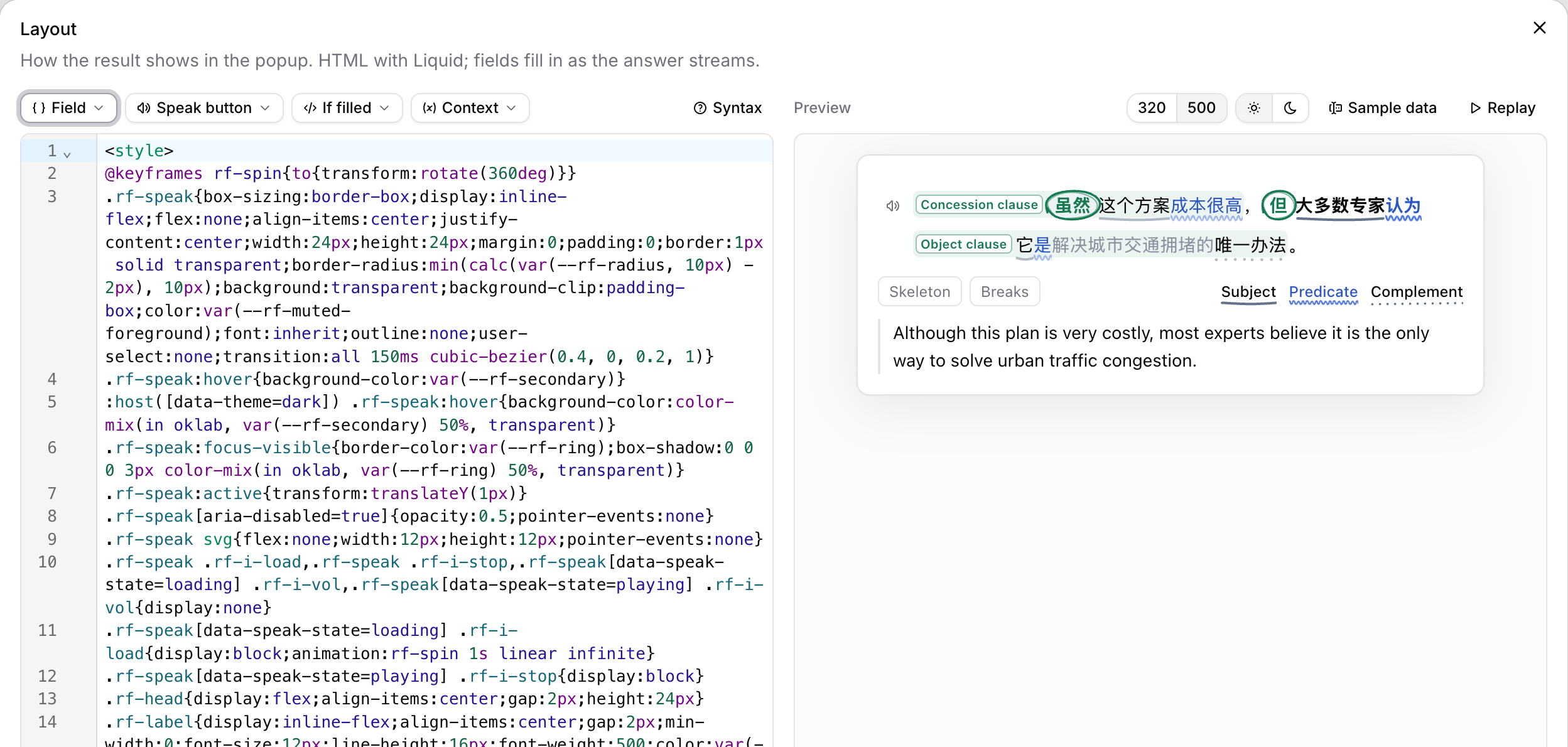
- A la izquierda está el código del diseño. Campo, Botón de lectura, Si tiene valor y Contexto insertan piezas ya hechas donde está el cursor, y Sintaxis explica lo que puedes escribir.
- A la derecha hay una vista previa en directo. Compruébala a 320 y 500 píxeles de ancho (el ancho mínimo y el predeterminado de la ventana emergente), con el tema claro y con el oscuro. Con Datos de ejemplo cambias los valores que muestra, y con Reproducir vuelves a ver cómo llega la respuesta.
- Restaurar predeterminado sustituye el diseño por la lista de campos simple o, si tus campos encajan, por una tarjeta integrada.
El diseño de una acción integrada es de solo lectura: haz clic en Personalizar para editar una copia.
Cómo escribir un diseño
Un diseño es HTML con etiquetas de Liquid. Se actualiza mientras llega la respuesta, así que cada campo se rellena en cuanto está disponible.
| Escribe | Para |
|---|---|
{{ ["Field name"] }} | Mostrar un campo. Un nombre sencillo en inglés también funciona sin corchetes ni comillas: {{ Word }} |
{% if ["Field name"] %}…{% endif %} | Mostrar algo solo cuando el campo ya tiene un valor |
{{ ctx.selection }} | Mostrar el texto seleccionado |
newline_to_br, lines, parse_json | Conservar los saltos de línea, dividir el texto en líneas o leer una lista JSON |
Los filtros van después de una barra vertical, como en {{ ["Notes"] | newline_to_br }}. Pon el CSS en un bloque <style>: solo se aplica dentro de la tarjeta. Los colores como var(--rf-muted-foreground) siguen los temas claro y oscuro.
Estos atributos hacen que una tarjeta sea interactiva, sin JavaScript:
| Atributo o elemento | Qué hace |
|---|---|
data-speak="text" | Al hacer clic, se lee el texto en voz alta |
data-tip="text" | Al pasar el ratón por encima o tocarlo, se muestra el texto en una burbuja |
data-toggle="name" | Al hacer clic, se activa o desactiva name. Dale estilo con :host([data-toggles~=name]) |
data-copy="text" | Al hacer clic, se copia el texto |
<details> y <summary> | Al hacer clic, se abre o se cierra una sección |
Por ejemplo, esta tarjeta lee un modismo en voz alta y mantiene tapado su significado hasta que haces clic (usa dos campos de tipo Texto, Idiom y Meaning):
<style>
  .idiom { font-size: 18px; font-weight: 600; }
  button {
    border: 1px solid var(--rf-border); border-radius: 6px;
    background: none; color: inherit; font: inherit; cursor: pointer;
  }
  .meaning { display: none; }
  :host([data-toggles~=meaning]) .meaning { display: block; }
</style>
{% if Idiom %}
<p class="idiom">
  {{ Idiom }}
  <button type="button" data-speak="{{ Idiom }}" aria-label="Leer en voz alta">🔊</button>
</p>
{% endif %}
{% if Meaning %}
<button type="button" data-toggle="meaning">Mostrar el significado</button>
<p class="meaning">{{ Meaning }}</p>
{% endif %}
Los diseños no pueden ejecutar scripts ni cargar nada de la web: no se permiten <script>, formularios ni iframes, ni @import ni @font-face, y las imágenes deben ser URI data:. Si un diseño tiene un error o supera algún límite, la tarjeta vuelve a la lista de campos simple y el editor de diseño muestra el motivo.
El menú Más acciones
La barra de selección termina en un menú Más acciones que muestra todas tus acciones:
- Haz clic en una acción del menú para ejecutarla.
- Elige Fijar en la barra para las que más uses, o Quitar de la barra para devolver una al menú.
- Arrastra las acciones para ponerlas en el orden que prefieras.
- Elige Añadir acción AI personalizada al final para crear una nueva.
Guardar resultados en Notebase
Cualquier acción puede guardar sus resultados en un Notebase, por ejemplo para convertir tus búsquedas en el diccionario en tu propia lista de vocabulario.
La forma más rápida: ejecuta la acción, haz clic en Guardar en Notebase en el resultado y elige Crear y guardar. Read Frog crea un Notebase con el nombre de la acción y un campo por cada campo de salida, y guarda el resultado como su primera nota. Lo que guardes después desde esa acción irá al mismo Notebase. Si no has iniciado sesión en readfrog.app, el botón te ofrece iniciar sesión primero.
Para guardar en un Notebase que ya tienes, abre la pestaña Notebase de la acción, elige el Notebase y asigna los campos de la acción a los campos del Notebase.
Para ver la configuración completa, consulta Guardar desde la extensión. Para repasar lo que guardas como tarjetas de estudio, añade una plantilla de tarjeta al Notebase.
Crea una acción de resumen de lectura
Si quieres crear tu primera acción personalizada, empieza con En blanco y crea una herramienta de resumen de lectura.
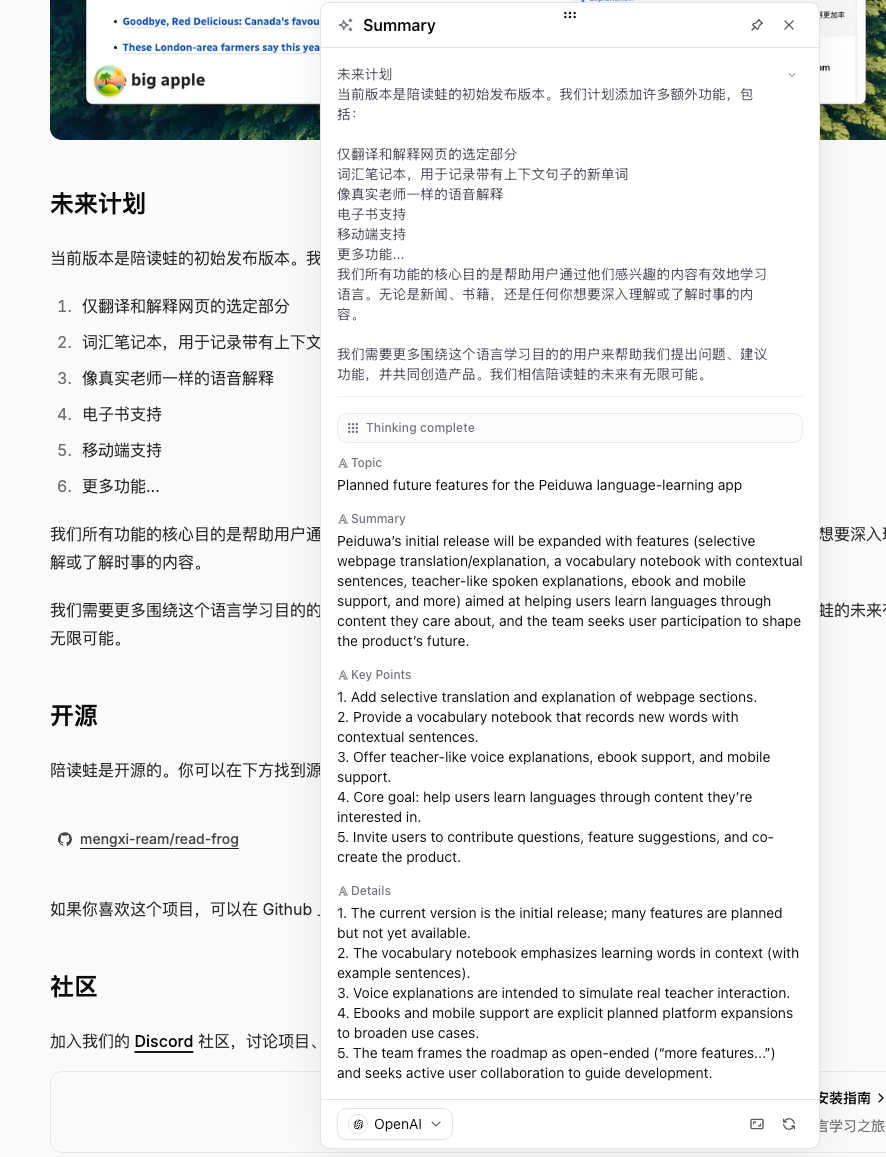
Prompt del sistema
You are a summary assistant for learners and researchers.

## Goal

Read the given article content and produce a clear and accurate summary that matches the required output object.

## Rules
1. Only use information from the given content. Do not add new facts.
2. Focus on the main topic, the core summary, the key points, and important details.
3. Stay faithful to the original meaning.
4. Use clear and simple language that is good for reading and review.
5. Do not rewrite the full text line by line. Extract information instead.
6. Keep important technical or academic terms when needed.
7. Important details should help the reader understand the text better.
8. If a field cannot be determined from the text, return an empty string.
9. Use {{targetLanguage}} for every field except original source content.
10. Keep the output tightly related to the input text.

## Examples

### Example 1

Input:
Selection: hybrid models
Paragraphs: Remote work has changed how companies operate. It gives employees more flexibility, reduces commuting time, and can improve work-life balance. However, it also creates challenges in communication, team cohesion, and performance management. Many companies are now trying hybrid models to balance flexibility and collaboration.
Target language: English

Output:
- Topic: The impact of remote work on companies and employees
- Summary: The text explains that remote work brings flexibility and efficiency benefits, but it also creates problems in communication, team cohesion, and performance management, so many companies now use hybrid work as a practical balance.
- Key Points:
1. Remote work gives employees more flexibility.\r\n
2. Remote work reduces commuting time.\r\n
3. Remote work can improve work-life balance.\r\n
4. Remote work can cause communication and teamwork problems.\r\n
5. Hybrid work is a common way to balance flexibility and collaboration.\r\n
- Details:
1. The text covers both employee benefits and management challenges.\r\n
2. The main problems are communication, team cohesion, and performance management.\r\n
3. Hybrid work is presented as a practical solution, not just a theory.\r\n

### Example 2

Input:
Selection: 誤分類が依然として多かった
Paragraphs: この論文では、画像認識における小規模データ問題を解決するために、事前学習済みモデルの転移学習を活用した。実験の結果、少量データ環境でも高い精度が得られたが、特定のカテゴリでは誤分類が依然として多かった。今後はデータ拡張とモデル軽量化が課題である。
Target language: English

Output:
- Topic: The effect of transfer learning on small-scale image recognition
- Summary: The text explains that transfer learning with a pre-trained model helps improve image recognition in small-data settings, but some categories still have many misclassifications, so data augmentation and model compression remain important future tasks.
- Key Points:
1. The study aims to solve the small-data problem in image recognition.\r\n
2. It uses transfer learning with a pre-trained model.\r\n
3. The results show high accuracy even with limited data.\r\n
4. Some categories still have clear misclassification problems.\r\n
5. Future work includes data augmentation and model compression.\r\n
- Details:
1. The method is effective specifically in low-data settings.\r\n
2. The results are not equally stable across all categories.\r\n
3. The text clearly gives future improvement directions instead of only reporting results.\r\n
Prompt
Selection: {{selection}}

Paragraphs: {{paragraphs}}

Target language: {{targetLanguage}}
Esquema de salida
| Nombre del campo | Tipo de campo | Descripción |
|---|---|---|
| Tema | Texto | Resuma el tema central relacionado con {{selection}}. |
| Resumen | Texto | Explique el significado central de {{selection}} en una oración. |
| Puntos clave | Texto | Extraiga de 3 a 5 puntos más relevantes relacionados con {{selection}}, separados por \r\n. |
| Detalles | Texto | Enumere detalles importantes que son fáciles de pasar por alto pero que ayudan al lector a comprender {{selection}}. |
Esto te da una ayuda de lectura reutilizable para artículos, documentación y tutoriales. Se muestra como la lista de campos simple. Para convertirla en una tarjeta propia, abre Configurar con IA y pide una, por ejemplo «Pon el tema arriba y los puntos clave en una lista con casillas».
Consejos prácticos
- Empieza por la plantilla que más se parezca a lo que quieres. Una tarjeta integrada es un buen modelo para tu propio diseño.
- Empieza con menos campos. Menos campos suelen dar resultados más estables.
- Usa el Prompt del sistema para guiar al modelo y darle ejemplos.
- Usa el Prompt para definir el formato de la entrada actual.
- Indica en la descripción de cada campo en qué idioma debe estar, normalmente
{{targetLanguage}}. - Si el resultado es inestable, primero quita campos y simplifica las reglas.
- ¿Sabes lo que quieres pero no cómo escribirlo? Usa Configurar con IA.
Solución de problemas
La acción de IA existe pero no se ejecuta
Comprueba que el proveedor de la acción esté activado y que su modelo admita salida estructurada. Si la acción funciona con la IA integrada, puede que hayas agotado la asignación de hoy: inicia sesión para tener una mayor o elige un proveedor propio.
El resultado aparece como una lista simple
El diseño está vacío o no se puede mostrar. Abre Diseño y haz clic en Editar: el editor marca lo que está mal, como un error de sintaxis o un nombre de campo que no existe.
El botón Guardar en Notebase no funciona
Asegúrate de haber iniciado sesión con la misma cuenta en readfrog.app y de que la extensión esté actualizada. Si la pestaña Notebase de la acción indica que una asignación requiere atención, corrígela allí.