
Instalación
Instala Read Frog, elige un proveedor y traduce tu primera página.
Instala la extensión
Read Frog está en Chrome Web Store y en Microsoft Edge Add-ons. La versión de Chrome también se instala en cualquier navegador basado en Chromium: Edge, Brave, Arc, Vivaldi.
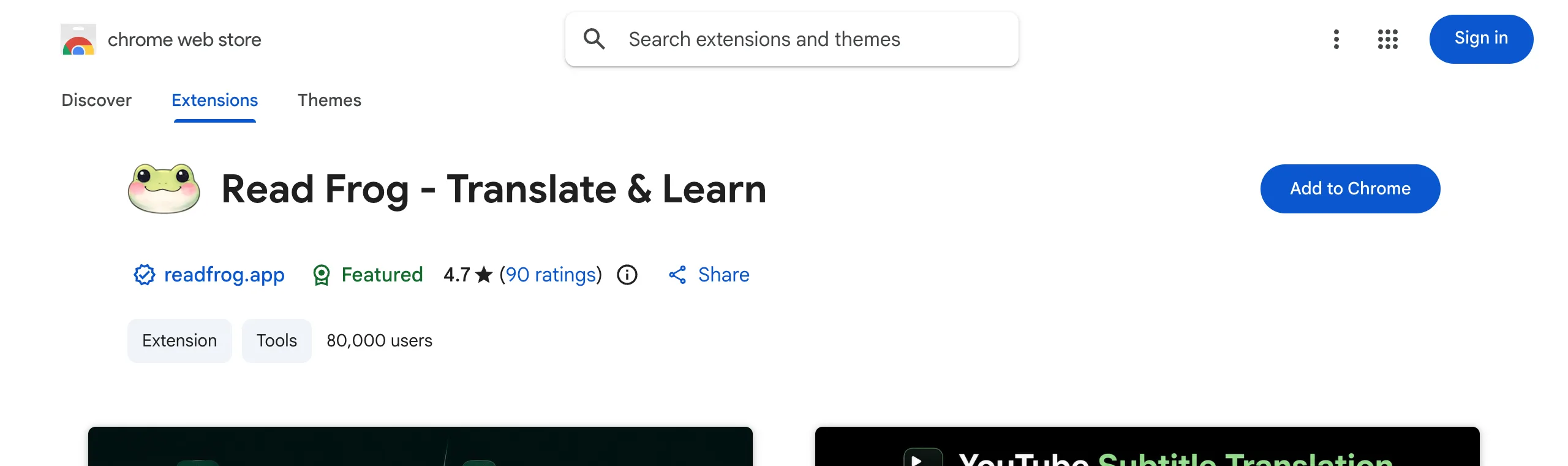
¿No puedes acceder a Chrome Web Store?
Instálala desde Microsoft Edge Add-ons; esa versión también funciona en Chrome. Si no llegas a ninguna de las dos tiendas, crxsoso mantiene una copia del paquete para instalarlo manualmente.
Después de instalarla, fija Read Frog en la barra de herramientas: haz clic en el icono de la pieza de puzle de la barra del navegador y luego en el alfiler junto a Read Frog. La extensión funciona sin fijarla, pero la ventana emergente es donde cambias de idioma y activas la traducción para un sitio concreto.
Elige un proveedor
Read Frog no traduce nada por sí mismo: llama al proveedor que elijas.
Google Translate y Microsoft Translator vienen activados y no necesitan cuenta ni clave de API. Si solo quieres traducir páginas, ya has terminado; pasa a la siguiente sección.
Todo lo que va más allá de la traducción simple —AI Smart Context, prompts personalizados, segmentación de subtítulos, Custom AI Actions, guardar en un Notebase— necesita un proveedor de LLM, es decir, tu propia clave de API o una de las opciones integradas. Abre la ventana emergente, elige Opciones y añade uno en Proveedores de API.
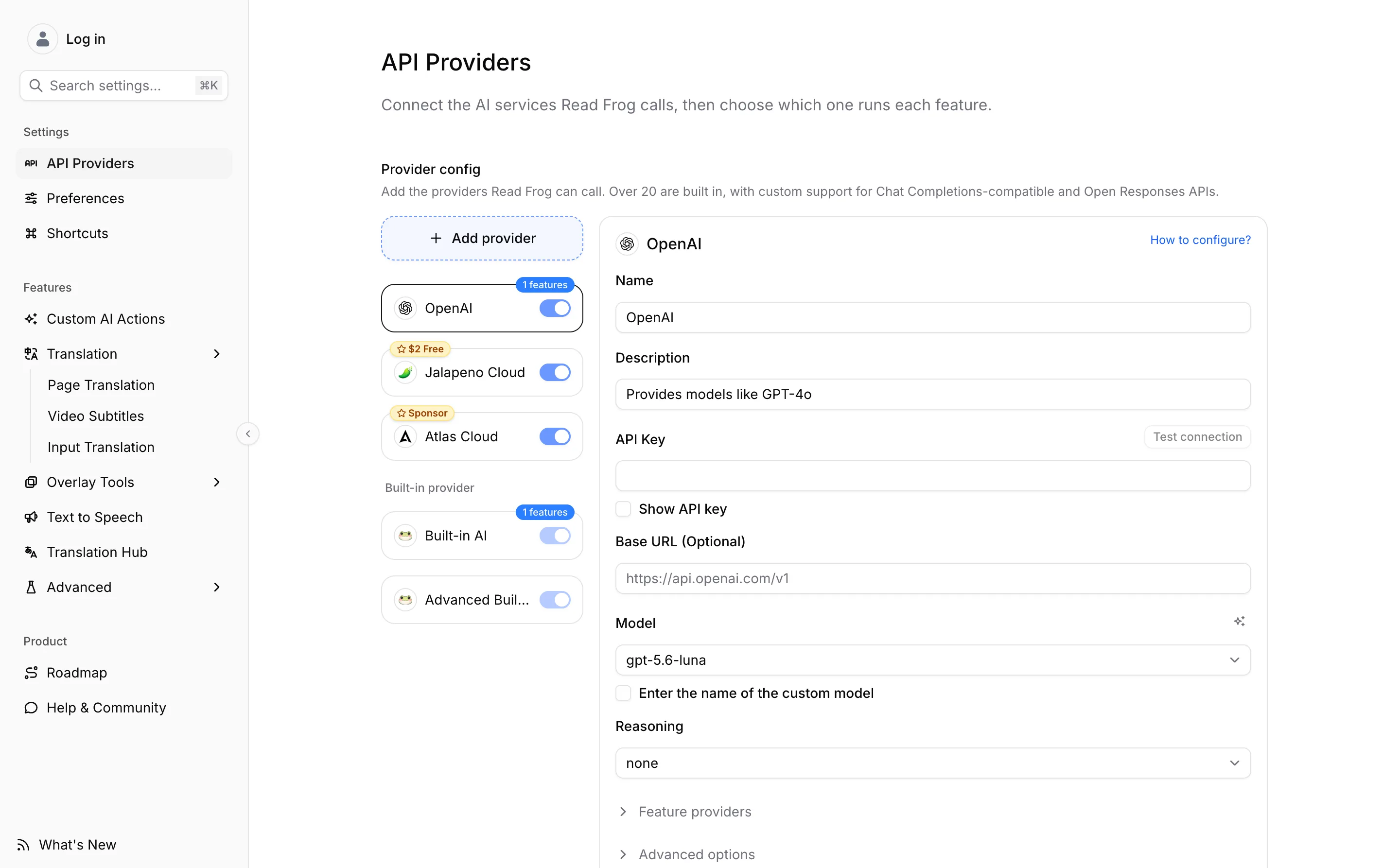
Usa Test Connection antes de asignar un proveedor a una función. Configurar proveedores y API Key explica qué tipo de proveedor necesita cada función.
Traduce tu primera página
Fija el idioma de destino en la ventana emergente: el segundo selector decide a qué idioma va la traducción.
Pulsa Alt + E, haz clic en el botón flotante de la rana al borde de la página o pulsa Translate en la ventana emergente. Pulsa el mismo atajo otra vez para volver al original.
Por defecto, las traducciones aparecen debajo de cada párrafo para que puedas leer ambos. En Traducción de página y párrafo se explica cómo pasar a solo traducción, cuánto de una página cuenta como contenido y cómo traducir un solo párrafo al pasar el cursor.
Qué leer después
- Traducción de página y párrafo: los ajustes que de verdad vas a tocar.
- Subtítulos de vídeo: subtítulos bilingües en YouTube.
- Translation Hub: compara varios proveedores con el mismo texto antes de quedarte con uno.
- Glosario: mantén nombres y términos traducidos a tu manera.