
Traducción de selección
Traduce el texto que has seleccionado. El resultado llega a un panel junto a la selección y la página se queda intacta.
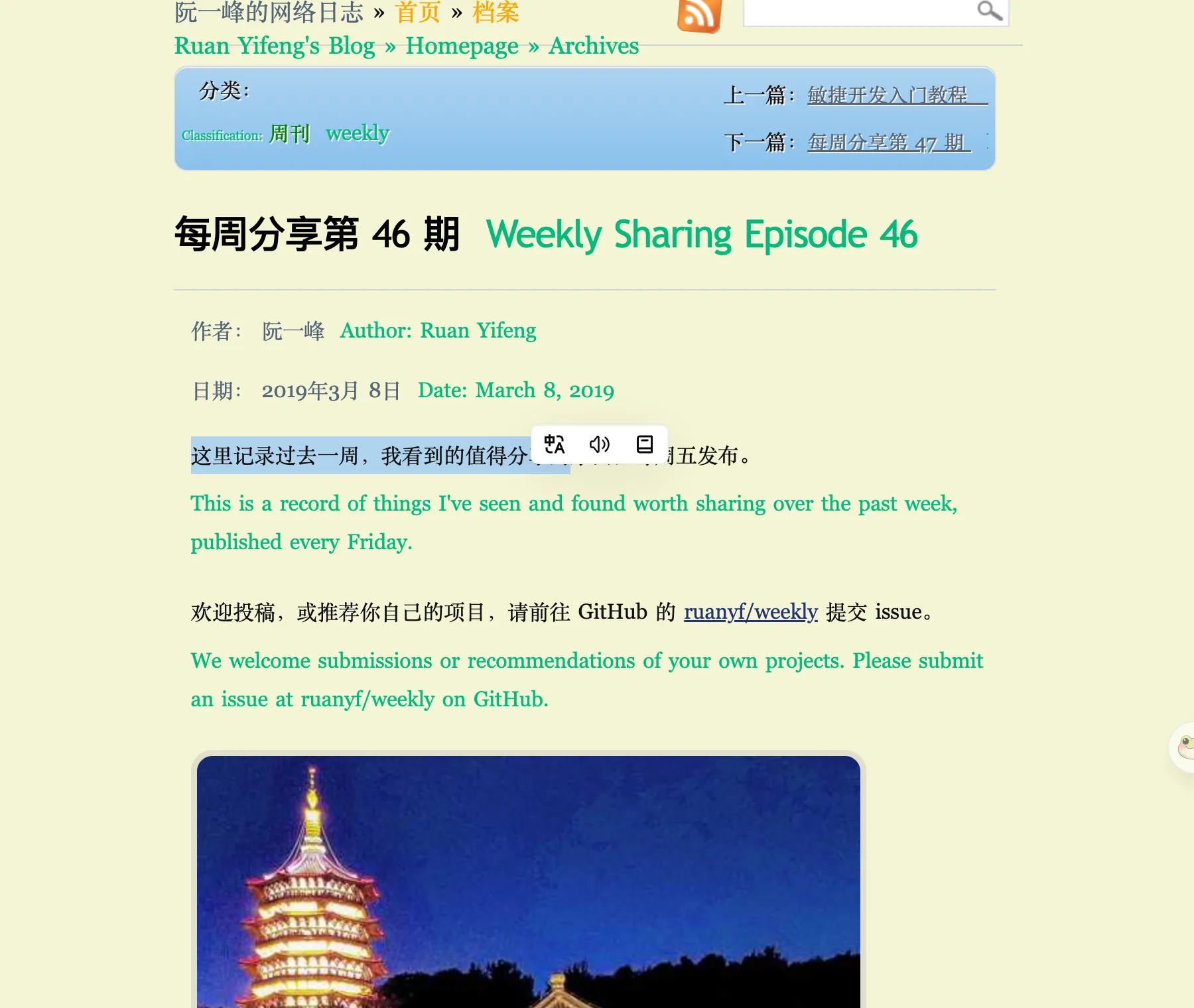
Selecciona un texto y aparecerá una pequeña barra a su lado. Su botón Traducir manda esa selección a traducir y abre un panel junto a ella, donde la traducción va llegando palabra a palabra.
No se sustituye nada de la página. Este es el gesto de lectura para una frase que quieres mirar de cerca —una oración, una cita, un término—, no para el artículo que la rodea.
Tres formas de entrar
| Cómo | Qué necesita |
|---|---|
| El botón Traducir de la barra | La barra activada y la acción Traducir encendida |
| Alt + T | Una selección. Sin ella recibes un aviso de error en lugar de un panel vacío |
| Clic derecho → Traducir «…» | El punto de entrada del menú contextual encendido |
Las tres abren el mismo panel y lanzan la misma solicitud. El atajo se ignora mientras el cursor está dentro de un cuadro de texto, así que no se disparará mientras escribes; puedes cambiarlo en la página de Atajos de teclado.
Qué botones lleva la barra, y dónde se le permite aparecer, se explica en Puntos de entrada.
Qué te da el panel
La traducción llega poco a poco en lugar de aparecer de golpe, así que una selección larga se empieza a leer antes de haber terminado. Con un modelo de razonamiento, el razonamiento del modelo se muestra sobre el resultado mientras trabaja.
Encima del resultado está el texto que seleccionaste, para que puedas comparar los dos sin volver a la página. Debajo, en cuanto hay algo con lo que trabajar, hay un botón de copiar y un botón de leer que lee la traducción en voz alta con tu voz de Texto a voz.
La cabecera lleva un selector de idioma de destino. Cambiarlo vuelve a traducir al momento, y es tu idioma de destino de verdad, el mismo que usa la traducción de página, no un ajuste propio de este panel.
La cabecera también tiene un alfiler. Un panel fijado conserva su posición y su tamaño, y se reutiliza para tu siguiente selección en lugar de volver a abrirse en otro sitio.
En el pie hay tres controles: el proveedor en uso, un botón de regenerar que repite la solicitud, y un botón que muestra el contexto de página que se envía con ella: el título de la página y los párrafos en los que está la selección.
Qué proveedor la ejecuta
La traducción de la barra de selección tiene su propia asignación de proveedor, separada de la de la traducción de página y de la de los subtítulos. Configúrala en Proveedores de API, o cámbiala desde el pie del panel: ese desplegable escribe la asignación, así que la siguiente selección también la usará.
Aquí funcionan tanto los proveedores LLM como los de traducción pura. Lo que se deriva de esa elección:
- Con un proveedor LLM, tu glosario llega a la solicitud, y también los prompts que gestionas en Prompts personalizados, el conjunto de la traducción de página, no el de los subtítulos.
- Con un proveedor de traducción pura como Google Translate o DeepL no hay ningún prompt que lleve ninguna de las dos cosas. Consulta Proveedores de traducción pura.
AI Smart Context se aplica en ambos casos cuando está activado: el título de la página, su descripción y un resumen de la página se ofrecen al modelo para que un pronombre o un término de tu selección se pueda resolver con lo que lo rodea. Se configura en Control de traducción.
No es lo mismo que la traducción al pasar el cursor
Estas dos se confunden con facilidad y funcionan de forma distinta.
| Traducción de selección | Traducción al pasar el cursor | |
|---|---|---|
| Qué toma | El texto que ya has seleccionado | El párrafo que hay bajo el puntero |
| Cómo se lanza | Un botón, Alt + T o el menú contextual | Manteniendo una tecla, o manteniendo pulsado el ratón |
| Dónde aterriza | En un panel junto a la selección | En la página, junto al párrafo |
| Deshacer | Cerrar el panel | Volver a disparar sobre el mismo párrafo |
Mantener pulsado pertenece a la traducción al pasar el cursor y a nada más. La traducción de selección no tiene disparador de pulsación larga: necesita un texto que ya hayas seleccionado, así que no hay nada a lo que una pulsación mantenida pueda apuntar.
Adónde ir después
Ese mismo panel es donde aparecen las sugerencias de notas: cuando termina una traducción con IA, Read Frog puede proponerte las palabras de tu selección que vale la pena conservar.
Para el resto de la barra —el botón Diccionario de la captura de arriba y cualquier acción que escribas tú— consulta Acciones de IA personalizadas.
Segmentación con IA y cuota
Dos funciones de IA independientes en la pantalla de Subtítulos de video: recortar las líneas de subtítulos en frases, y generar subtítulos para un vídeo que no los tiene.
Traducción de entrada
Escribe un mensaje en tu idioma, pulsa la barra espaciadora tres veces y deja que el cuadro de texto se quede con la traducción.