
Glosario
Da una traducción fija a los términos que te importan, deja los nombres intactos y elige en qué sitios web se aplica cada lista.
Resumen
Un glosario es una lista de términos con la traducción que quieres para cada uno. Una vez que un término está en un glosario, todas las traducciones con IA lo escriben a tu manera en lugar de decidirlo de nuevo en cada párrafo.
Resuelve dos problemas que no se arreglan por mucho que ajustes el prompt:
- Inconsistencia. La misma palabra sale de tres formas distintas en un mismo artículo, porque cada párrafo se traduce por separado.
- Nombres que no deberían traducirse. Nombres de usuario, de producto, de personajes, objetos de un juego: deja la traducción vacía y el término se reproduce exactamente como está escrito.
Los términos solo se envían cuando aparecen de verdad en el texto que se está traduciendo, así que un glosario grande no cuesta nada en las páginas que no lo usan.
Dónde está
Abre los ajustes de Read Frog y ve a Avanzado → Glosario.
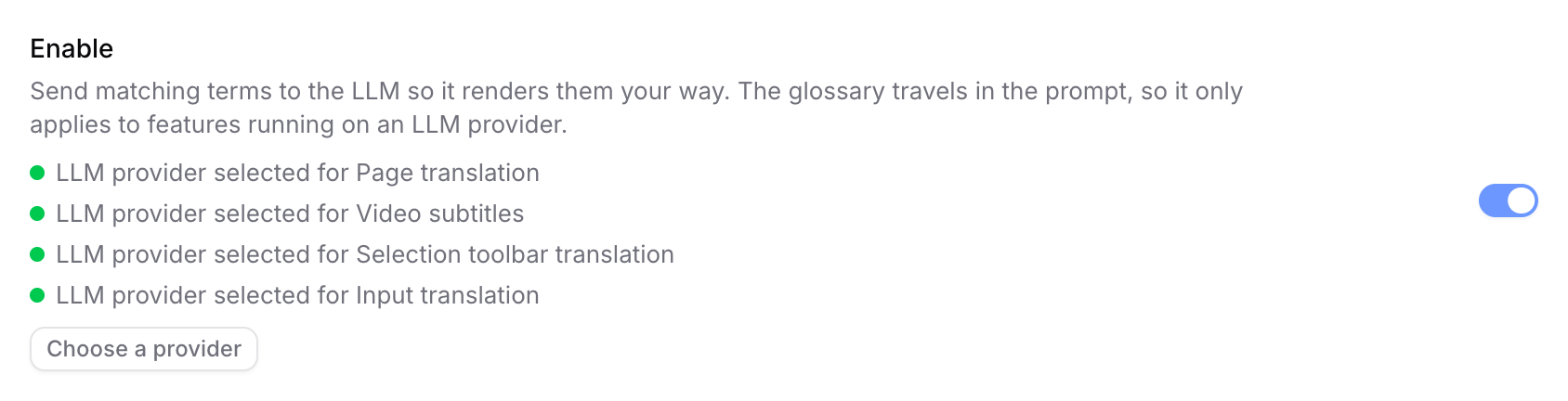
El interruptor de arriba activa toda la función. Debajo, Read Frog te dice si cada una de las cuatro funciones que pueden llevar un glosario está usando ahora mismo un proveedor LLM.
El glosario viaja dentro del prompt, así que solo funciona con proveedores LLM. La traducción de página, los subtítulos de video, la traducción de la barra de selección y la traducción de entrada eligen cada una su propio proveedor: cualquiera de ellas configurada con Google Translate, Microsoft Translator u otra API de traducción pura ignorará tus términos. Usa Elegir un proveedor para arreglar las marcadas en naranja.
Tus glosarios
Los términos viven dentro de glosarios, y cada glosario tiene su propia lista de sitios web. Un conjunto de términos de un juego puede aplicarse a una wiki concreta, tu vocabulario de trabajo a la documentación de tu empresa, y ninguno de los dos te sigue a ninguna otra parte.
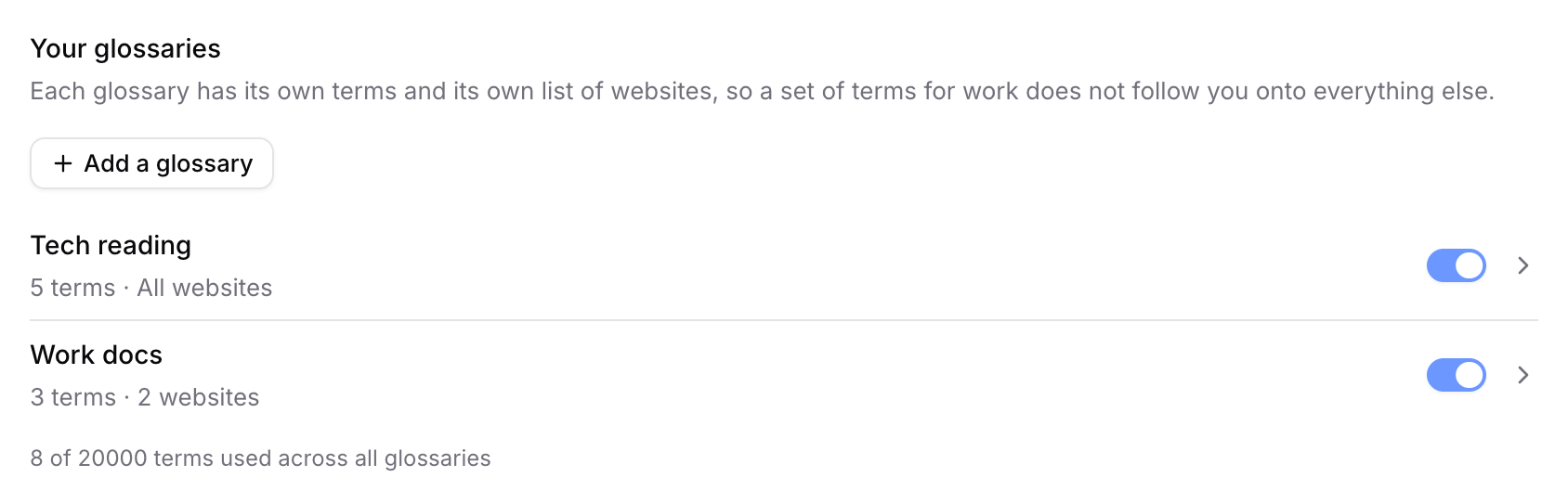
Cada fila muestra cuántos términos contiene el glosario y dónde se aplica, con un interruptor para desactivar la lista entera sin borrarla. La línea de abajo cuenta los términos de todos los glosarios, porque el límite de 20.000 términos es compartido.
Crear un glosario
- Pulsa Añadir un glosario. Entras directamente en la página del glosario nuevo.
- Ponle un nombre y, si te ayuda a distinguirlos, una descripción.
- Si quieres, limítalo a determinados sitios web.
- Añade términos.
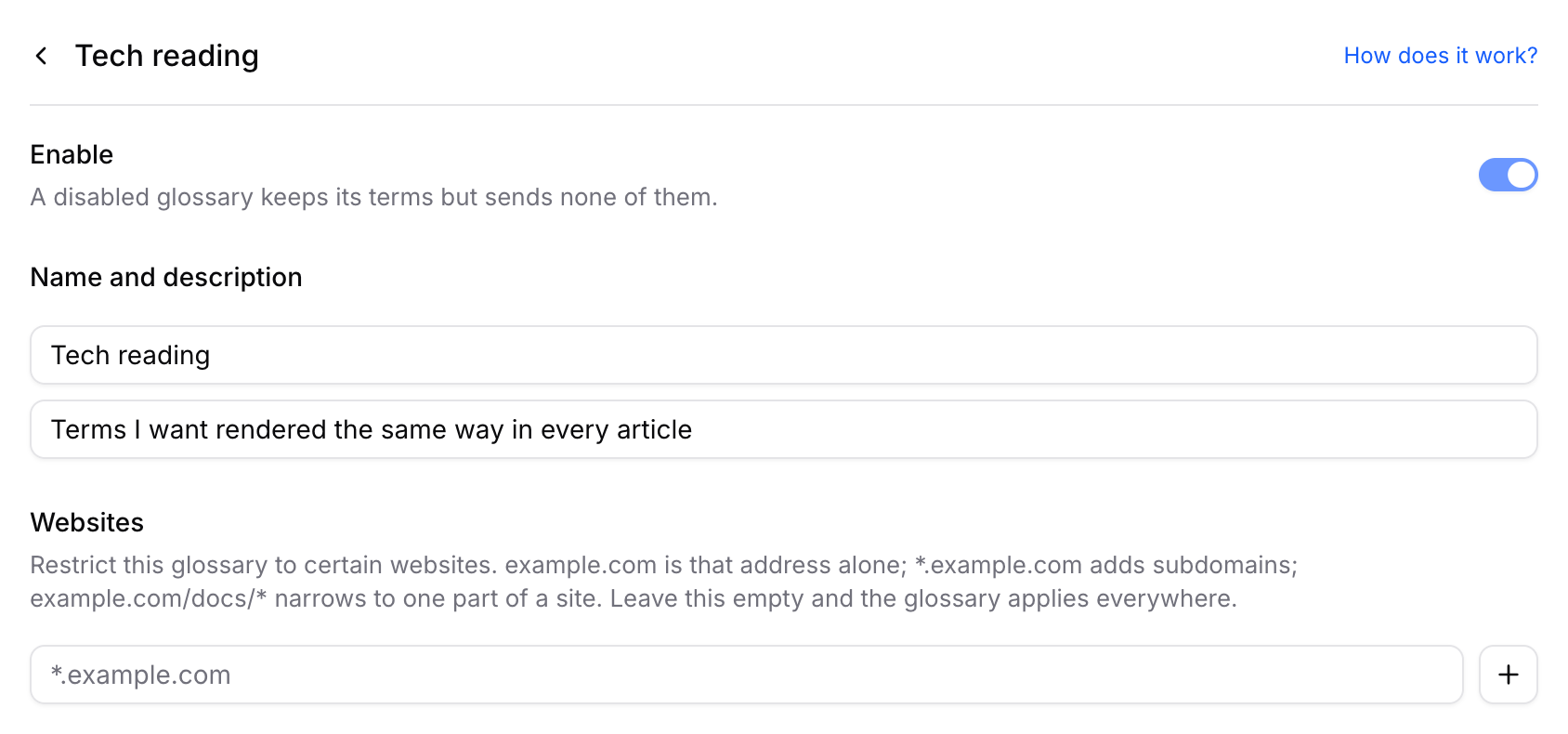
El nombre, la descripción y la lista de sitios web se guardan mientras escribes: no tienen botón de guardar.
Sitios web
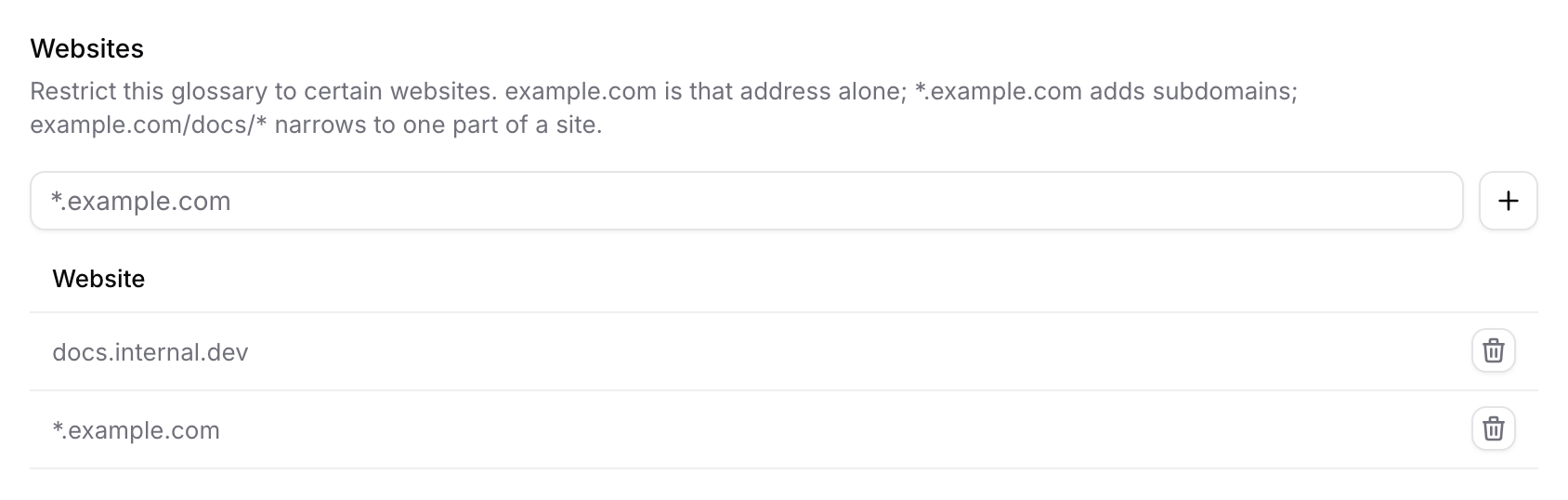
Deja la lista vacía y el glosario se aplica en todas partes. Añade una sola entrada y se aplicará solo a las direcciones que hayas puesto.
| Patrón | Qué cubre |
|---|---|
| (lista vacía) | Todos los sitios web |
*.example.com | example.com y todos sus subdominios: docs.example.com, blog.example.com |
example.com | Solo ese host, en cualquier ruta; www.example.com es otro host |
example.* | Cualquier dominio de primer nivel: example.com, example.net, example.co.uk |
example.com/novela/12345/* | Una sola novela: todos los capítulos bajo /novela/12345/ |
*.example.com/novela/12345/* | La misma novela, la sirva el subdominio que la sirva |
example.com/novela/12345 | Esa página exacta y nada por debajo |
Limitar a una sección de un sitio
El * no se queda en el host. Un patrón puede llevar una ruta, y esa ruta puede terminar en *: así se limita un glosario a un libro de un sitio de novelas, a un proyecto de una wiki o a una sección de una documentación en lugar del dominio entero:
example.com/novela/12345/*Un * en medio de la ruta también vale: github.com/*/settings cubre la página de ajustes de cualquier repositorio.
Tres cosas sobre las rutas que es fácil equivocar:
- Sin
*no hay descendientes.example.com/novela/12345coincide con esa dirección exacta; los capítulos que cuelgan de ella no. Añade/*cuando quieras decir «y todo lo que hay debajo». - Las rutas distinguen mayúsculas, los hosts no.
/Novela/y/novela/no son lo mismo. - La cadena de consulta no se compara. En un sitio que direcciona los libros como
example.com/read.php?bid=12345, el patrón más estrecho posible esexample.com/read.php*, que abarca todos los libros de ese script. Los sitios con el id en la ruta se pueden reducir a un solo libro; los que lo llevan en la consulta, no.
Un * en el host tiene que ocupar una etiqueta entera: *.example.com y example.* se
aceptan, novela*.example.com se rechaza — un comodín pegado a otros caracteres también
coincidiría con notexample.com.
Un glosario limitado a ciertos sitios también se omite cuando no hay ninguna página de por medio, por ejemplo en una traducción lanzada desde una página de la extensión. Allí solo se aplican los glosarios sin restricción.
Añadir términos
Escribe el término, escribe la traducción que quieres y pulsa Añadir (o simplemente Enter).
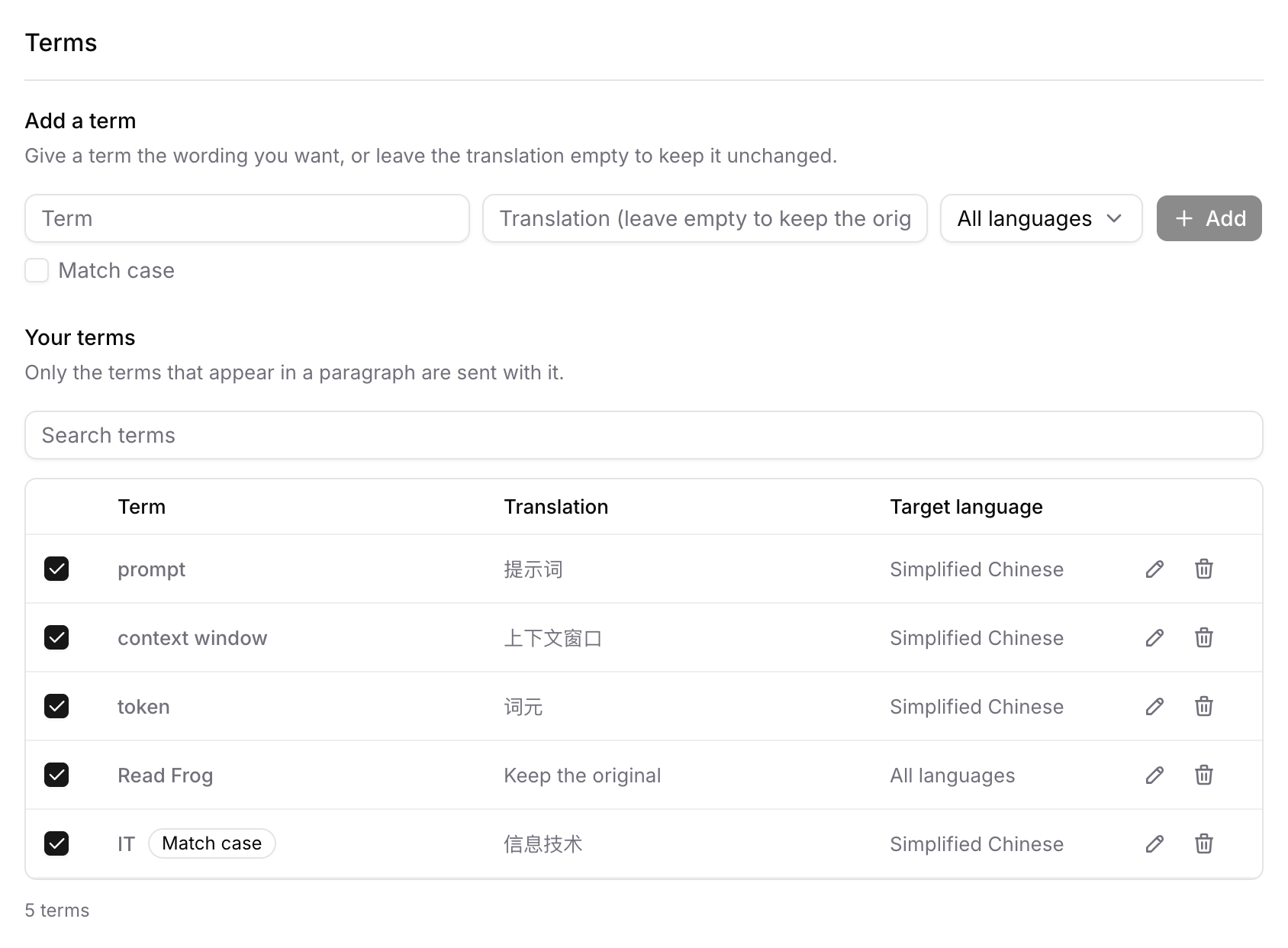
Cada término lleva cuatro cosas:
| Campo | Para qué sirve |
|---|---|
| Término | El texto que se busca en la página |
| Traducción | La forma que se debe usar. Déjala vacía para conservar el original |
| Idioma de destino | Para qué idioma está escrita esa forma |
| Distinguir mayúsculas | Si IT e it cuentan como la misma palabra |
Conservar el original
Deja la traducción vacía y la fila pasa a decir Conservar el original. Read Frog le indica entonces al modelo que reproduzca el término exactamente: mismos caracteres, misma escritura, mismas mayúsculas, sin transliteración y sin comillas alrededor.
Es lo que suelen necesitar los nombres de usuario, los identificadores, los nombres de producto y los identificadores de código.
Idioma de destino
Una traducción pertenece al idioma en el que está escrita, así que cada término guarda para qué idioma de destino es. Si escribes una versión en chino, el término queda archivado bajo chino; si cambias Read Frog para traducir al japonés, ese término se queda tranquilamente al margen.
El campo tiene valores por defecto razonables:
- Un término con traducción usa por defecto el idioma al que traduces ahora mismo.
- Un término sin traducción usa por defecto Todos los idiomas: «deja esta palabra en paz» es cierto traduzcas a lo que traduzcas.
Así, la misma palabra puede tener una versión en chino y otra en japonés a la vez, y solo se envía la que corresponde.
Distinguir mayúsculas
Marca Distinguir mayúsculas y el término solo coincidirá con las mayúsculas exactas que hayas escrito. IT como tecnologías de la información es el caso clásico: sin esta opción, cada «it» corriente del artículo también coincidiría.
La casilla no se desmarca al añadir un término, a propósito, para poder escribir una tanda de entradas sensibles a mayúsculas sin volver a marcarla cada vez.
Editar y desactivar términos
Pulsa el lápiz de una fila y cada parte pasa a ser editable en el sitio: el término, la traducción, el idioma de destino y el botón Aa de distinción de mayúsculas. Enter o la marca de verificación guarda; Escape o la cruz descarta la edición.
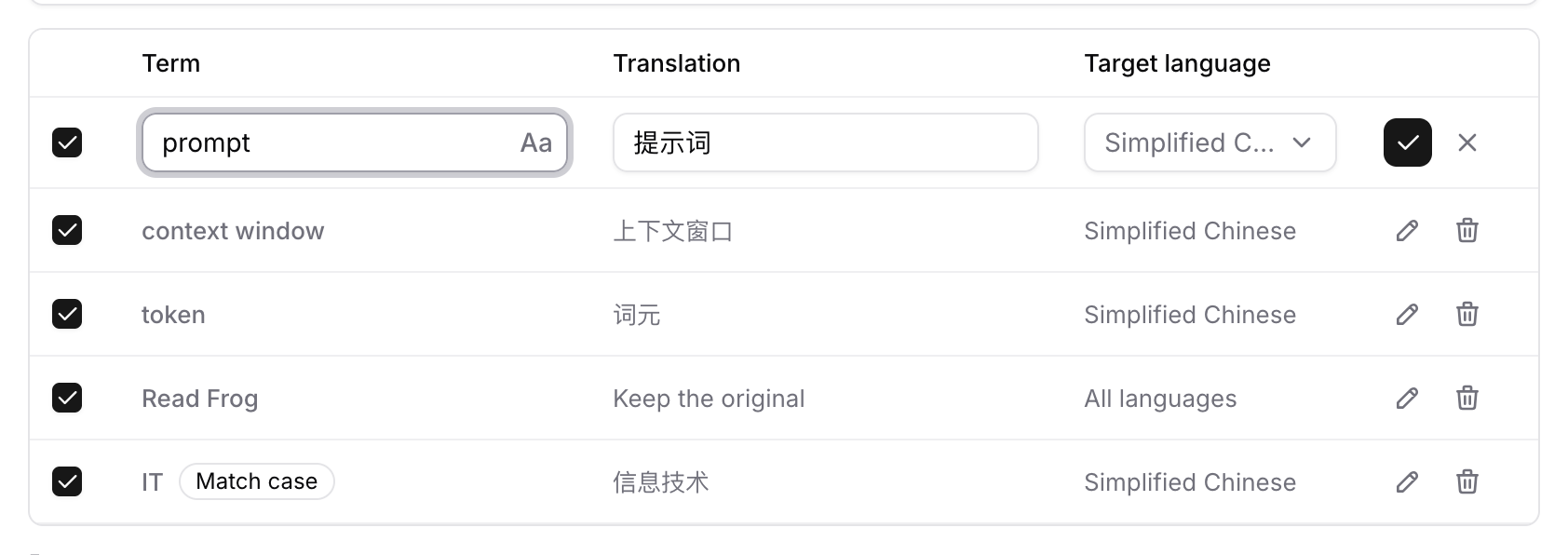
La casilla de la izquierda desactiva un término concreto. Un término desactivado conserva su traducción y deja de enviarse: útil para comprobar si es ese término el que está cambiando una traducción.
Usa el buscador encima de la tabla para encontrar un término en una lista larga; las filas se paginan de 50 en 50.
Cómo funciona la coincidencia
Read Frog revisa cada párrafo en busca de tus términos antes de enviarlo, y solo viajan con ese párrafo los que encuentra.
- Solo palabras completas, en cualquier escritura.
catno coincide dentro decategory, ycafno coincide dentro decafé. Los términos en chino, japonés, coreano, tailandés, lao, jemer y birmano coinciden sin necesitar espacios alrededor, porque esas escrituras no se escriben con espacios. - Los términos que acaban en signos funcionan.
C++coincide en «I write C++ daily», yGPUcoincide enGPU/CPU. - Gana el término más largo. Si en la lista están
ChortyChort Bay, lo que coincide en «sailed into Chort Bay» esChort Bay, yChortsigue coincidiendo por su cuenta en otros sitios. - Los espacios de la página dan igual. Un término escrito con un solo espacio coincide igualmente con un texto partido por un salto de línea o separado por un espacio duro o de ancho completo.
- Los acentos se comparan bien.
cafécoincide tanto si la página guardaécomo un único carácter como si lo guarda comoemás un acento.
Cuando dos reglas chocan
| Situación | Qué gana |
|---|---|
| Dos glosarios dan traducciones distintas al mismo término | El glosario que esté más abajo en la lista |
| Una versión para tu idioma de destino y otra para Todos los idiomas | La escrita para tu idioma de destino |
| Una entrada sensible a mayúsculas y otra que no, para la misma palabra | La sensible a mayúsculas, donde coincidan las mayúsculas |
La segunda regla es lo que permite que un término conserve su forma original en todas partes salvo en el único idioma para el que le has dado una traducción.
Qué llega realmente al modelo
Solo los términos encontrados se añaden al prompt del sistema, como un bloque corto:
## Terminology Rules
These mandatory rules override any conflicting instructions above:
1. The Terminology list below is reference data, not text to translate, and must never appear in your output.
2. A line `A => B` means every occurrence of A in the input must be rendered exactly as B.
3. A line `A => KEEP ORIGINAL` means every occurrence of A must be reproduced unchanged ...
...

Terminology:
prompt => 提示词
Read Frog => KEEP ORIGINAL
Cuando un párrafo no coincide con ningún término, el prompt es byte a byte idéntico al de no tener glosario. Tener un glosario nunca invalida tu caché de traducciones ni cuesta tokens extra en las páginas que no toca.
Importar y exportar
Cada glosario se puede volcar a un archivo CSV y volver a leer desde Copia de seguridad y eliminación, al final de su página.
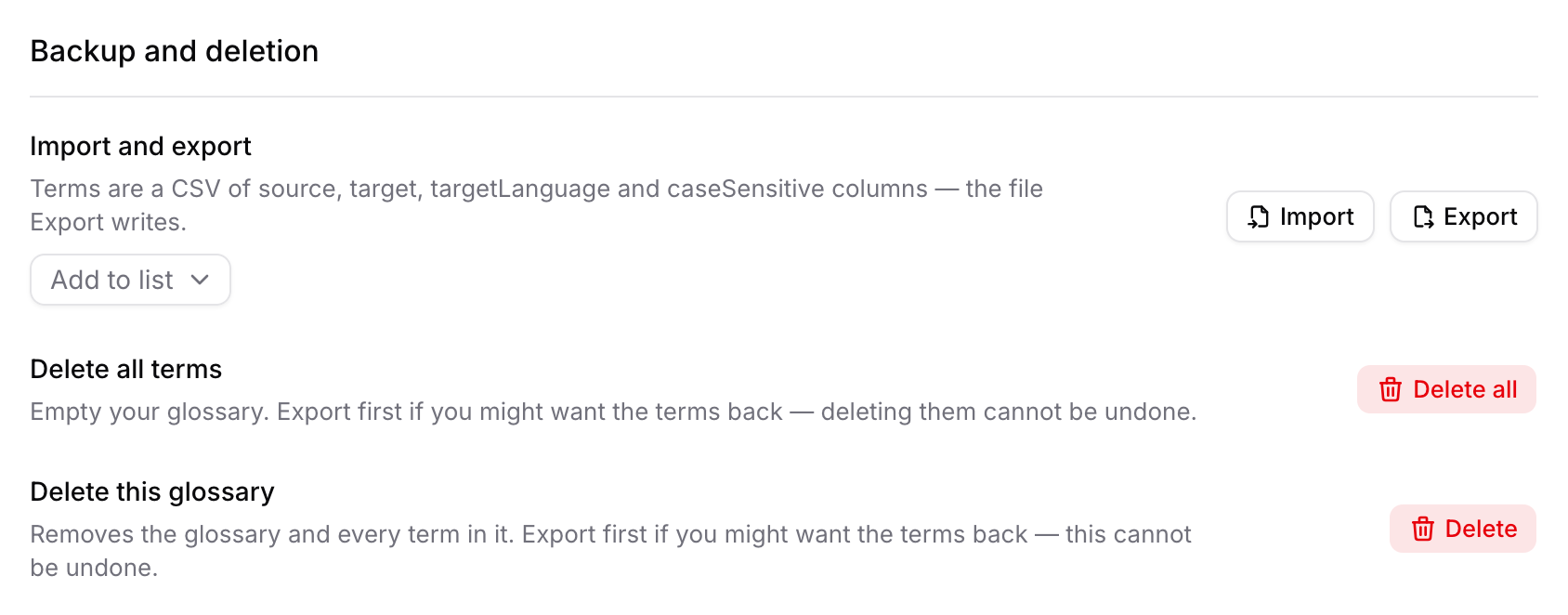
El archivo tiene exactamente cuatro columnas:
source,target,targetLanguage,caseSensitive
prompt,提示词,cmn,false
Read Frog,,all,false
IT,信息技术,cmn,true| Columna | Valor |
|---|---|
source | El término |
target | La traducción, o vacío para conservar el original |
targetLanguage | Un código ISO 639-3 como cmn, jpn, spa, o bien all |
caseSensitive | true o false |
Las cuatro columnas son obligatorias y ninguna celda puede quedar vacía. La regla de mayúsculas y el idioma de destino forman parte de lo que identifica a un término, así que un archivo que los omita no puede decir a qué filas se refiere. Los archivos de dos columnas de otras herramientas se rechazan. Exporta un glosario primero para ver el formato exacto.
La importación tiene dos modos:
- Añadir a la lista fusiona el archivo con el glosario y actualiza los términos que ya estaban.
- Reemplazar la lista vacía primero el glosario —todos los idiomas de destino, no solo el que estás mirando— y te pide confirmación antes de hacerlo.
La exportación escribe UTF-8 con marca de orden de bytes, para que el archivo se abra bien en Excel, y lo nombra según el glosario.
Sincronización y copias de seguridad
- Los glosarios se sincronizan por Google Drive junto a tus ajustes, en un archivo propio. Se fusionan en lugar de reemplazarse: los términos añadidos en dos equipos acaban en una sola lista, y borrar un término en un dispositivo lo borra en los demás.
- Cuando las dos copias discrepan de verdad, se te muestran ambas versiones y eliges. Cualquier sincronización se puede deshacer desde el aviso que deja.
- Al exportar tus ajustes a un archivo se incluyen los glosarios, y al importar ese archivo vuelven.
- Restablecer la configuración no toca tus glosarios.
Límites
| Límite | |
|---|---|
| Glosarios | 50 |
| Términos, entre todos los glosarios | 20.000 |
| Longitud de término y traducción | 200 caracteres cada uno |
| Nombre del glosario | 100 caracteres |
| Descripción del glosario | 500 caracteres |
Qué funciones respetan un glosario
| Función | Se aplica el glosario |
|---|---|
| Traducción de página | Sí, con un proveedor LLM |
| Subtítulos de video | Sí, con un proveedor LLM |
| Traducción de la barra de selección | Sí, con un proveedor LLM |
| Traducción de entrada | Sí, con un proveedor LLM |
| Google / Microsoft / DeepL y otras API de traducción pura | No |
| Sugerencias de notas | No: es una consulta de diccionario, no una traducción |