
Puntos de entrada
El botón flotante, la barra de selección y el menú contextual del navegador: los tres sitios desde los que se llega a Read Frog mientras lees.
Tres interfaces ponen Read Frog al alcance de la página en la que estás. Cada una se puede desactivar por separado, y todas se configuran en Opciones → Herramientas flotantes.
Ninguna sustituye a las otras: el botón actúa sobre la página entera, la barra actúa sobre lo que has seleccionado, y el menú contextual hace cualquiera de las dos cosas desde el menú del propio navegador.
Botón flotante
Una ranita pegada a uno de los bordes de la página.
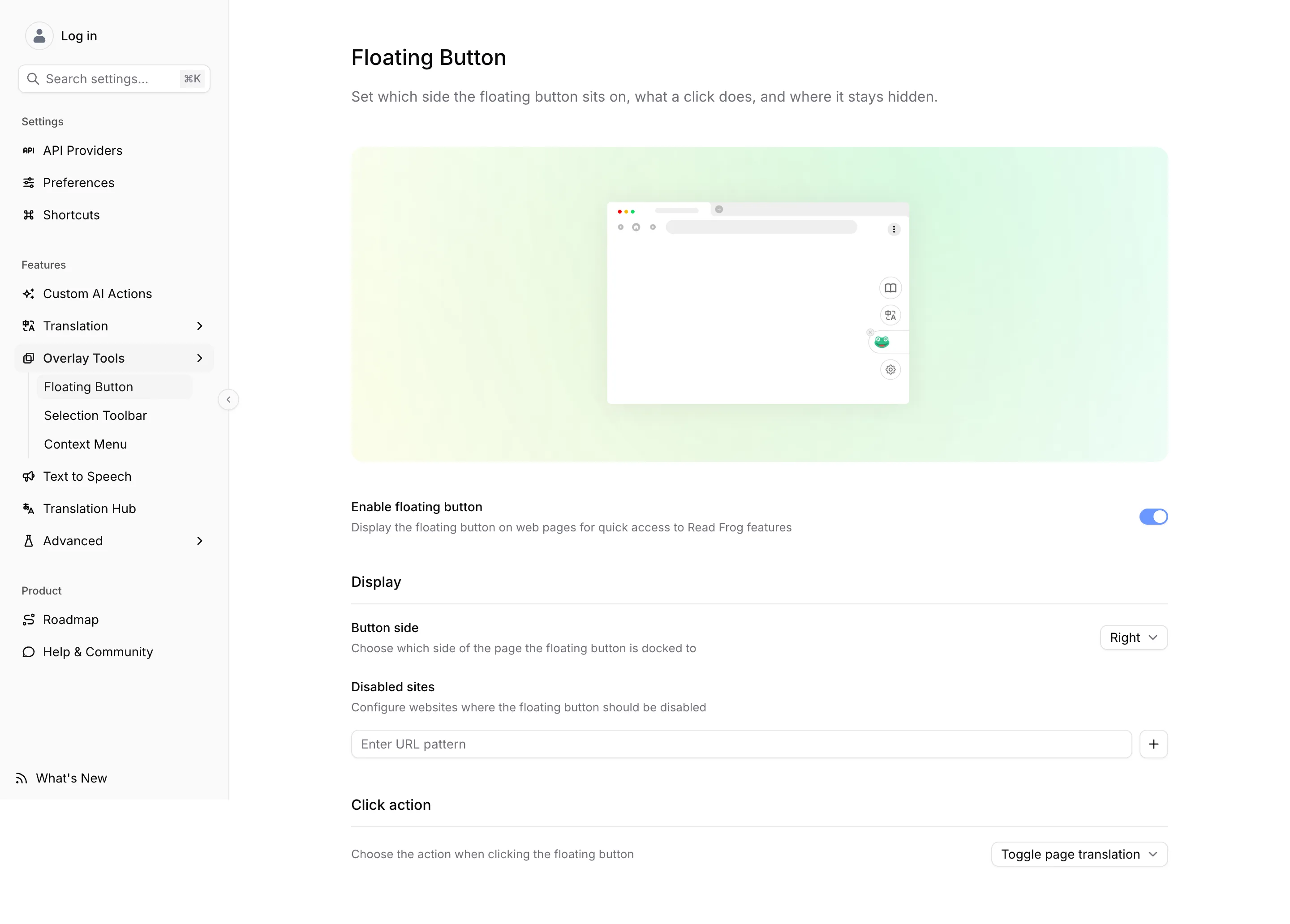
| Ajuste | Qué puedes configurar |
|---|---|
| Activar | Si el botón aparece en las páginas web o no |
| Lado del botón | Borde izquierdo o derecho. Por defecto, el derecho |
| Sitios desactivados | Patrones de URL donde el botón no aparece, sin afectar a nada más |
| Acción al pulsar | Activar o desactivar la traducción de la página (por defecto) o Abrir panel lateral |
El botón se puede arrastrar arriba y abajo por su borde, y fijarlo en su sitio desde su propio menú cuando ya esté donde quieres. Ese menú también da acceso a los ajustes, a los comentarios y a dos salidas rápidas: Desactivar en este sitio, que añade el sitio actual a la lista de arriba, y Desactivar globalmente, que apaga el interruptor de activación.
Barra de selección
Selecciona texto en una página y aparecerá una pequeña barra junto a él.
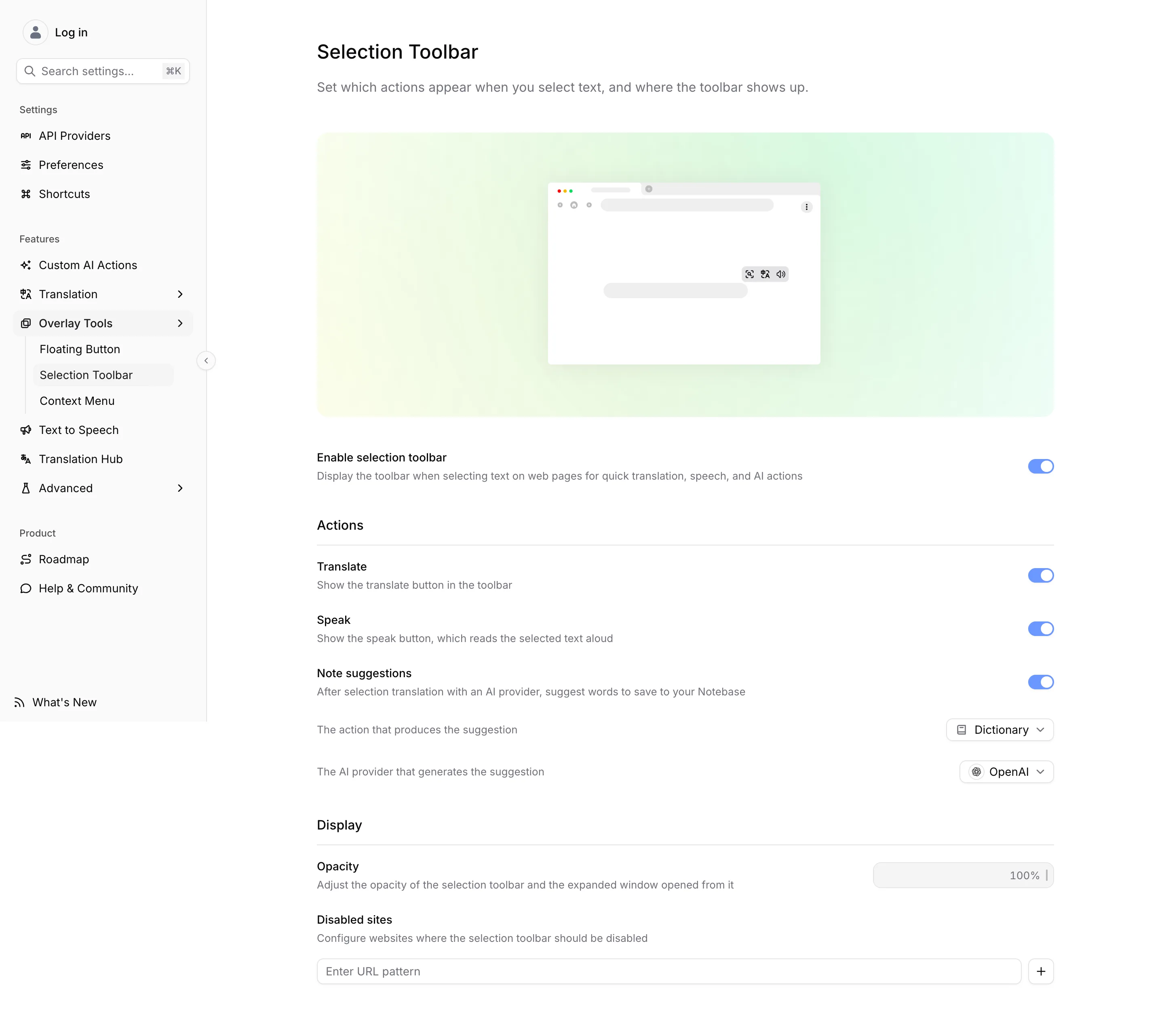
La sección Acciones decide qué botones lleva la barra:
- Traducir: traduce la selección ahí mismo. También tiene un atajo de teclado, Alt + T por defecto; consulta Atajos de teclado.
- Leer: lee la selección en voz alta con las voces que hayas configurado en Texto a voz.
- Sugerencias de notas: después de una traducción con IA de la selección, te propone las palabras que vale la pena conservar para que las guardes en tu Notebase. Las dos filas que hay bajo el interruptor eligen qué acción genera la sugerencia y qué proveedor de IA la ejecuta.
Tus acciones de IA aparecen como botones propios junto a estos, cada uno con el icono que le hayas puesto. La acción integrada Diccionario es una de ellas. Se crean y se activan en Acciones de IA personalizadas, no aquí.
En Visualización, Opacidad se aplica a la barra y a la ventana en la que se despliega, y Sitios desactivados acepta patrones de URL donde la barra nunca aparece. Igual que con el botón flotante, el menú de cierre de la barra ofrece Desactivar en este sitio y Desactivar globalmente.
La barra molesta en los sitios donde seleccionar texto ya significa algo: un editor, una herramienta de subrayado, un lector con su propio menú emergente. Añádelos a Sitios desactivados en lugar de apagar la barra en todas partes.
Menú contextual del navegador
Abre Opciones → Herramientas flotantes → Menú contextual. Es un único interruptor, y lo que hace es añadir Read Frog al menú que sale al hacer clic derecho en una página.
Con él activado, el menú lleva:
- Traducir cuando haces clic derecho en la página misma. Una vez traducida, la misma entrada pasa a decir Mostrar original.
- Traducir «…» y Leer en voz alta «…» cuando haces clic derecho sobre una selección, citando el texto que has seleccionado.
- Una entrada por cada acción de IA activada, también sobre una selección.
El interruptor es todo o nada: al apagarlo desaparecen todas las entradas de Read Frog, las acciones de IA incluidas.
Este es el punto de entrada al que recurrir cuando un elemento superpuesto no es bienvenido: una página cuyo diseño tapa la barra, o un sitio en el que prefieres que Read Frog se quede invisible hasta que lo llames.
Lo que vale para los tres
Control de sitios va antes que todos ellos. En un sitio que excluya, el botón flotante y la barra no aparecen nunca, y no hace falta ninguna lista por herramienta para mantenerlos fuera.
El menú contextual es la única excepción que conviene conocer. Sus entradas se registran en el navegador en lugar de dibujarse en la página, así que se quedan en el menú del clic derecho incluso en un sitio excluido, y al pulsarlas no pasa nada, porque en esa página no hay ningún Read Frog que responda.
Las listas de Sitios desactivados de cada herramienta son mucho más estrechas por diseño. Ocultan una sola interfaz y dejan todo lo demás —atajos, traducción automática, los otros puntos de entrada— funcionando como antes.