
Traducir páginas web locales
Permite que Read Frog acceda a URLs de archivo y traduzca archivos HTML locales en Chrome o Edge.
Antes de empezar
Chrome y Edge no permiten que las extensiones accedan a páginas file:// de forma predeterminada. Este permiso está bajo el control del usuario, por lo que Read Frog no puede activarlo automáticamente durante la instalación. Solo necesitas activarlo una vez; el navegador recordará tu elección hasta que desactives el permiso o elimines la extensión.
Permitir el acceso a archivos locales
Abre los detalles de la extensión Read Frog
Haz clic con el botón derecho en el icono de Read Frog en la barra de herramientas y selecciona Gestionar extensión. Si no ves el icono, abre primero el menú de extensiones.
También puedes escribir chrome://extensions en Chrome o edge://extensions en Edge, buscar Read Frog y seleccionar Detalles. Las URLs de configuración del navegador deben escribirse o pegarse en la barra de direcciones.
Activa el acceso a URLs de archivo
Activa Permitir acceso a URLs de archivo (Allow access to file URLs). No necesitas activar el modo de desarrollador.
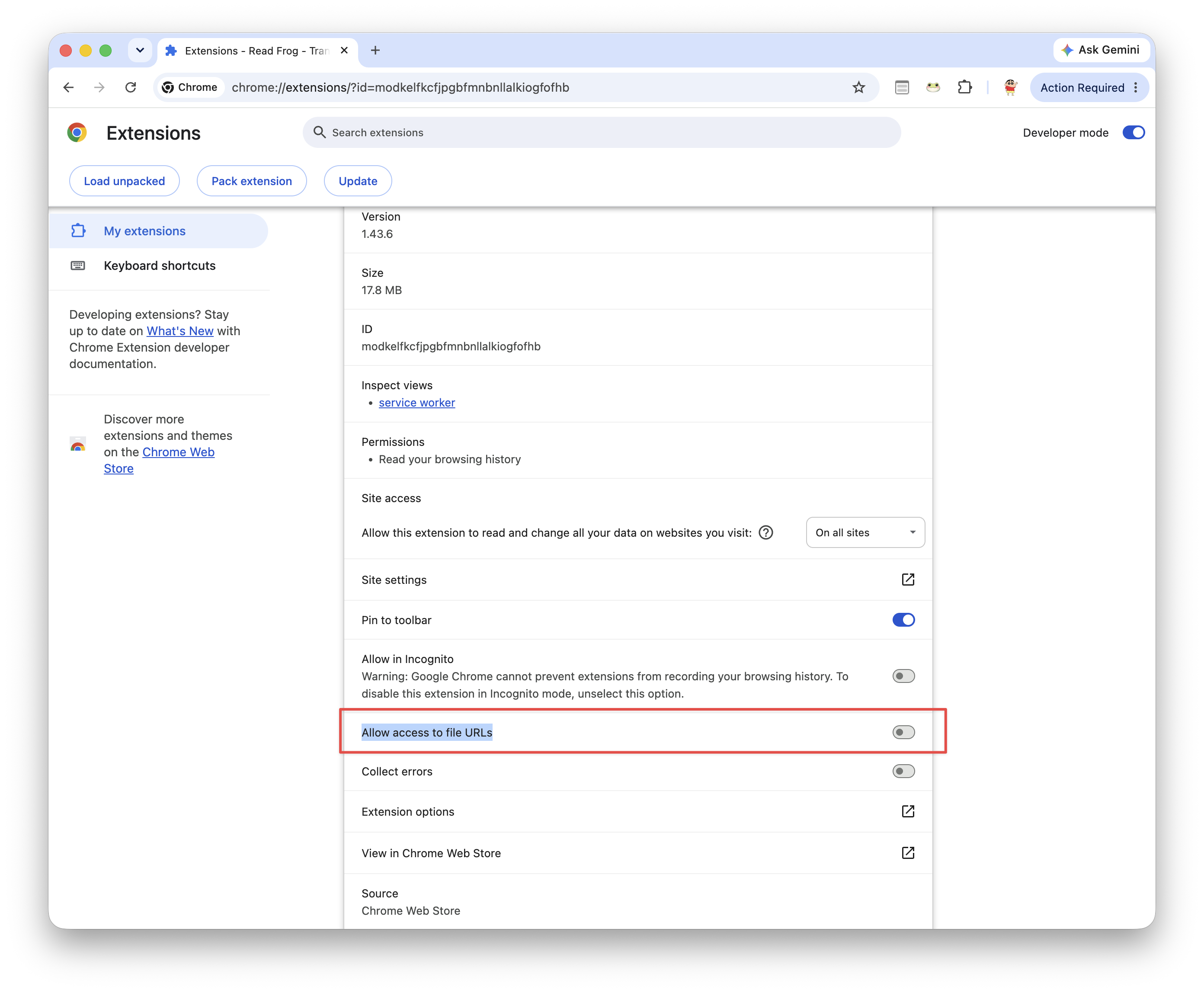
Recarga la página local
Vuelve a la página local y recárgala para que Read Frog pueda ejecutarse en ella.
Traducir un archivo HTML local
Arrastra un archivo .html o .htm a una pestaña, o ábrelo con Ctrl+O en Windows/Linux o Command+O en macOS. Cuando la dirección comience por file://, usa el botón flotante de Read Frog, la acción Traducir de la ventana emergente o el atajo de página como de costumbre.
Esta guía se aplica a páginas HTML abiertas mediante file://. Las páginas internas del navegador, como chrome:// y edge://, no pueden ser traducidas por extensiones. Consulta Traducción de páginas y párrafos para conocer los modos y controles de traducción.
Alternativa: usar un servidor local
Si prefieres no conceder acceso a URLs de archivo, sirve la carpeta por HTTP y abre la página desde localhost. Si tienes Python 3 instalado, ejecuta este comando dentro de la carpeta:
python3 -m http.server 8000Después abre http://localhost:8000 en el navegador. Herramientas como VS Code Live Server ofrecen una dirección local similar.
Recordatorio de privacidad
Las páginas locales pueden contener información privada. Su texto se procesa según el proveedor de traducción que hayas configurado. Revisa esa configuración antes de traducir archivos sensibles.
Solución de problemas
- Si Read Frog no aparece o no responde, comprueba que el acceso a URLs de archivo esté activado y recarga la página.
- Si la dirección no comienza por
file://ohttp://localhost, confirma que el archivo se abrió en el navegador. - Si la página no puede cargar scripts, fuentes u otros archivos, utiliza un servidor HTTP local para evitar las restricciones del navegador sobre recursos locales.