
Atajos de teclado
Todas las teclas que Read Frog escucha mientras lees, qué hace cada una y cómo grabar las tuyas.
Seis cosas de Read Frog se pueden lanzar desde el teclado. Todas viven en el mismo sitio: Opciones → Atajos.
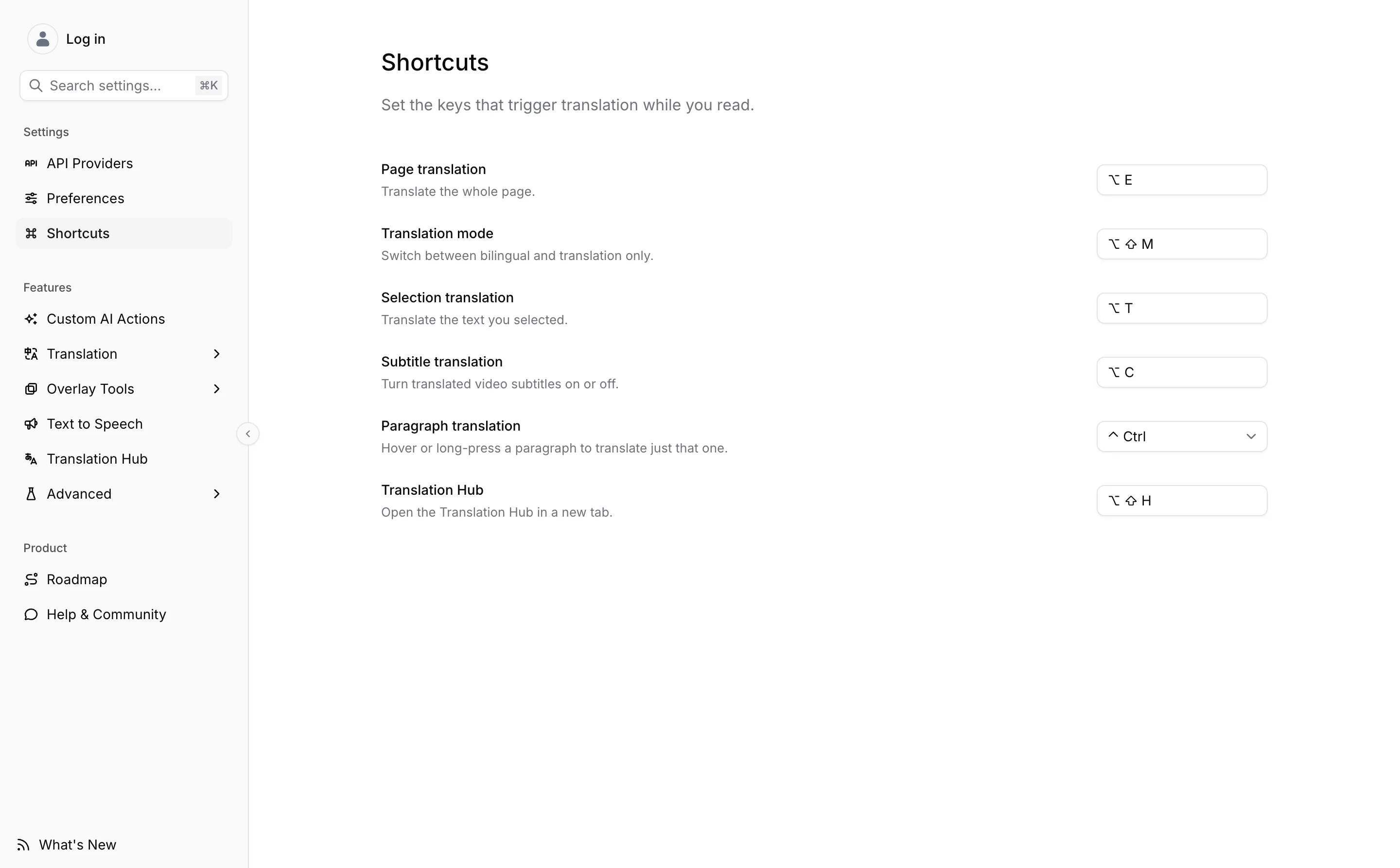
Qué hace cada uno
| Atajo | Qué dispara | Por defecto |
|---|---|---|
| Traducción de página | Traduce la página entera, y la devuelve al original con una segunda pulsación | Alt + E |
| Modo de traducción | Alterna entre bilingüe y solo traducción | Alt + Shift + M |
| Traducción de selección | Traduce el texto que has seleccionado | Alt + T |
| Traducción de subtítulos | Activa o desactiva los subtítulos de vídeo traducidos | Alt + C |
| Traducción de párrafo | Traduce el único párrafo que hay bajo el puntero | Ctrl mantenida; ver más abajo |
| Centro de traducción | Abre el Centro de traducción en una pestaña nueva | Alt + Shift + H |
Grabar uno nuevo
Haz clic en el campo de un atajo y pulsa la combinación que quieras. Se guarda en el momento en que la pulsas: no hay paso de confirmación.
Tres cosas que conviene saber mientras el campo está grabando:
- Un atajo necesita al menos un modificador más una tecla normal. Pulsar T sola no graba nada y el campo sigue esperando.
- Esc cancela y deja el atajo anterior tal cual.
- Retroceso o Supr vacía el campo, lo que desactiva ese atajo. Un campo vacío es un estado válido.
En macOS, ⌘ y Ctrl se graban como teclas distintas y se muestran con sus símbolos habituales, así que una combinación grabada en un Mac se lee igual que en el resto del sistema.
La traducción de párrafo es la rara
Su campo es un desplegable en lugar de un grabador, porque lo que acepta es una sola tecla mantenida, no una combinación. Las cinco opciones son ⌃ Control, ⌥ Alt, ⇧ Shift, ` backtick y clic mantenido: mantener pulsado el botón del ratón en lugar de una tecla.
Esta página solo fija la tecla. Que la función se ejecute o no es un interruptor de la pantalla de Traducción de página. Consulta Traducción al pasar el cursor para las dos mitades.
La pulsación larga pertenece a la traducción de párrafo y a nada más. La traducción de selección no tiene variante de pulsación mantenida: necesita un texto que ya hayas seleccionado.
Dónde funcionan las teclas y dónde no
Todas las gestiona Read Frog en la propia página, no están registradas en el navegador. De ahí se derivan dos consecuencias.
Solo funcionan en las páginas donde Read Frog tiene permiso para ejecutarse. En un sitio que hayas excluido en el Control de sitios, y en las páginas internas del propio navegador, nadie las escucha. También se quedan calladas mientras el cursor está dentro de un cuadro de texto, así que escribir Alt + E en un campo de búsqueda no traduce la página de debajo.
Y chrome://extensions/shortcuts no tiene nada que mostrar sobre Read Frog. No hay ningún comando a nivel de navegador que asignar ahí; esta página es el único sitio donde se configuran los atajos.
Si un atajo deja de funcionar en un sitio concreto, lo más probable es que la página se haya quedado con esa misma combinación. Graba otra aquí en lugar de pelearte con el sitio por ella.
Relacionado
La traducción de entrada se dispara con tres toques en la barra espaciadora y no con un atajo; consulta Traducción de entrada. El botón flotante, la barra de selección y el menú contextual se explican en Puntos de entrada.
Texto a voz (TTS)
Elige una voz para cada idioma entre más de 300 voces gratuitas en más de 70 idiomas, y ajusta velocidad, tono y volumen.
Control de sitios
Decide en qué sitios web se le permite a Read Frog funcionar, con una lista negra a la que añades excepciones o una lista blanca a la que apuntas sitios.