
Prompts personalizados
Los dos textos que Read Frog envía al modelo, dónde editarlos y qué se rompe si quitas un marcador de posición.
Cuando la traducción de página funciona con un proveedor LLM, cada párrafo se envía como un par de textos: un prompt de sistema que dice qué clase de traductor debe ser el modelo, y un prompt que lleva el párrafo en sí. Read Frog trae los dos, y puedes sustituir los dos.
Esto solo se aplica a los proveedores LLM. Google Translate, Microsoft Translator y DeepL no aceptan ningún prompt, así que nada de esta página les llega.
Los dos campos
| Campo | Para qué sirve |
|---|---|
| Prompt de sistema | Las instrucciones permanentes: el rol, las reglas de salida, los metadatos de la página ofrecidos como contexto. |
| Prompt | El mensaje de cada solicitud. En todos los prompts integrados tiene tres líneas y su trabajo es llevar el texto. |
El campo de prompt por defecto es exactamente esto y nada más:
Translate to {{targetLanguage}}:


{{input}}
Los trozos {{...}} son variables. Read Frog las sustituye justo antes de enviar, así que {{targetLanguage}} se convierte en Simplified Mandarin Chinese y {{input}} se convierte en el párrafo. Todas las variables, con un valor de ejemplo real para cada una, están en la página de Variables de prompt.
Los prompts integrados
La traducción de página trae dos. Los subtítulos de vídeo traen uno.
| Prompt | Dónde | Qué hace |
|---|---|---|
| Default | Página, subtítulos | Equilibrado y predecible. Cuatro reglas cortas, el título y el resumen de la página como contexto. |
| Polished rewrite | Solo página | Traducir como reescribir: reconstruye las frases en una prosa idiomática del idioma de destino. Es más largo, así que cuesta más tokens por párrafo. |
Los dos son de solo lectura. Un prompt integrado no se puede editar en su sitio: lo copias, y la copia es tuya.
Dónde está el editor
Para páginas: Traducción → Personalizar prompts de página → Gestionar prompts. Para vídeo: Subtítulos de vídeo → Prompts de subtítulos personalizados → Gestionar prompts.
Cada fila es un prompt. Una fila integrada se abre con un ojo; tus propias filas se abren con un lápiz.
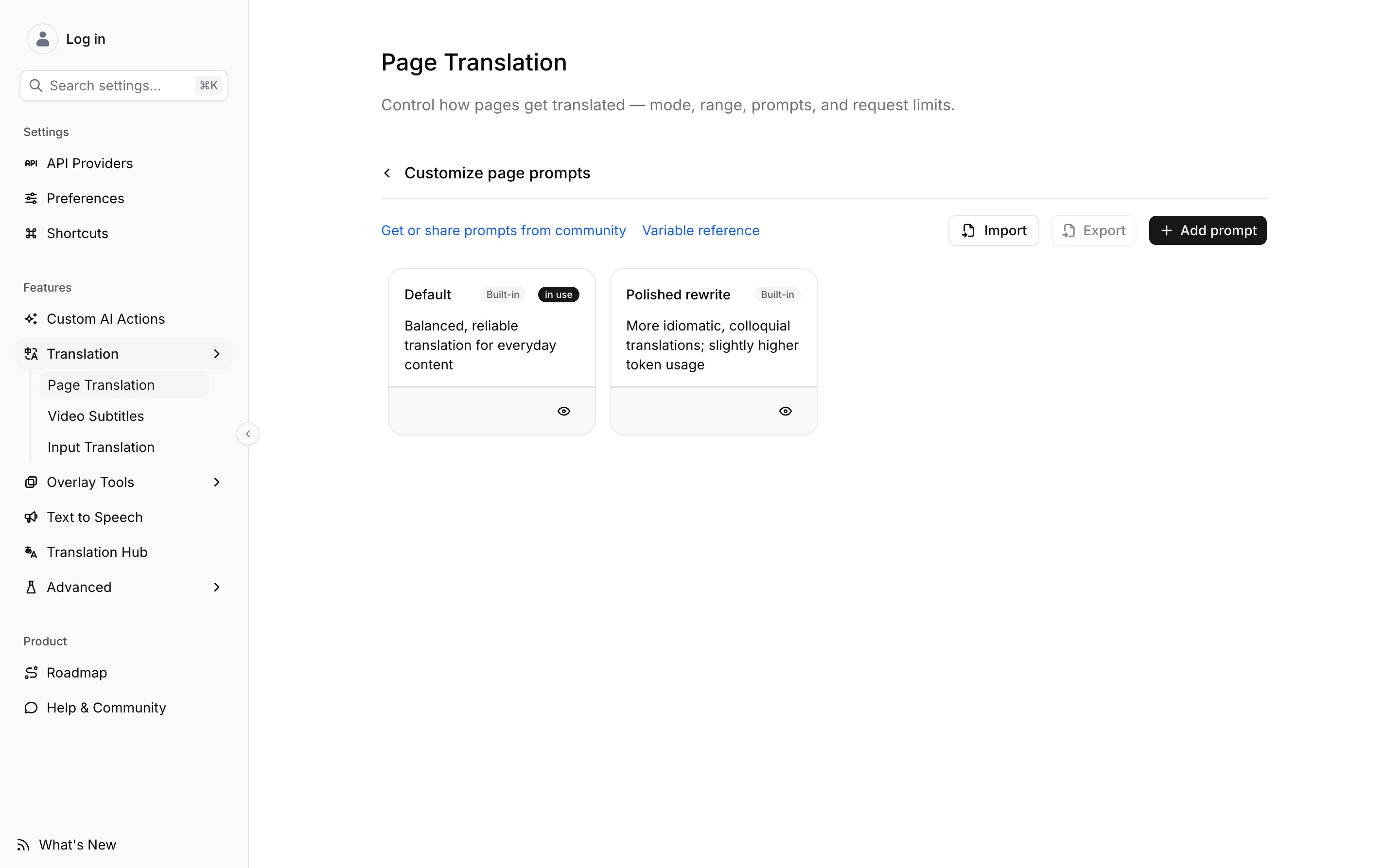
Al abrir uno se ven los dos campos, las variables que acepta como etiquetas bajo el prompt de sistema y —si es integrado— Copiar y personalizar en lugar de un botón de guardar.
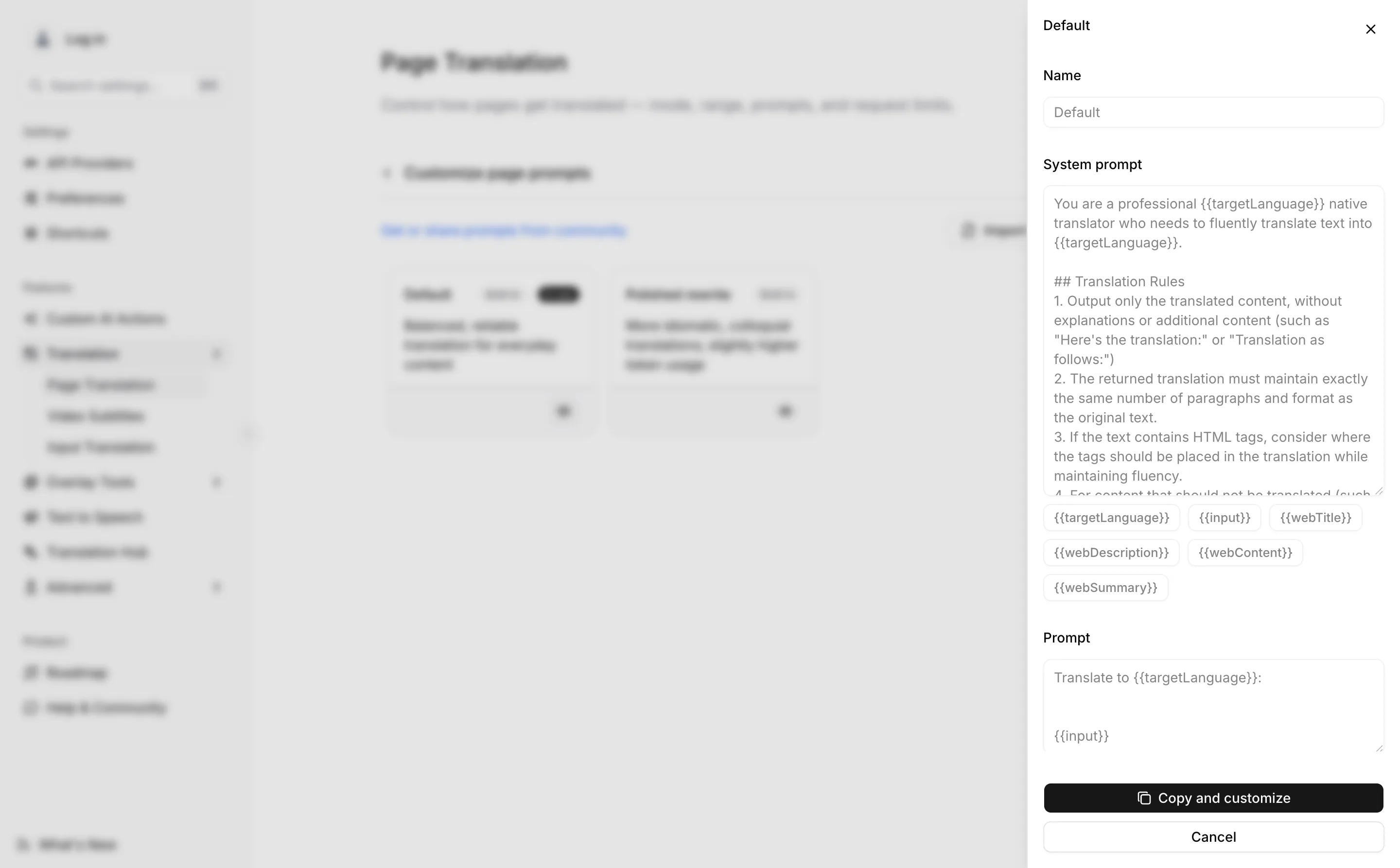
Las dos listas son independientes y aceptan variables distintas: un prompt de página tiene {{webContent}} y {{webSummary}}, y un prompt de subtítulos tiene {{videoSummary}} en su lugar. Copiar texto de una lista a la otra deja variables que nunca se rellenarán.
Copiar y personalizar
Pulsa Copiar y personalizar. Obtienes una copia editable llamada Default copy, y pasa a ser
al momento el prompt que usa la traducción de página.
Edita cualquiera de los dos campos. Bajo cada uno hay una fila de botones de variable: al pulsar uno se inserta esa variable en el cursor, así que nunca tienes que escribir las llaves a mano.
Guardar cambios. El prompt se guarda en local y se sincroniza con el resto de tus ajustes.
Para volver atrás, vuelve a seleccionar un prompt integrado de la lista. Tu copia no se borra por dejar de usarla.
Si borras un marcador de posición
Nada te avisa, y nada se niega a guardar. Los campos se envían exactamente como los dejaste, así que una variable que falta es un valor que falta.
La importante es {{input}}. Bórrala del campo de prompt y al modelo se le pide que traduzca nada:
Translate to Simplified Mandarin Chinese:Lo que vuelve es lo que un LLM responda a eso —una disculpa, una pregunta, una frase perdida— y Read Frog lo renderiza como la traducción de tu párrafo. De todos los párrafos de la página, porque se usa el mismo prompt para todos.
Conserva la variable input en el campo de prompt, y conserva targetLanguage en algún punto de
uno de los dos campos. Las variables de metadatos son opcionales; esas dos no.
Dos errores relacionados, los dos silenciosos:
- Poner
{{input}}en el prompt de sistema en lugar de en el prompt. Se sustituirá —Read Frog rellena las variables en los dos campos—, pero en modo por lotes el prompt de sistema es idéntico en cada solicitud, así que el modelo ve el párrafo en un sitio que las instrucciones tratan como contexto permanente. - Escribir una variable que no existe, como
{{sourceLanguage}}o{{url}}. Los nombres desconocidos se dejan tal cual, así que el modelo recibe los caracteres literales{{sourceLanguage}}.
Editar un prompt borra las traducciones en caché
El prompt terminado —después de la sustitución, después de los bloques de reglas extra, después de los términos de tu glosario— forma parte de la clave con la que Read Frog guarda las traducciones. Cambia un solo carácter en cualquiera de los dos campos y todos los párrafos en caché traducidos con la redacción antigua quedan inalcanzables, y la siguiente visita a esas páginas los vuelve a pagar.
Eso normalmente es lo que quieres: un cambio de prompt que no volviera a traducir nada parecería no haber tenido efecto. Solo espera que la primera página después de una edición vaya más lenta, y procura dejar un prompt más o menos bien de una sentada en lugar de en diez ediciones pequeñas. Cómo se compone una solicitud detalla exactamente qué entra en esa clave.
Elegir un prompt sin salir de la página
La ventana emergente de la extensión tiene un selector de prompt junto al proveedor, con los integrados y todos los prompts que hayas escrito. Cambiarlo ahí cambia qué prompt usa la traducción de página a partir de ese momento; es el mismo ajuste que el de Opciones, en un sitio al que puedes llegar a mitad de artículo.
Compartir prompts
Exportar escribe los prompts que marques en un archivo .json: una lista simple de name, systemPrompt y prompt, con los ids internos eliminados para que un prompt importado nunca choque con uno que ya tengas. Importar vuelve a leer un archivo así. Los prompts integrados no se pueden exportar; copia uno primero.
El enlace Obtener o compartir prompts de la comunidad, encima de la lista, lleva a la discusión de GitHub donde la gente publica los suyos.