
Guía de Notebase
Verificaciones de versiones, configuración de Notebase, mapeo de campos, plantillas de tarjetas y guía de revisión
Antes de comenzar
Notebase está disponible para todos los usuarios que hayan iniciado sesión. Seguiremos mejorando los detalles de interacción, los nombres, el comportamiento de sincronización y los mensajes de error a medida que evolucione el flujo de trabajo.
Si tiene un problema o desea que mejoremos un flujo de trabajo, abra los comentarios en GitHub Issues. Cuando presente un problema, incluya la versión de su extensión, su navegador, los pasos para reproducirlo y capturas de pantalla cuando sea posible.
Notebase utiliza el último API. La extensión Read Frog admite oficialmente el Notebase API actual
a partir de 1.33.12. Asegúrese de que la versión de su extensión sea 1.33.12 o posterior. Si
no es así, descargue la última versión desde GitHub
Releases. Tenga en cuenta que las
compilaciones descargadas de las versiones GitHub no se actualizan automáticamente. Si prefiere
las actualizaciones automáticas de la tienda del navegador, se espera el lanzamiento de la tienda
1.33.12 el 8 de junio de 2026, después de lo cual las extensiones instaladas desde la tienda
deberían actualizarse automáticamente.
Requisitos
Por favor verifique estos requisitos primero:
- Ha iniciado sesión en readfrog.app.
- La versión de su extensión Read Frog es
v1.33.12o posterior. - La extensión y readfrog.app usan la misma cuenta al guardar resultados de texto seleccionado.
1. Crea un Notebase
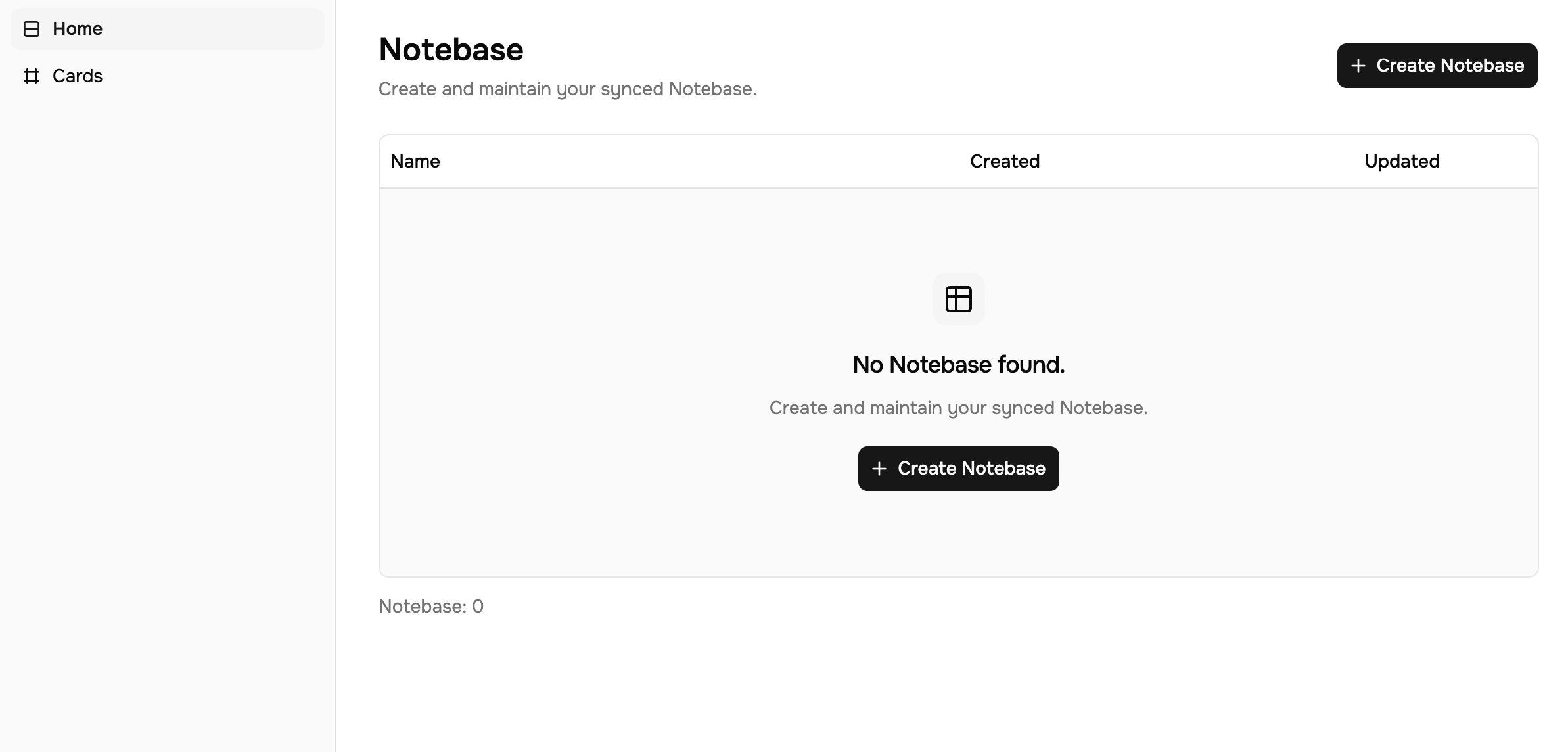
Abra readfrog.app/home para ingresar a la página de inicio del espacio de trabajo.
Crear un Notebase
Haga clic en Crear Notebase, ingrese un nombre como "Notas de lectura" o "Vocabulario" y haga clic en Crear.
Agregar campos
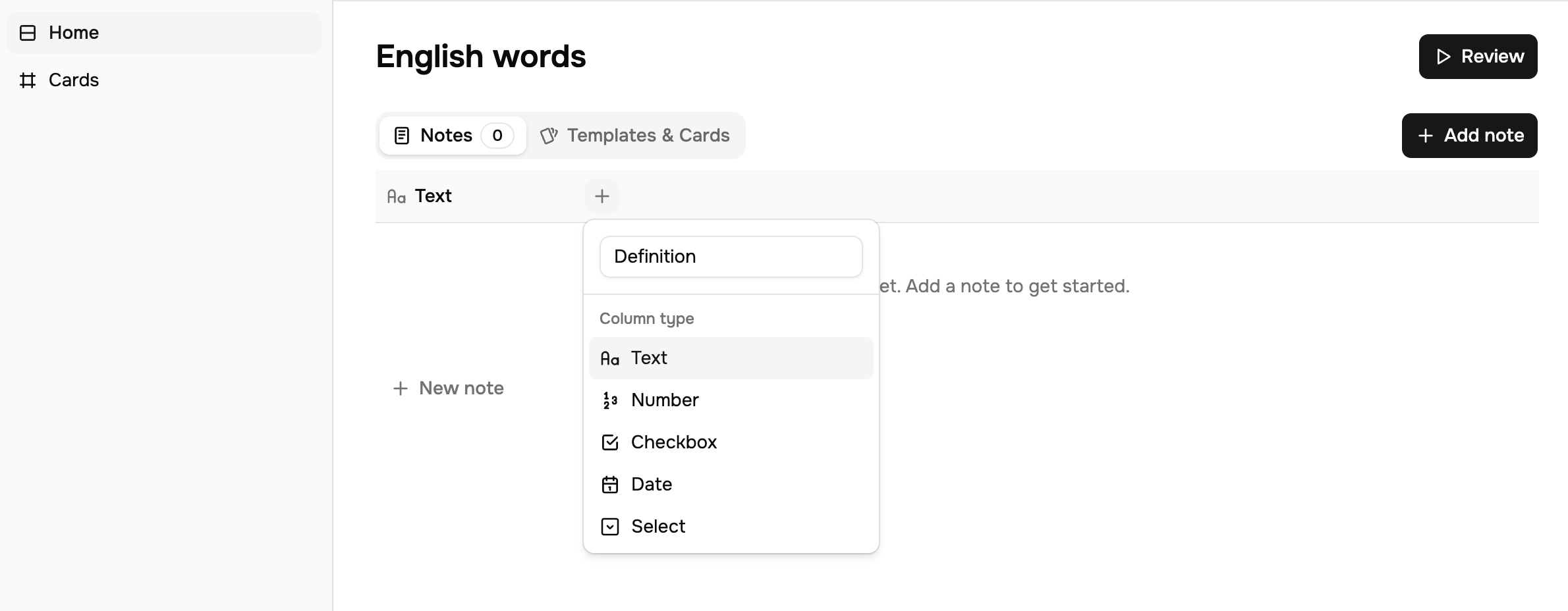
Después de abrir el Notebase, haga clic en Agregar columna y agregue los campos que desea guardar. Los campos comunes incluyen:
- Término
- Definición
- Oración de ejemplo
- Traducción de párrafos
- dificultad
Agregar una nota manualmente
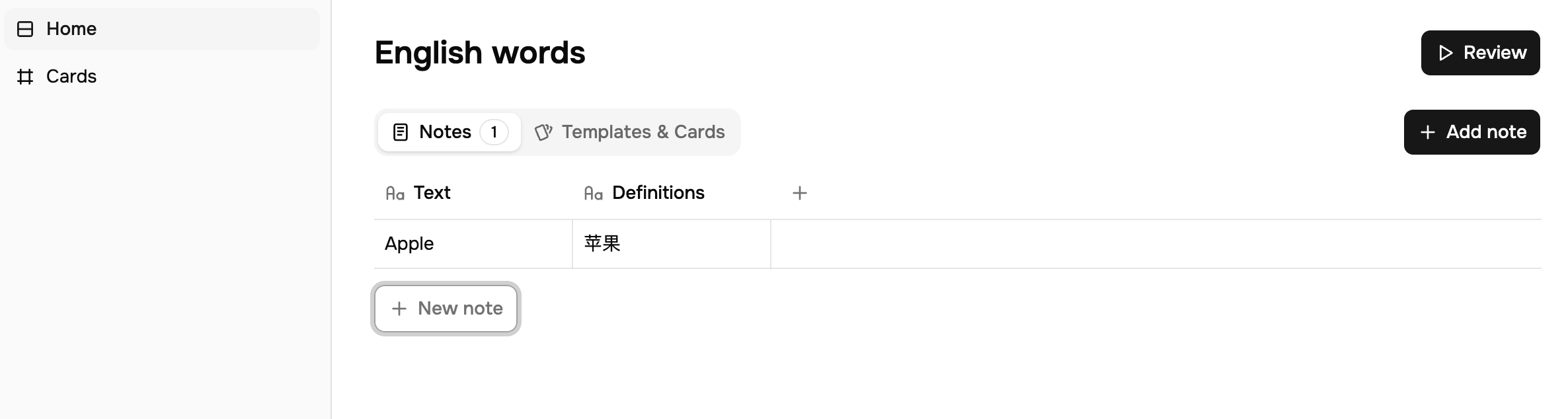
Haga clic en Agregar nota o Nueva nota, ingrese manualmente una fila de prueba y confirme que este Notebase se puede editar y sincronizar.
2. Configure Guardar en Notebase
El punto de entrada para guardar Notebase se encuentra en las Acciones AI personalizadas de la extensión. Primero haga que una acción de IA produzca resultados estructurados, luego asigne esos campos de salida a campos Notebase.
Abrir acciones personalizadas de IA
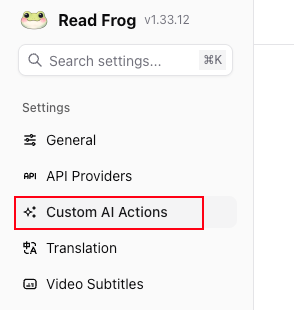
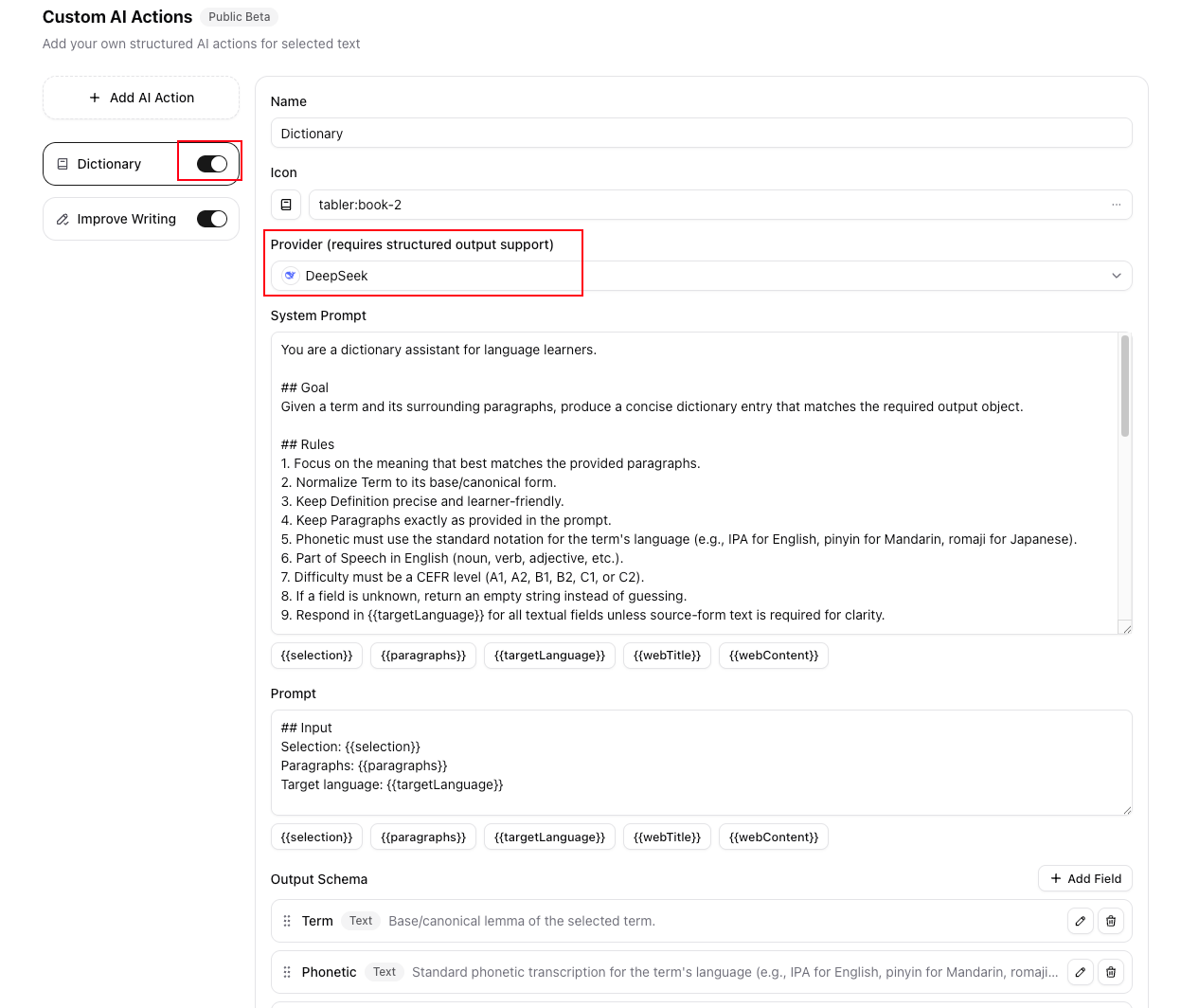
Abra la página de opciones de extensión y vaya a Acciones AI personalizadas.
Elige o crea una acción
Puede comenzar con la acción de diccionario predeterminada o crear una nueva acción. Asegúrese de que la acción esté habilitada y utilice un proveedor de LLM que admita resultados estructurados.
Configurar campos de salida
En Esquema de salida, verifique los nombres y tipos de campos. Notebase solo puede guardar campos que estén asignados.
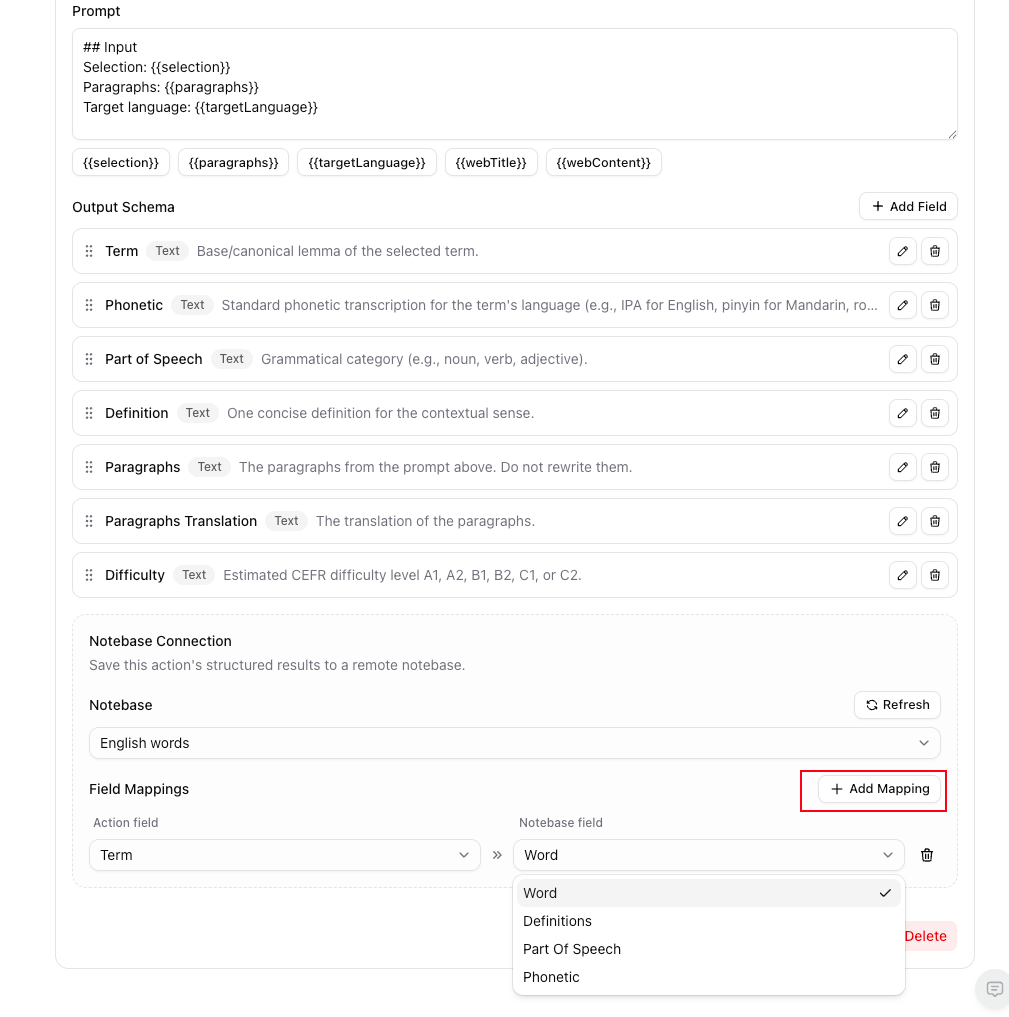
Configurar la conexión Notebase
Busque Notebase Connection en el editor de acciones:
- Seleccione el Notebase que creó.
- Haga clic en Agregar asignación.
- Asigne cada "campo de acción" al "campo Notebase" correspondiente.
- Guarde la acción de IA personalizada.
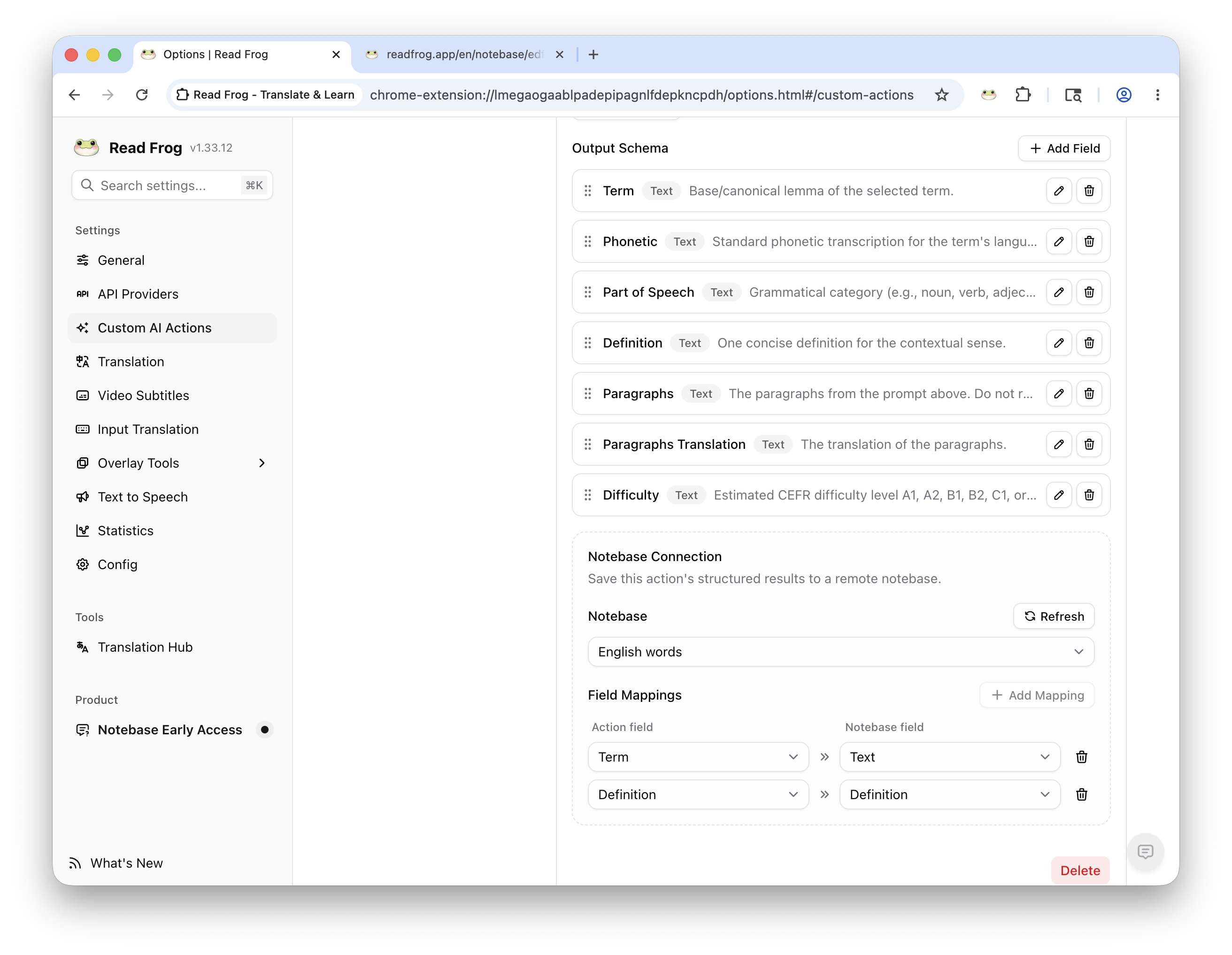
Los tipos de campo deben coincidir. Por ejemplo, la salida de texto debe asignarse a un campo de texto y la salida de números debe asignarse a un campo numérico. Si se elimina un campo o su tipo cambia, la asignación deja de ser válida y debe actualizarse y corregirse.
3. Resultados de la prueba de guardado
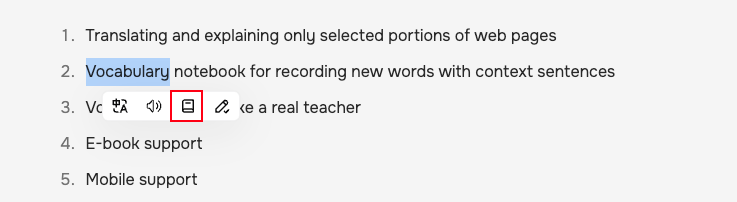
Seleccione texto en una página web
Abra cualquier página web y seleccione una palabra, frase o pasaje breve.
Ejecute la acción de IA personalizada
Haga clic en la Acción AI personalizada que configuró en la barra de herramientas de selección y espere el resultado estructurado.
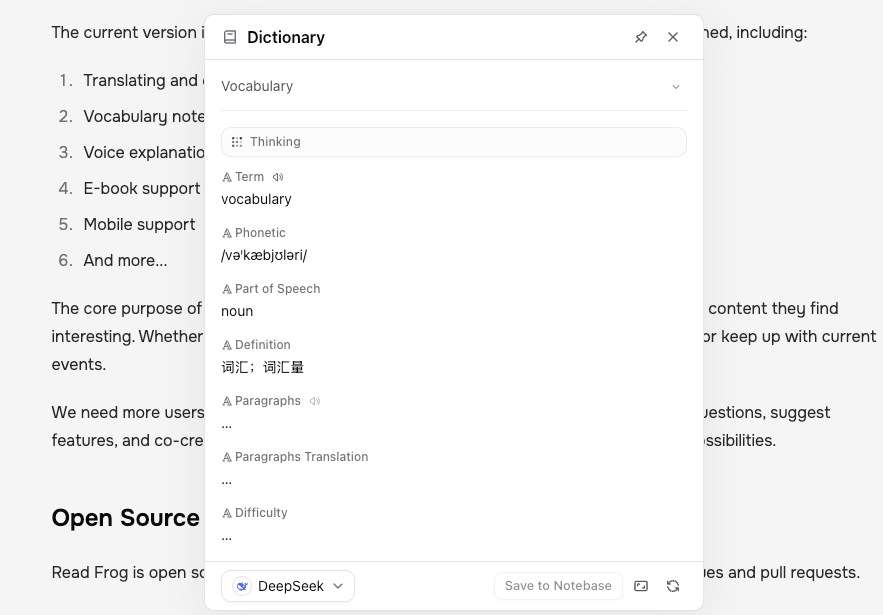
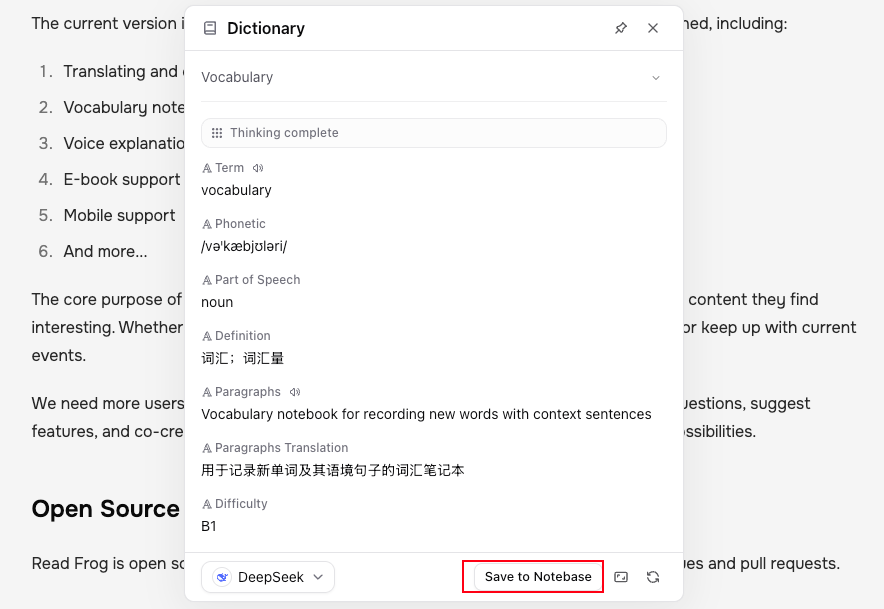
Guardar en Notebase
Haga clic en Guardar en Notebase en el panel de resultados. Si el guardado se realiza correctamente, verá una notificación de éxito.
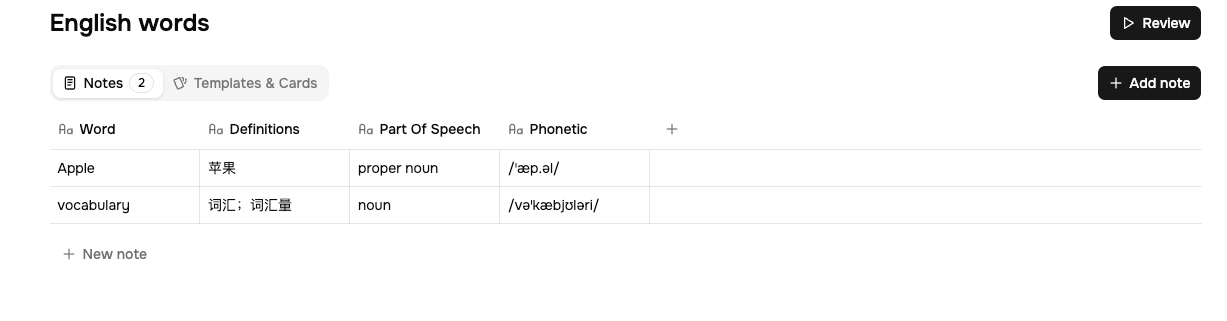
Compruebe el Notebase
Vuelva a la página Notebase en readfrog.app y confirme que el contenido guardado aparece en sus notas.
4. Agrega una plantilla de tarjeta
Una plantilla de tarjeta convierte cada nota de un Notebase en una tarjeta revisable. La plantilla decide qué aparece en el anverso de la tarjeta y qué aparece en el reverso.
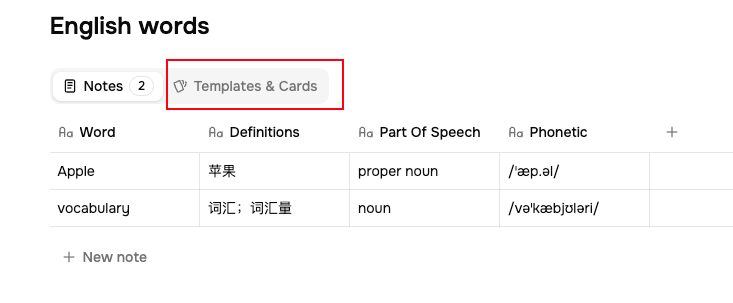
Plantillas y tarjetas abiertas
Abra un Notebase y cambie a la pestaña Plantillas y tarjetas.
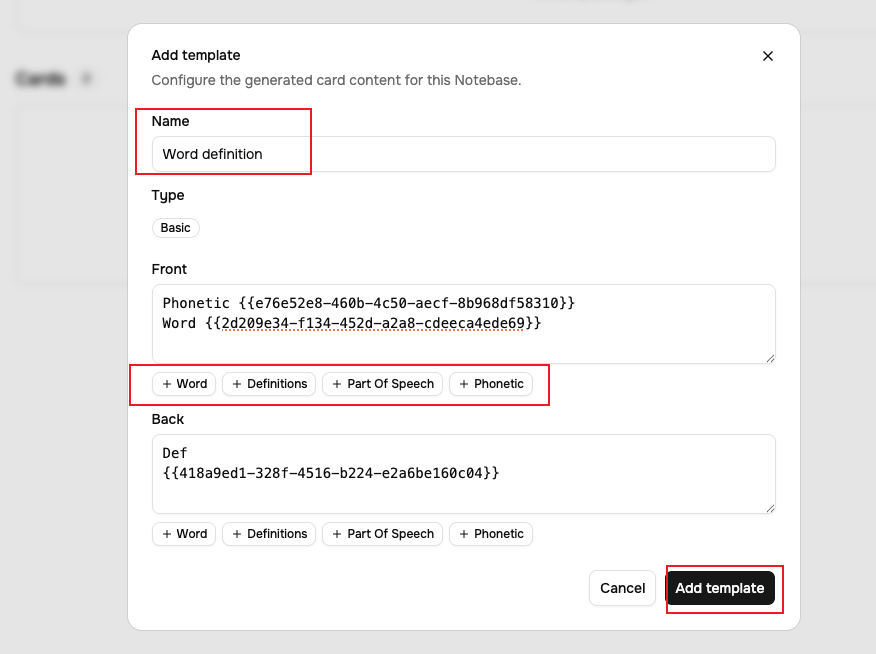
Haga clic en Agregar plantilla
Haga clic en Agregar plantilla para abrir el editor de plantillas.

Nombre la plantilla
En Nombre, ingrese un nombre de plantilla como "Definición de palabra", "Respuesta a pregunta" o "Revisión de concepto".
Configurar parte delantera y trasera
Coloque el contenido que desea ver primero en Frente y coloque el contenido de la respuesta en Atrás. Puede hacer clic en los botones de campo para insertar Notebase campos en la plantilla.
Por ejemplo, si tu Notebase es una lista de vocabulario:
- Anterior: término, oración de ejemplo o pregunta
- Volver: definición, traducción de párrafos, notas de uso o respuesta
Si su Notebase almacena otros conocimientos, configure la tarjeta en torno a esa estructura de conocimientos:
- Anverso: pregunta, nombre del concepto, fórmula o evento histórico
- Volver: respuesta, explicación, derivación o antecedentes
Guardar y consultar Tarjetas
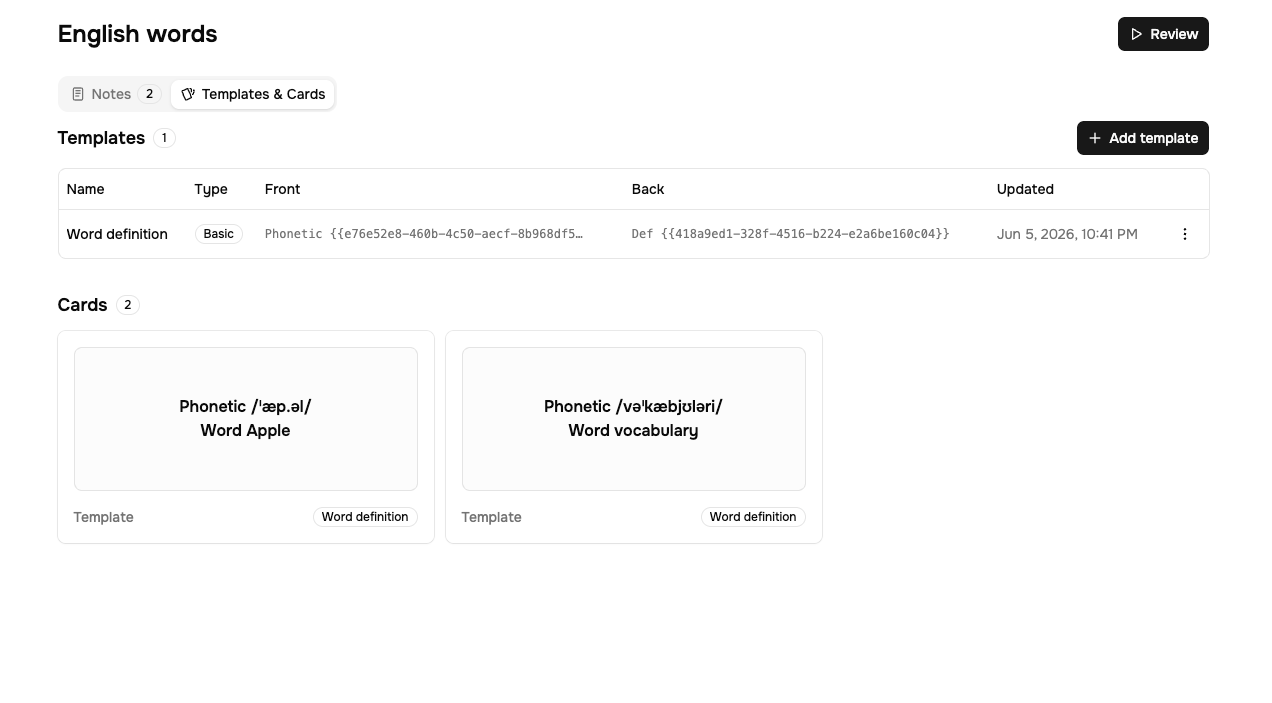
Después de guardar, la sección Tarjetas muestra vistas previas de tarjetas generadas a partir de sus notas y plantilla.
5. Comience a revisar
Lo que revise depende de las notas guardadas en su Notebase y de cómo esté configurada la plantilla de tarjeta. Puede ser vocabulario y oraciones en inglés, o cualquier otro conocimiento que almacene en Notebase.
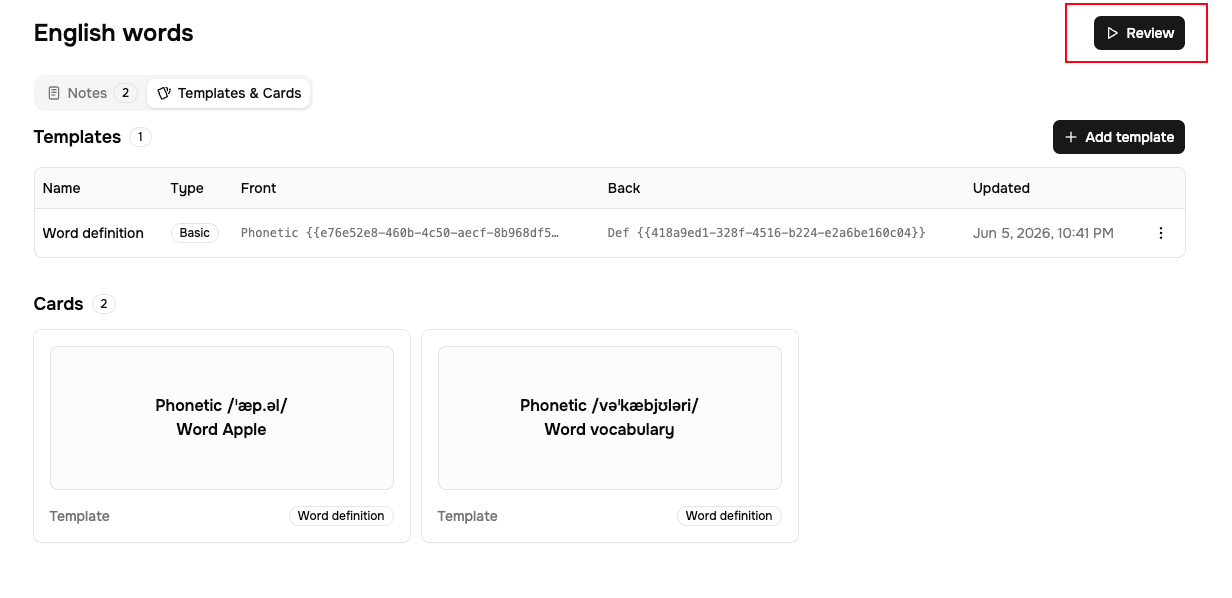
Haga clic en Revisar
Abra la página de detalles de Notebase y haga clic en Revisar en la esquina superior derecha.
Lea el frente primero
La página de revisión muestra la tarjeta Anverso primero. Intente recordar la respuesta antes de revelarla.
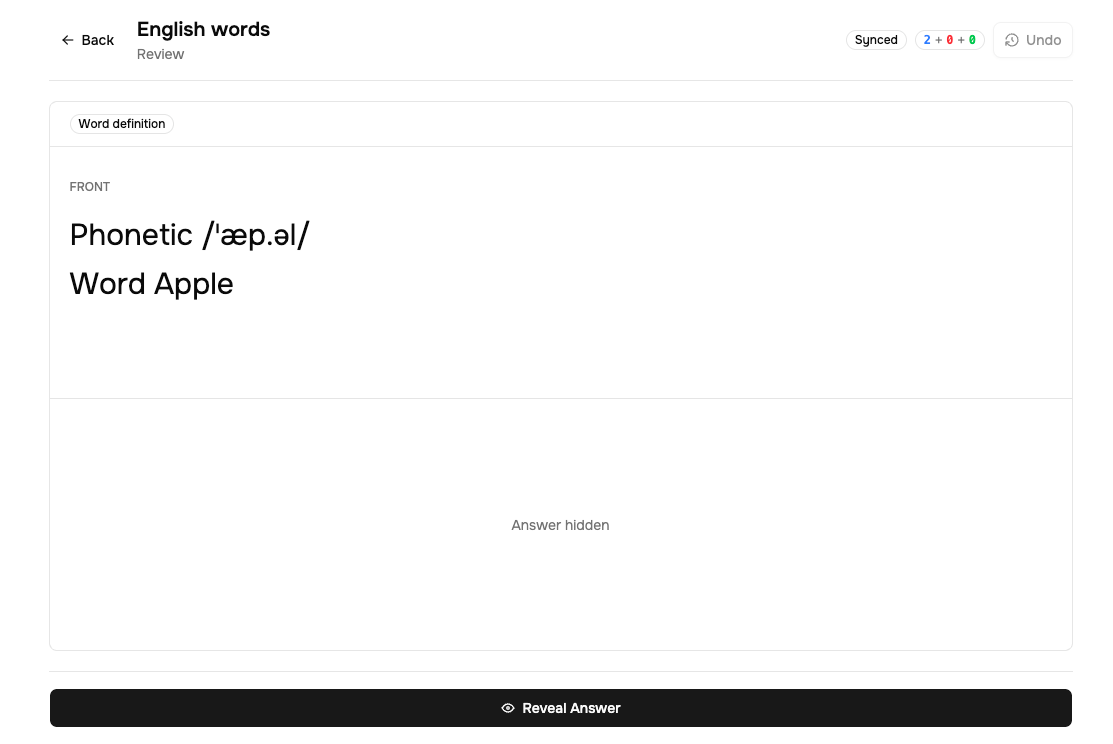
Haga clic en Mostrar respuesta
Haga clic en Mostrar respuesta para mostrar Volver.
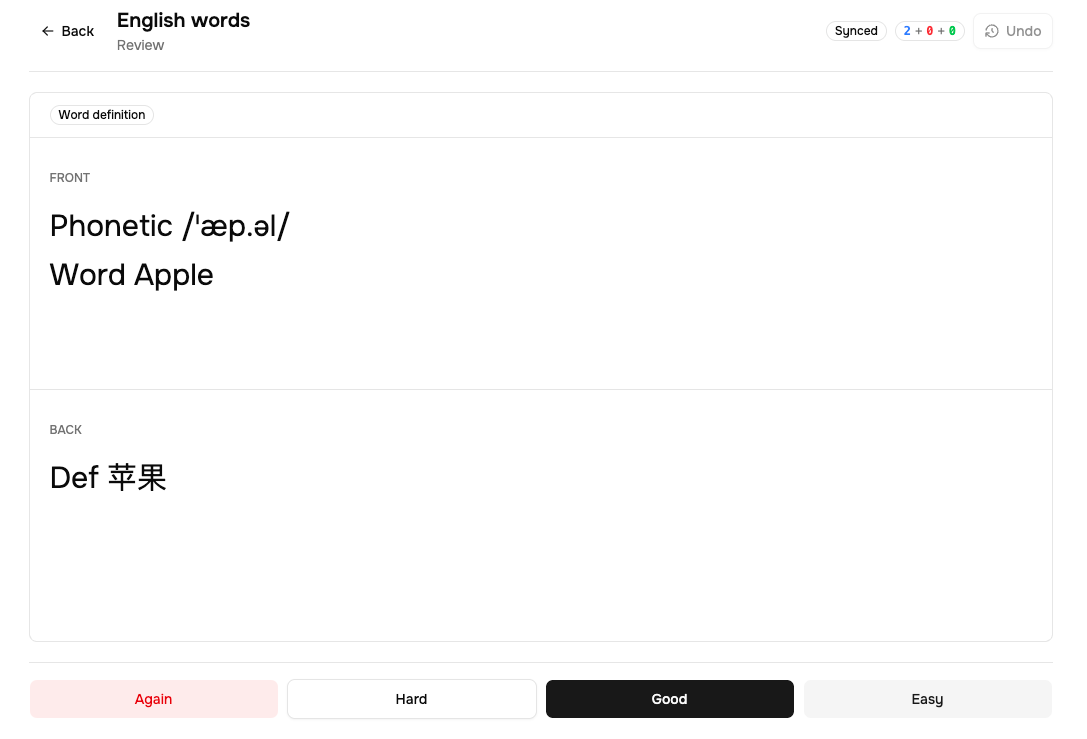
Elija un resultado de revisión
Elija Otra vez, Difícil, Bueno o Fácil según lo bien que recuerde la tarjeta. El sistema programa revisiones futuras según su elección.

Si la página muestra Listo para hoy, no hay tarjetas pendientes para el día de estudio actual. Vuelva más tarde o primero verifique que haya creado notas y una plantilla de tarjeta.
Solución de problemas
No veo el botón Guardar en Notebase
Marque estos elementos en orden:
- ¿La versión de la extensión es
v1.33.12o posterior? - ¿Ha iniciado sesión en la misma cuenta en readfrog.app?
- ¿Esta acción de IA personalizada tiene una conexión Notebase?
- ¿Son válidas las asignaciones de campos?
Mi versión es inferior a la v1.33.12
Actualice la extensión primero. Las versiones anteriores a 1.33.12 no admiten oficialmente el Notebase API actual y es posible que no carguen datos de Notebase, guarden filas o llamen a API correctamente. Puede descargar la última versión desde GitHub Releases. Tenga en cuenta que las compilaciones descargadas de las versiones GitHub no se actualizan automáticamente. Si prefiere las actualizaciones automáticas de la tienda del navegador, se espera el lanzamiento de la tienda 1.33.12 el 8 de junio de 2026, después de lo cual las extensiones instaladas desde la tienda deberían actualizarse automáticamente.
El mapeo no es válido o el botón guardar está deshabilitado
Si cambió los campos Notebase o eliminó campos de salida de la acción AI personalizada, la asignación anterior puede dejar de ser válida. Vuelva a Acciones AI personalizadas → Conexión Notebase, actualice el esquema y seleccione las asignaciones de campos nuevamente.
Veo un mensaje de inicio de sesión requerido
Inicie sesión en readfrog.app primero. La extensión y la aplicación web deben usar la misma cuenta para guardar los resultados del texto seleccionado en su Notebase.
El Notebase seleccionado no está disponible
Por lo general, esto significa que el Notebase se eliminó, el acceso a la cuenta cambió o la sincronización falló temporalmente. Primero actualice la lista Notebase. Si aún no se recupera, seleccione otro Notebase y corrija las asignaciones.
No se generan tarjetas en Plantillas y Tarjetas
Asegúrese de que este Notebase tenga notas y al menos una plantilla de tarjeta. Si acaba de agregar una nota o plantilla, espere a que finalice la sincronización y luego actualice.
La página de revisión dice Listo por hoy.
Esto significa que no hay tarjetas pendientes para el día de estudio actual. No siempre significa que algo esté mal configurado. Si no ha creado una plantilla de tarjeta o el Notebase aún no tiene notas, agréguelas primero.
Comentarios
El objetivo de los comentarios sobre Notebase es encontrar rápidamente problemas reales de flujo de trabajo. Puedes denunciar:
- qué paso no está claro
- qué botón o punto de entrada es difícil de encontrar
- si el ahorro es estable
- si el mapeo de campo es lo suficientemente flexible
- si las plantillas de tarjetas son fáciles de configurar
- si el flujo de revisión se ajusta a su escenario de aprendizaje
- qué tipos de campos o flujos de revisión desea que admita Notebase
Envíe sus comentarios en GitHub Issues. Seguiremos mejorando Notebase rápidamente durante el período beta.