
LM Studio
Utilice LLM locales compatibles con OpenAI en el servidor local Read Frog hasta LM Studio
¿Qué es LM Studio?
LM Studio es una aplicación de escritorio para descargar, administrar y ejecutar modelos de lenguaje grandes localmente. Su servidor local expone modelos locales a través de un API compatible con OpenAI, por lo que Read Frog puede conectarse a LM Studio a través de un proveedor personalizado compatible con OpenAI para traducción y lectura local.
Los ejemplos oficiales compatibles con OpenAI de LM Studio usan http://localhost:1234/v1. La parte 1234 es el puerto del servidor local. En su propia configuración, siempre haga coincidir el puerto configurado en la configuración del servidor local de LM Studio.
Configurar el servidor local LM Studio
1. Descargue e instale LM Studio
Descargue LM Studio desde official website, instálelo y descargue un modelo que se ajuste a su hardware.
Para la traducción, suele ser mejor un modelo más pequeño y más rápido. Para las funciones de lectura, resumen o salida estructurada de Read Frog, elija un modelo que admita salida estructurada.
2. Inicie el servidor local
En LM Studio, abra Desarrollador -> Servidor local, asegúrese de que esté cargado un modelo y luego inicie el servidor.
También puede iniciar el servidor con la CLI LM Studio:
lms server start --port 1234 --corsSi utiliza otro puerto en la interfaz de usuario, como 3000, la URL base en Read Frog también debe cambiarse a http://localhost:3000/v1.
3. Configurar los ajustes del servidor
En Desarrollador -> Servidor local -> Configuración del servidor, la configuración recomendada es:
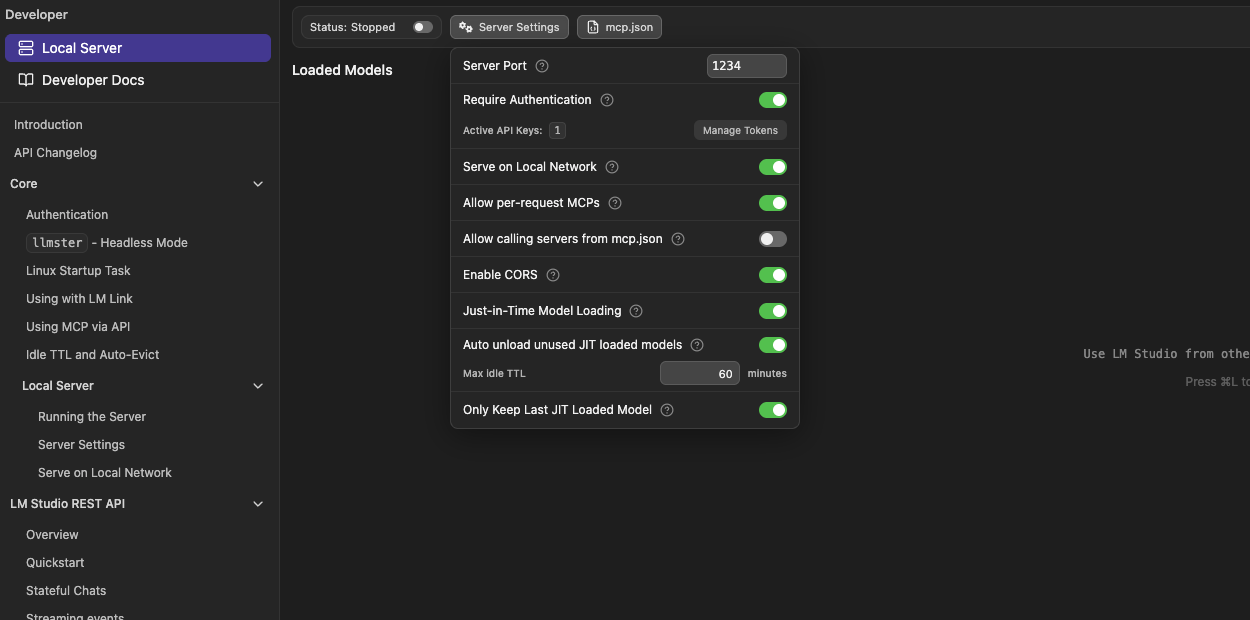
| Configuración | Valor recomendado | Notas |
|---|---|---|
| Puerto del servidor | 1234 o su puerto personalizado | El puerto de la URL base debe coincidir con este valor |
| Requerir autenticación | encendido | Recomendado, especialmente cuando el acceso CORS o LAN está habilitado; después de habilitarlo, Read Frog debe usar un token LM Studio API como clave API para conectarse exitosamente |
| Habilitar CORS | encendido | Las extensiones del navegador necesitan acceso de origen cruzado al servidor local |
| Servir en la red local | Desactivado de forma predeterminada | Habilítelo solo cuando otros dispositivos necesiten acceso; requerir autenticación si está habilitado |
| Permitir MCPs por solicitud | Desactivado de forma predeterminada | Read Frog la traducción y la lectura no necesitan MCP a menos que lo use explícitamente |
| Permitir llamar a servidores desde mcp.json | Desactivado de forma predeterminada | Esto puede permitir que los clientes API llamen a servidores MCP locales y generalmente no es necesario. |
Una vez habilitado CORS, los sitios web o extensiones de otros orígenes pueden acceder al LM Studio API. Se recomienda encarecidamente habilitar Requerir autenticación y configurar solo el token API en herramientas en las que confíe.
4. Cree un token API
Abra Configuración del servidor, habilite Requerir autenticación y luego haga clic en Administrar tokens para crear un nuevo token API.
Copie el token inmediatamente después de su creación. LM Studio solo lo muestra una vez. Luego pegue este token en el campo Clave API de Read Frog.
Se recomienda habilitar siempre la autenticación y pegar un token LM Studio API real en Read Frog. Esto evita que clientes no autorizados llamen a su servidor local cuando el acceso CORS o LAN está habilitado.
Configurar LM Studio en Read Frog
1. Abra la página de Proveedores API
- Haga clic en el icono de la extensión Read Frog en la barra de herramientas del navegador.
- Haga clic en Opciones
- Abra la página de configuración de proveedores/proveedor de modelo API
- Agregar un proveedor personalizado compatible con OpenAI
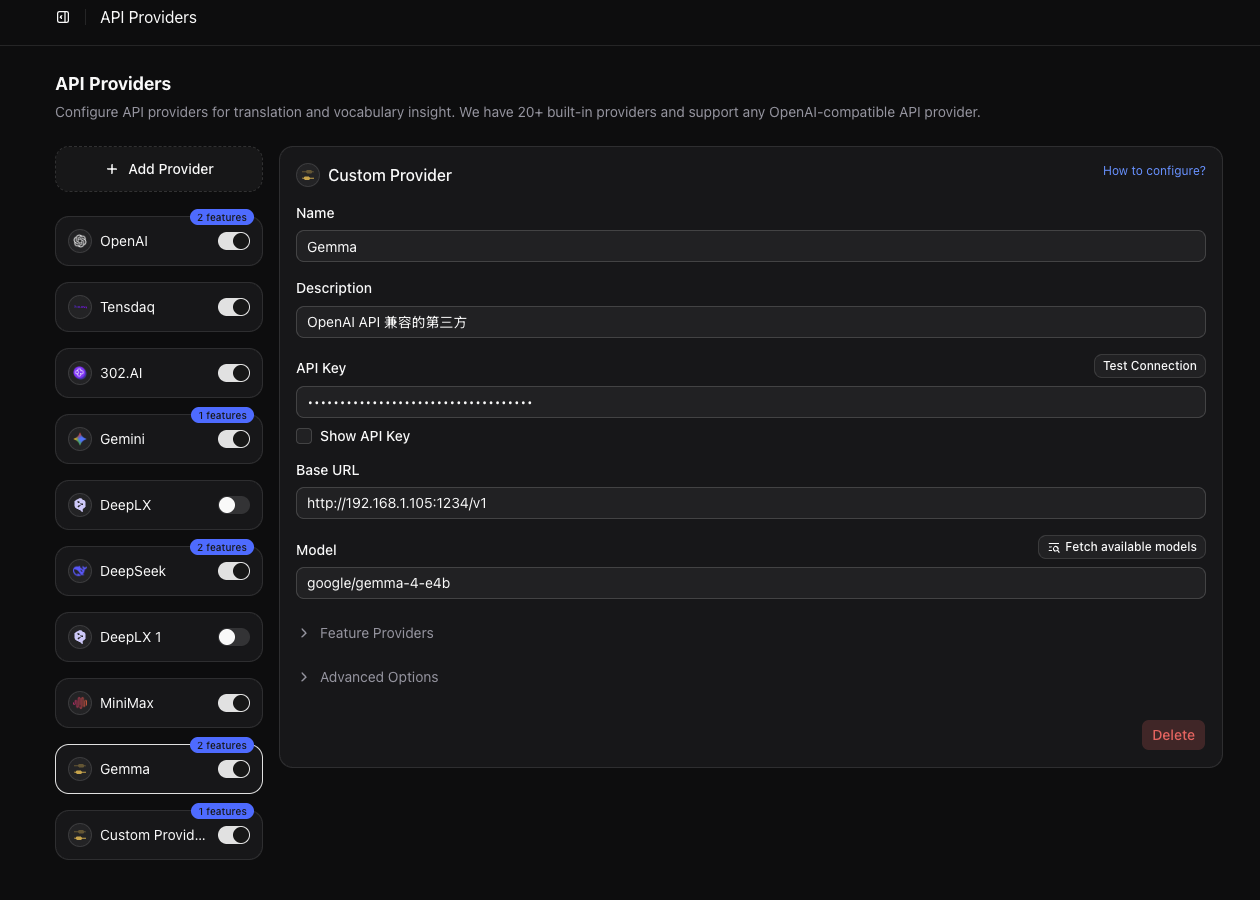
2. Complete la configuración de conexión
Si su servidor local LM Studio usa el puerto 1234 predeterminado:
{
  "baseURL": "http://localhost:1234/v1",
  "apiKey": "Paste the API Token created in LM Studio",
  "model": "Select a model with Read Frog's Fetch Models action"
}
Si el puerto de su servidor local no es 1234, actualice la URL base:
{
  "baseURL": "http://localhost:XXXXX/v1"
}
Después de configurar la URL base y la clave API, haga clic en Obtener modelos en Read Frog para leer la lista de modelos expuesta por el servidor local LM Studio, luego seleccione el modelo que desea usar.
Si necesita verificar la lista de modelos manualmente, también puede usar:
curl http://localhost:1234/v1/models \
  -H "Authorization: Bearer YOUR_LM_STUDIO_TOKEN"
Si la autenticación está deshabilitada, elimine el encabezado Authorization.
3. Pruebe la conexión
Después de guardar el proveedor, haga clic en Probar conexión. Si falla, verifique:
- LM Studio El servidor local se está ejecutando
- La URL base termina en
/v1 - El puerto coincide con el puerto del servidor en LM Studio
- Habilitar CORS está activado
- Si Requerir autenticación está habilitado, la clave API es su token LM Studio
- El identificador del modelo cargado es correcto.
Desactivar el modo de pensamiento
Algunos modelos admiten el modo de pensamiento/razonamiento, como los modelos Qwen. Cuando está habilitado, el modelo puede generar contenido de razonamiento antes de la respuesta final. Esto puede resultar útil para el chat, pero puede interferir con la salida estructurada de Read Frog e impedir que la información de traducción se devuelva correctamente.
Si la traducción contiene texto de razonamiento, el formato de salida se vuelve inestable o falla el análisis de JSON, deshabilítelo en LM Studio:
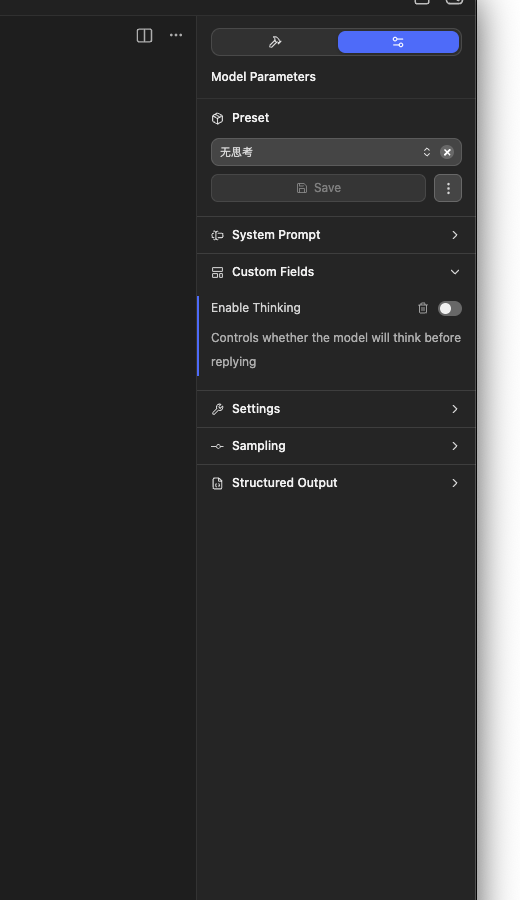
- Abra el panel de configuración para el modelo cargado.
- Vaya a Parámetros del modelo -> Campos personalizados
- Desactiva Habilitar pensamiento
- Guárdalo como un ajuste preestablecido sin pensar
- Vuelva a cargar el modelo o aplique la configuración cuando se le solicite
El nombre exacto del campo puede variar según el modelo. Si no ve Habilitar pensamiento, es posible que el modelo o tiempo de ejecución actual no exponga esta opción.
Solución de problemas
La extensión del navegador no puede conectarse
Asegúrese de que el servidor local esté ejecutándose y Habilitar CORS esté activado. Las extensiones del navegador generalmente necesitan soporte CORS cuando llaman a un servicio localhost local.
401 o errores de autenticación
Si Requerir autenticación está habilitado, las solicitudes deben incluir Authorization: Bearer <token>. En Read Frog, pegue el token LM Studio en el campo Clave API.
No se puede llegar al puerto
http://localhost:1234/v1 solo funciona cuando el puerto del servidor es 1234. Si configuró otro puerto de servidor en LM Studio, actualice la URL base en consecuencia.
Los dispositivos LAN no pueden acceder al servidor
Si otro dispositivo necesita acceder a LM Studio, habilite Servir en red local y use la IP de LAN de la máquina que ejecuta LM Studio, como http://192.168.1.10:1234/v1. Esto aumenta la exposición, por lo que también se debe habilitar Requerir autenticación.
La salida de lectura tiene un formato no válido
Intente deshabilitar primero el modo Pensamiento y luego cambie a un modelo con mejor soporte de salida estructurada. Algunos modelos de código abierto tienen una confiabilidad del formato JSON más débil y pueden requerir un modelo diferente o requisitos de salida más simples.
Referencias
Ollama
Read Frog puede aprovechar un servidor Ollama implementado localmente para lograr capacidades de traducción de IA fuera de línea, de forma completamente gratuita para utilizar potentes modelos de IA en idiomas grandes.
Texto a voz (TTS)
Configura voces Edge TTS por idioma y ajusta velocidad, tono y volumen.