
Hành động AI tùy chỉnh
Chạy hành động AI của riêng bạn trên văn bản đã chọn, và tự quyết định mỗi kết quả viết gì, trông ra sao và bấm vào thì điều gì xảy ra
Tổng quan
Hành động AI tùy chỉnh biến một prompt thành một công cụ nhỏ mà bạn có thể chạy đi chạy lại. Chọn văn bản trên bất kỳ trang nào, bấm một hành động trên thanh công cụ chọn, và Read Frog sẽ gửi văn bản đó tới AI, lần nào cũng với cùng một thiết lập. Bạn nhận lại câu trả lời dưới dạng một tấm thẻ.
Mỗi hành động có:
- prompt: điều AI được yêu cầu làm
- trường đầu ra: câu trả lời gồm những gì
- bố cục: thẻ trông ra sao, và bấm vào thì điều gì xảy ra
- nhà cung cấp: mô hình AI chạy hành động đó
Khác với hộp trò chuyện thông thường, câu trả lời luôn có cùng các trường, ở cùng những vị trí. Nhờ vậy, hành động rất hợp với những việc bạn làm đi làm lại khi đọc: tra từ, tách câu dài thành từng phần, kiểm tra bài viết của chính mình, tóm tắt.
Theo mặc định, hành động chạy bằng AI tích hợp nên bạn không cần thiết lập gì. Khi chưa có tài khoản, bạn có một hạn mức nhỏ mỗi ngày, và đăng nhập sẽ nâng hạn mức đó lên (xem Tài khoản và các gói). Nếu muốn dùng mô hình của riêng bạn, hãy chọn một nhà cung cấp LLM hỗ trợ đầu ra có cấu trúc. Nếu bạn không chắc mô hình của mình có hỗ trợ hay không, hãy xem AI SDK Model Capabilities hoặc tài liệu chính thức của nhà cung cấp mô hình.
Hành động có sẵn
Read Frog có sẵn ba hành động:
| Hành động | Chức năng | Tìm ở đâu |
|---|---|---|
| Từ điển | Tra một từ hoặc cụm từ ngắn trong chính câu mà bạn gặp nó | Thanh công cụ chọn |
| Phân tích câu | Đánh dấu một câu dài như giáo viên chấm bài: nòng cốt, từng mệnh đề và chỗ khiến câu khó hiểu | Thanh công cụ chọn |
| Cải thiện bài viết | Đánh dấu lỗi và cách diễn đạt gượng gạo trong bài viết của chính bạn, rồi đưa bạn một bản đã sửa | Menu Thêm thao tác, cho đến khi bạn ghim nó |
Bạn không thể sửa hành động có sẵn, nhưng vẫn có thể tắt nó, chọn nhà cung cấp và kết nối nó với một Notebase. Muốn thay đổi những thứ khác, hãy mở hành động đó trong Hành động AI tùy chỉnh rồi bấm Tùy chỉnh cạnh tên của nó. Read Frog sẽ tạo một bản sao chỉnh sửa được và giữ nguyên bản gốc.
Phân tích câu
Chọn một câu bằng ngôn ngữ bạn đang học rồi bấm Phân tích câu. Câu sẽ được trả về kèm các đánh dấu, với bản dịch ngay bên dưới.
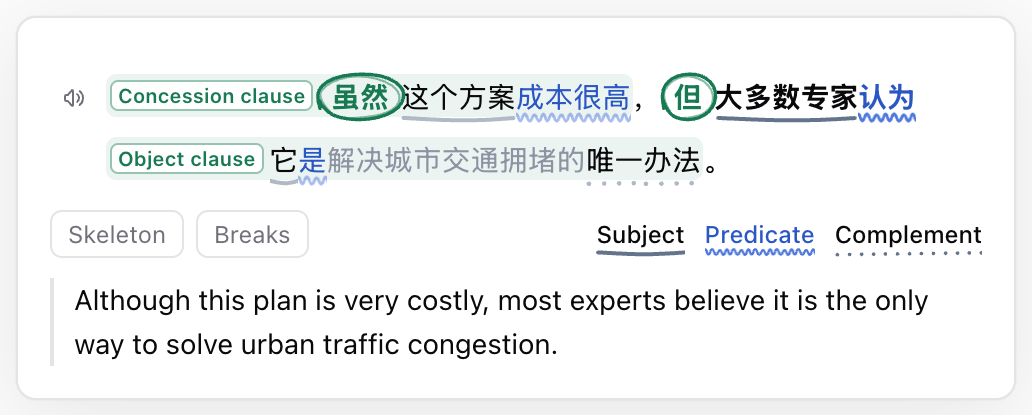
| Bạn thấy gì | Nghĩa là gì |
|---|---|
| Từ in đậm | Nòng cốt của mệnh đề chính. Mọi phần còn lại chỉ bổ sung chi tiết |
| Từ màu xanh, gạch chân lượn sóng | Vị ngữ: cả cụm động từ, chẳng hạn has been meeting |
| Các đường gạch chân khác | Vai trò của một cụm từ: chủ ngữ, tân ngữ, bổ ngữ hoặc trạng ngữ. Phần chú giải dưới câu cho biết đường gạch nào ứng với vai trò nào |
| Ô nền màu nhạt kèm nhãn | Một mệnh đề. Nhãn cho biết mệnh đề đó làm gì: mệnh đề quan hệ, mệnh đề tân ngữ, mệnh đề điều kiện… |
| Từ được khoanh tròn | Từ mở đầu một mệnh đề, chẳng hạn which, that hoặc if |
| Ngôi sao đỏ kèm nhãn nhỏ | Chỗ thường khiến người đọc vấp: câu bị động, đảo ngữ, một từ bị lược bỏ… |
Di chuột lên hoặc chạm vào bất kỳ phần nào để xem nó là gì và gắn với từ nào. Phần còn lại của câu sẽ mờ đi trong lúc bạn xem. Nút loa đọc to cả câu.
Hai công tắc cho bạn thêm hai cách xem cùng một câu:
| Công tắc | Bạn sẽ thấy |
|---|---|
| Chỉ xem nòng cốt | Mỗi mệnh đề thu gọn thành nhãn của nó, mỗi thành phần bổ nghĩa thành "…". Chỉ còn lại bộ khung |
| Ngắt câu | Những dấu gạch chéo mà giáo viên sẽ kẻ bằng bút chì, để bạn đọc câu theo từng cụm |
Từ điển
Chọn một từ hoặc một cụm từ ngắn rồi bấm Từ điển.
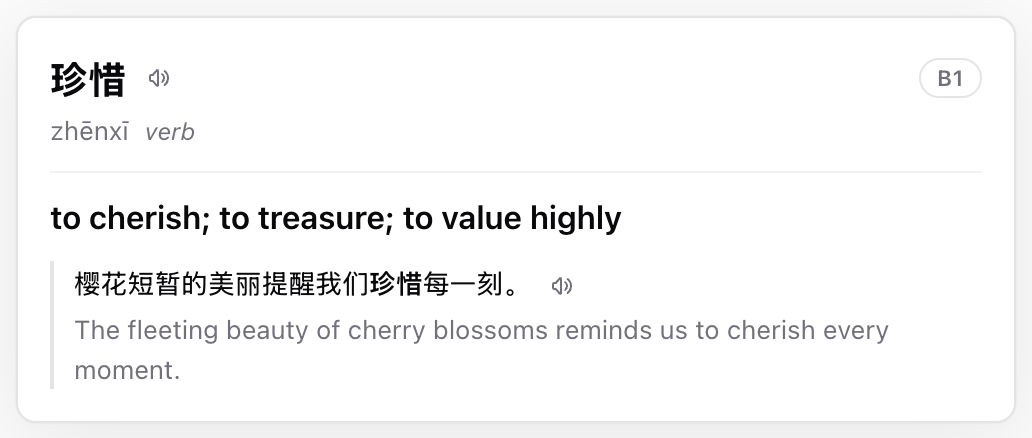
Thẻ hiển thị từ ở dạng gốc kèm cách phát âm, từ loại và cấp độ CEFR, rồi đến một định nghĩa duy nhất: nghĩa hợp với trang bạn đang đọc. Bên dưới là câu mà bạn gặp từ đó, với từ được in đậm, kèm bản dịch của câu. Các nút loa đọc to từ và câu.
Hành động này có các trường đầu ra là Mục từ, Phiên âm, Từ loại, Câu, Dạng trong câu, Định nghĩa, Bản dịch câu và Độ khó. Dạng trong câu cho thẻ biết cần in đậm những từ nào.
Hãy chọn một từ hoặc một cụm từ ngắn, không phải cả câu. Với cả một câu, hãy dùng Phân tích câu.
Tạo hành động của riêng bạn
- Mở cài đặt Read Frog.
- Đi tới Hành động AI tùy chỉnh.
- Bấm Thêm hành động AI.
- Chọn một mẫu: Từ điển, Phân tích câu, Cải thiện bài viết hoặc Blank.
- Điền các thiết lập trong tab Cấu hình. Mọi thay đổi được lưu ngay khi bạn sửa.
- Giữ hành động ở trạng thái bật. Hành động mới sẽ có nút riêng trên thanh công cụ chọn.
Tab Cấu hình gồm các thiết lập sau, theo đúng thứ tự này:
- Tên: tên của hành động, hiện ra khi bạn di chuột lên nút của nó
- Biểu tượng: tên một biểu tượng, chẳng hạn
tabler:bulb. Bạn có thể tìm biểu tượng trên icon-sets.iconify.design rồi sao chép tên của nó - Nhà cung cấp: AI tích hợp, hoặc một nhà cung cấp LLM của riêng bạn hỗ trợ đầu ra có cấu trúc
- System Prompt: vai trò, mục tiêu, quy tắc và ví dụ
- Prompt: đầu vào, thường chỉ gồm các biến prompt bên dưới
- Schema đầu ra: các trường có trong câu trả lời
- Bố cục: thẻ trông ra sao và bấm vào thì điều gì xảy ra
Tab Notebase lưu kết quả vào một Notebase (xem Lưu kết quả vào Notebase).
Cấu hình bằng AI
Chưa biết viết gì? Khung chat AI bạn vẫn dùng có thể điền các thiết lập giúp bạn.
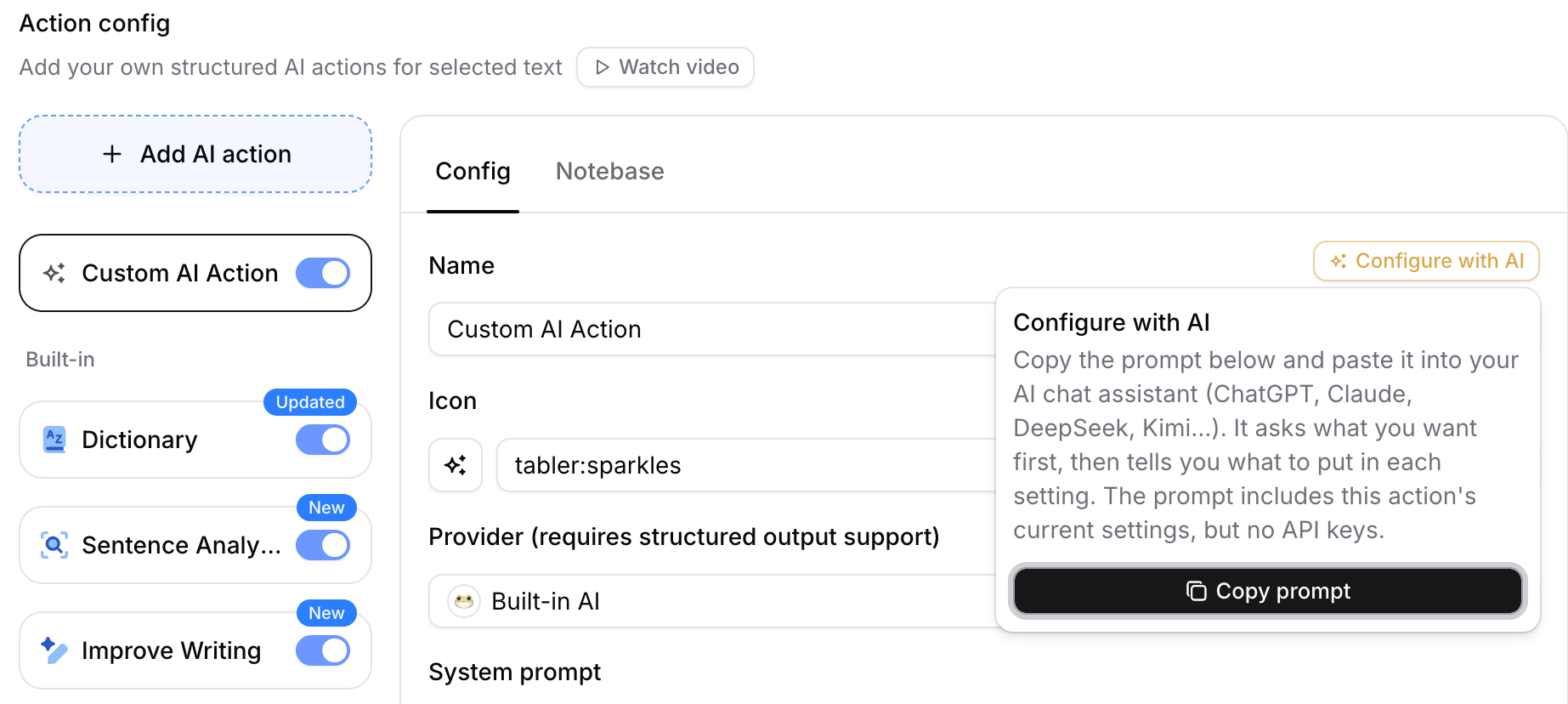
- Mở một hành động bạn đã tạo, bấm Cấu hình bằng AI cạnh tên của nó, rồi bấm Sao chép prompt.
- Dán prompt vào ChatGPT, Claude, DeepSeek, Kimi hoặc bất kỳ khung chat AI nào khác.
- Nói điều bạn muốn, chẳng hạn "Một thẻ thành ngữ: pinyin, nghĩa đen, nghĩa và tích truyện". Trợ lý sẽ hỏi những gì nó cần biết, rồi đưa cho bạn từng thiết lập, sẵn để dán.
- Dán từng thiết lập vào trình chỉnh sửa, rồi kiểm tra thẻ trong bản xem trước bố cục.
Prompt có kèm thiết lập hiện tại của hành động, nên bạn cũng có thể nhờ sửa một hành động đã có: "Làm cho nó trông như các ô chữ Hán", "Che nghĩa đi cho đến khi tôi bấm". Prompt không bao giờ chứa khóa API của bạn.
Biến trong prompt
System prompt, prompt và mô tả của mọi trường đều dùng được các biến sau. Trước khi gửi yêu cầu, Read Frog thay chúng bằng văn bản thuần.
| Biến | Được thay bằng |
|---|---|
{{selection}} | Văn bản đã chọn |
{{paragraphs}} | Các đoạn văn chứa vùng chọn, nối với nhau bằng dòng trống, tối đa 2000 ký tự |
{{targetLanguage}} | Ngôn ngữ đích của bạn |
{{webTitle}} | Tiêu đề trang |
{{webUrl}} | URL đầy đủ của trang |
{{webContent}} | Nội dung chính của trang, tối đa 2000 ký tự |
Schema đầu ra hoạt động như thế nào
Schema đầu ra liệt kê các trường mà AI điền vào. Mỗi trường có:
- Tên trường: đồng thời là nhãn hiện phía trên giá trị trong danh sách trường đơn giản, nên hãy đặt tên bằng ngôn ngữ bạn đọc
- Loại trường: Văn bản hoặc Số
- Mô tả: trường chứa gì, và bằng ngôn ngữ nào
Schema đầu ra làm hai việc:
- Nó cho mô hình biết trường nào phải được trả về.
- Nó đưa cho bố cục các giá trị để hiển thị.
Mô tả trường không chỉ là ghi chú cho con người: đó là chỉ dẫn chính của mô hình cho trường ấy. Hãy dùng nó để quy định ngôn ngữ, độ dài, định dạng và các quy tắc khác.
Một vài điều cần biết:
- Trong lúc câu trả lời được truyền về, các trường đến lần lượt theo thứ tự, nên hãy đặt thứ bạn muốn đọc trước lên trên cùng.
- Càng ít trường thì câu trả lời càng nhanh và càng đáng tin cậy. Hãy cố giữ ở mức tám trường trở xuống.
- Không có kiểu danh sách. Nếu cần danh sách, hãy dùng một trường Văn bản có mô tả yêu cầu một mảng JSON, rồi hiển thị nó thành danh sách trong bố cục.
- Khi bạn đổi tên một trường, các chỗ tham chiếu đến trường đó trong bố cục cũng được cập nhật theo.
- Để đọc to một trường, hãy thêm nút đọc vào bố cục. Cách này thay cho tùy chọn Bật đọc thành tiếng trước đây.
Bố cục
Bố cục quyết định thẻ trông ra sao và bấm vào thì điều gì xảy ra. Bố cục trống sẽ hiển thị danh sách trường đơn giản: tên của mỗi trường nằm phía trên giá trị của nó.
Trong mục Bố cục, bấm Chỉnh sửa để mở trình chỉnh sửa bố cục.
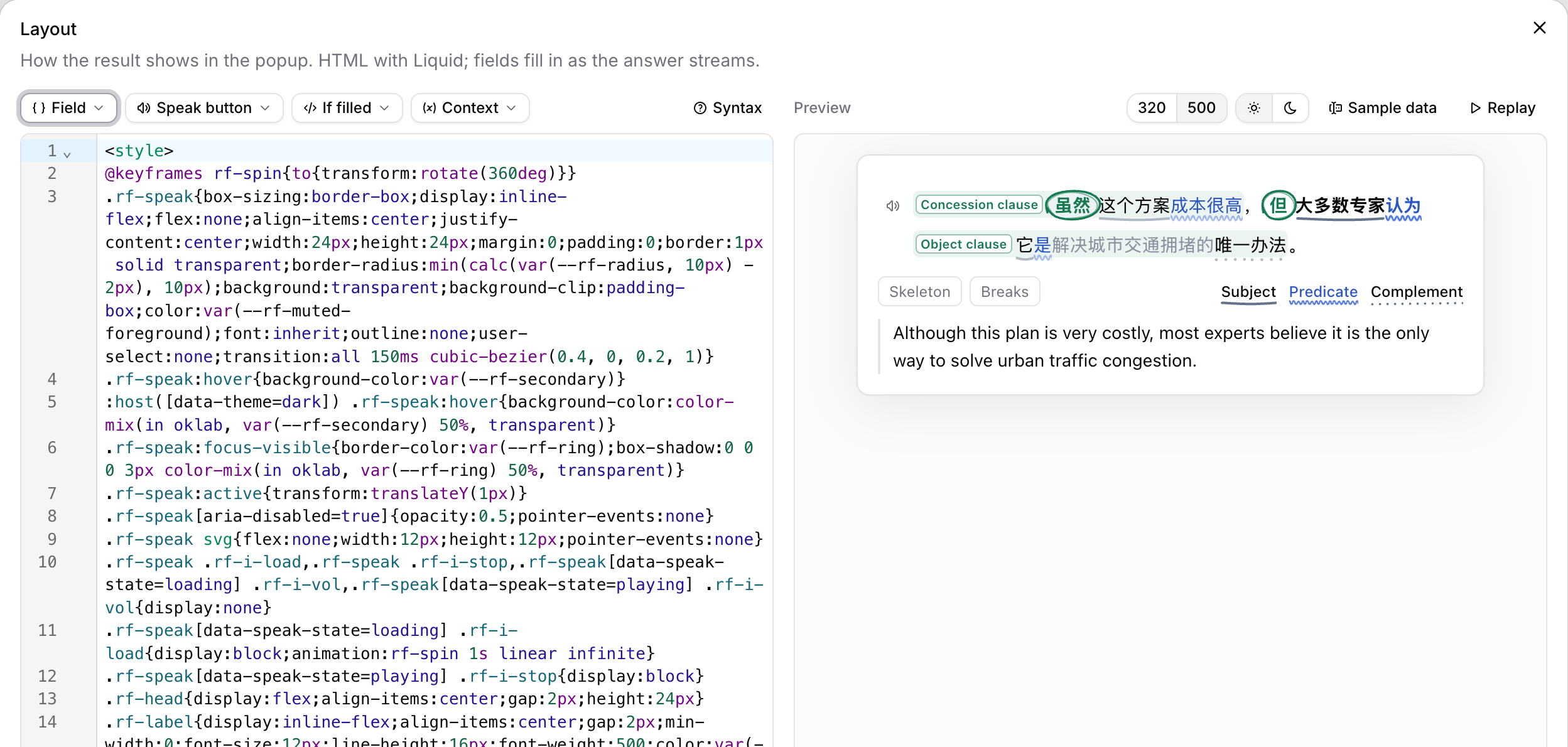
- Bên trái là mã nguồn của bố cục. Trường, Nút đọc, Khi có giá trị và Ngữ cảnh chèn các đoạn mã dựng sẵn vào vị trí con trỏ, còn Cú pháp giải thích những gì bạn có thể viết.
- Bên phải là bản xem trước trực tiếp. Hãy kiểm tra ở độ rộng 320 và 500 pixel (độ rộng hẹp nhất và độ rộng mặc định của cửa sổ bật lên), ở cả giao diện sáng lẫn tối. Dữ liệu mẫu thay đổi các giá trị được hiển thị, còn Phát lại cho bạn xem lại lúc câu trả lời đang được truyền về.
- Khôi phục mặc định thay bố cục bằng danh sách trường đơn giản, hoặc bằng một thẻ có sẵn khi các trường của bạn phù hợp.
Bố cục của hành động có sẵn ở chế độ chỉ đọc: hãy bấm Tùy chỉnh để chỉnh sửa một bản sao.
Viết bố cục
Bố cục là HTML kèm các thẻ Liquid. Nó cập nhật liên tục trong lúc câu trả lời được truyền về, nên mỗi trường được điền vào ngay khi tới.
| Viết | Để |
|---|---|
{{ ["Field name"] }} | Hiển thị một trường. Tên tiếng Anh đơn giản cũng có thể viết trực tiếp: {{ Word }} |
{% if ["Field name"] %}…{% endif %} | Chỉ hiển thị nội dung khi trường đã có giá trị |
{{ ctx.selection }} | Hiển thị văn bản đã chọn |
newline_to_br, lines, parse_json | Giữ ngắt dòng, tách văn bản thành từng dòng, hoặc đọc một danh sách JSON |
Bộ lọc được đặt sau dấu gạch đứng, như trong {{ ["Notes"] | newline_to_br }}. Hãy đặt CSS trong khối <style>: CSS đó chỉ áp dụng bên trong thẻ. Các màu như var(--rf-muted-foreground) tự đổi theo giao diện sáng và tối.
Các thuộc tính sau giúp thẻ có tương tác mà không cần JavaScript:
| Thuộc tính hoặc phần tử | Tác dụng |
|---|---|
data-speak="text" | Bấm vào sẽ đọc to văn bản |
data-tip="text" | Di chuột lên hoặc chạm vào sẽ hiện văn bản trong một bong bóng |
data-toggle="name" | Bấm vào sẽ bật hoặc tắt name. Tạo kiểu cho nó bằng :host([data-toggles~=name]) |
data-copy="text" | Bấm vào sẽ sao chép văn bản |
<details> và <summary> | Bấm vào sẽ mở hoặc đóng một phần nội dung |
Ví dụ, thẻ dưới đây đọc to một thành ngữ và che phần nghĩa cho đến khi bạn bấm (thẻ dùng hai trường Văn bản là Idiom và Meaning):
<style>
  .idiom { font-size: 18px; font-weight: 600; }
  button {
    border: 1px solid var(--rf-border); border-radius: 6px;
    background: none; color: inherit; font: inherit; cursor: pointer;
  }
  .meaning { display: none; }
  :host([data-toggles~=meaning]) .meaning { display: block; }
</style>
{% if Idiom %}
<p class="idiom">
  {{ Idiom }}
  <button type="button" data-speak="{{ Idiom }}" aria-label="Đọc">🔊</button>
</p>
{% endif %}
{% if Meaning %}
<button type="button" data-toggle="meaning">Hiện nghĩa</button>
<p class="meaning">{{ Meaning }}</p>
{% endif %}
Bố cục không thể chạy script hay tải bất cứ thứ gì từ web: không có <script>, biểu mẫu hay iframe, không có @import hay @font-face, và hình ảnh phải là URI data:. Nếu bố cục có lỗi hoặc vượt quá một giới hạn, thẻ sẽ quay về danh sách trường đơn giản, và trình chỉnh sửa bố cục sẽ cho biết lý do.
Menu Thêm thao tác
Thanh công cụ chọn kết thúc bằng menu Thêm thao tác, liệt kê mọi hành động bạn có:
- Bấm một hành động trong menu để chạy nó.
- Chọn Ghim vào thanh công cụ cho những hành động bạn dùng nhiều nhất, hoặc Bỏ ghim khỏi thanh công cụ để đưa một hành động trở lại menu.
- Kéo các hành động để sắp xếp theo thứ tự bạn thích.
- Chọn Thêm hành động AI tùy chỉnh ở cuối menu để tạo hành động mới.
Lưu kết quả vào Notebase
Mọi hành động đều có thể lưu kết quả vào một Notebase, chẳng hạn để biến những lần tra từ điển thành danh sách từ vựng của riêng bạn.
Cách nhanh nhất: chạy hành động, bấm Lưu vào Notebase trong kết quả, rồi chọn Tạo và lưu. Read Frog sẽ tạo một Notebase mang tên hành động, có một trường cho mỗi trường đầu ra, rồi lưu kết quả làm ghi chú đầu tiên. Những lần lưu sau từ hành động đó đều vào cùng Notebase này. Nếu bạn chưa đăng nhập trên readfrog.app, nút này sẽ đề nghị bạn đăng nhập trước.
Để lưu vào một Notebase bạn đã có, hãy mở tab Notebase của hành động, chọn Notebase đó, rồi ánh xạ các trường của hành động sang các trường của Notebase.
Cách thiết lập đầy đủ nằm ở Lưu từ tiện ích. Để ôn tập những gì đã lưu dưới dạng thẻ ghi nhớ, hãy thêm một mẫu thẻ vào Notebase.
Tự làm một hành động: tóm tắt bài đọc
Nếu bạn muốn làm hành động tùy chỉnh đầu tiên của mình, hãy bắt đầu từ mẫu Blank và tạo một công cụ tóm tắt bài đọc.
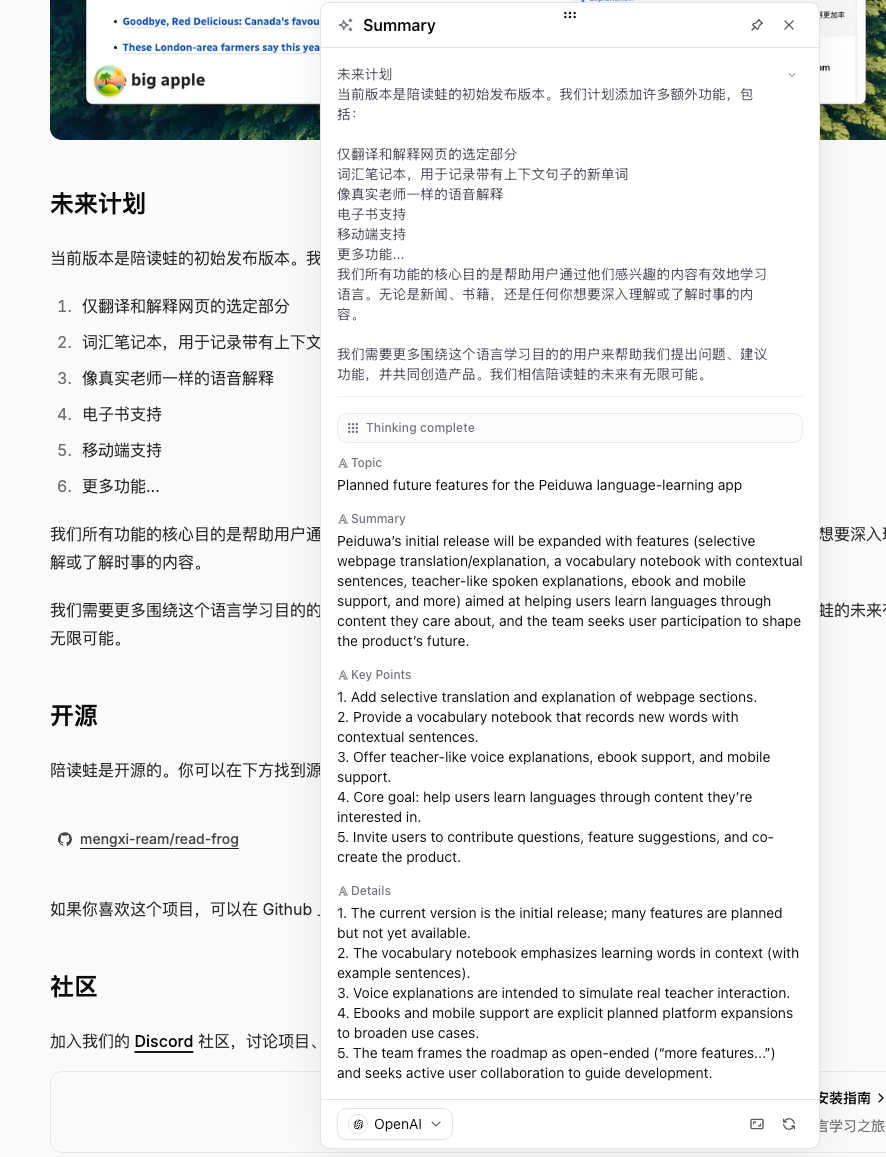
Lời nhắc hệ thống
You are a summary assistant for learners and researchers.

## Goal

Read the given article content and produce a clear and accurate summary that matches the required output object.

## Rules
1. Only use information from the given content. Do not add new facts.
2. Focus on the main topic, the core summary, the key points, and important details.
3. Stay faithful to the original meaning.
4. Use clear and simple language that is good for reading and review.
5. Do not rewrite the full text line by line. Extract information instead.
6. Keep important technical or academic terms when needed.
7. Important details should help the reader understand the text better.
8. If a field cannot be determined from the text, return an empty string.
9. Use {{targetLanguage}} for every field except original source content.
10. Keep the output tightly related to the input text.

## Examples

### Example 1

Input:
Selection: hybrid models
Paragraphs: Remote work has changed how companies operate. It gives employees more flexibility, reduces commuting time, and can improve work-life balance. However, it also creates challenges in communication, team cohesion, and performance management. Many companies are now trying hybrid models to balance flexibility and collaboration.
Target language: English

Output:
- Topic: The impact of remote work on companies and employees
- Summary: The text explains that remote work brings flexibility and efficiency benefits, but it also creates problems in communication, team cohesion, and performance management, so many companies now use hybrid work as a practical balance.
- Key Points:
1. Remote work gives employees more flexibility.\r\n
2. Remote work reduces commuting time.\r\n
3. Remote work can improve work-life balance.\r\n
4. Remote work can cause communication and teamwork problems.\r\n
5. Hybrid work is a common way to balance flexibility and collaboration.\r\n
- Details:
1. The text covers both employee benefits and management challenges.\r\n
2. The main problems are communication, team cohesion, and performance management.\r\n
3. Hybrid work is presented as a practical solution, not just a theory.\r\n

### Example 2

Input:
Selection: 誤分類が依然として多かった
Paragraphs: この論文では、画像認識における小規模データ問題を解決するために、事前学習済みモデルの転移学習を活用した。実験の結果、少量データ環境でも高い精度が得られたが、特定のカテゴリでは誤分類が依然として多かった。今後はデータ拡張とモデル軽量化が課題である。
Target language: English

Output:
- Topic: The effect of transfer learning on small-scale image recognition
- Summary: The text explains that transfer learning with a pre-trained model helps improve image recognition in small-data settings, but some categories still have many misclassifications, so data augmentation and model compression remain important future tasks.
- Key Points:
1. The study aims to solve the small-data problem in image recognition.\r\n
2. It uses transfer learning with a pre-trained model.\r\n
3. The results show high accuracy even with limited data.\r\n
4. Some categories still have clear misclassification problems.\r\n
5. Future work includes data augmentation and model compression.\r\n
- Details:
1. The method is effective specifically in low-data settings.\r\n
2. The results are not equally stable across all categories.\r\n
3. The text clearly gives future improvement directions instead of only reporting results.\r\n
Lời nhắc
Selection: {{selection}}

Paragraphs: {{paragraphs}}

Target language: {{targetLanguage}}
Lược đồ đầu ra
| Tên trường | Loại trường | Mô tả |
|---|---|---|
| chủ đề | văn bản | Tóm tắt chủ đề cốt lõi liên quan đến {{selection}}. |
| Tóm tắt | văn bản | Giải thích ý nghĩa cốt lõi của {{selection}} trong một câu. |
| Những điểm chính | văn bản | Trích xuất 3 đến 5 điểm phù hợp nhất liên quan đến {{selection}}, cách nhau bởi \r\n. |
| Chi tiết | văn bản | Liệt kê những chi tiết quan trọng dễ bỏ sót nhưng giúp người đọc hiểu được {{selection}}. |
Vậy là bạn có một công cụ hỗ trợ đọc dùng lại được cho bài viết, tài liệu và hướng dẫn. Kết quả hiển thị dưới dạng danh sách trường đơn giản. Để biến nó thành một tấm thẻ của riêng bạn, hãy mở Cấu hình bằng AI rồi nhờ AI làm một thẻ, chẳng hạn "Đặt chủ đề lên trên cùng và đưa những điểm chính vào một checklist".
Lời khuyên thiết thực
- Hãy bắt đầu từ mẫu gần nhất với điều bạn muốn. Thẻ có sẵn là hình mẫu tốt cho bố cục của riêng bạn.
- Bắt đầu với ít trường hơn. Ít trường hơn thường có nghĩa là kết quả ổn định hơn.
- Sử dụng System Prompt để hướng dẫn mô hình và đưa ra ví dụ.
- Sử dụng Prompt để xác định định dạng đầu vào hiện tại.
- Ghi rõ trong mô tả của từng trường rằng trường đó phải viết bằng ngôn ngữ nào, thường là
{{targetLanguage}}. - Nếu kết quả không ổn định, trước tiên hãy xóa bớt trường và đơn giản hóa các quy tắc.
- Biết mình muốn gì nhưng không biết viết thế nào? Hãy dùng Cấu hình bằng AI.
Khắc phục sự cố
Hành động AI tồn tại nhưng không chạy
Hãy kiểm tra xem nhà cung cấp của hành động đã được bật chưa và mô hình của nó có hỗ trợ đầu ra có cấu trúc không. Nếu hành động chạy bằng AI tích hợp, có thể bạn đã dùng hết hạn mức hôm nay: hãy đăng nhập để có hạn mức lớn hơn, hoặc chọn một nhà cung cấp của riêng bạn.
Kết quả chỉ hiện thành một danh sách đơn giản
Bố cục đang trống, hoặc không thể hiển thị. Hãy mở Bố cục và bấm Chỉnh sửa: trình chỉnh sửa sẽ đánh dấu chỗ sai, chẳng hạn lỗi cú pháp hoặc một tên trường không tồn tại.
Lưu vào Notebase không hoạt động
Hãy đảm bảo bạn đã đăng nhập cùng một tài khoản trên readfrog.app và tiện ích mở rộng đã được cập nhật. Nếu tab Notebase của hành động báo một ánh xạ cần chú ý, hãy sửa ánh xạ đó ngay tại đó.