
Hướng dẫn Notebase
Kiểm tra phiên bản, thiết lập Notebase, ánh xạ trường, mẫu thẻ và hướng dẫn đánh giá
Trước khi bạn bắt đầu
Notebase hiện có sẵn cho tất cả người dùng đã đăng nhập. Chúng tôi sẽ tiếp tục cải thiện các chi tiết tương tác, cách đặt tên, hành vi đồng bộ hóa và thông báo lỗi khi quy trình làm việc phát triển.
Nếu bạn gặp sự cố hoặc muốn chúng tôi cải thiện quy trình làm việc, vui lòng mở phản hồi trong GitHub Issues. Khi bạn gửi vấn đề, hãy bao gồm phiên bản tiện ích mở rộng, trình duyệt, các bước tái tạo và ảnh chụp màn hình khi có thể.
Notebase sử dụng API mới nhất. Tiện ích mở rộng Read Frog chính thức hỗ trợ Notebase API hiện tại
bắt đầu từ 1.33.12. Vui lòng đảm bảo phiên bản tiện ích mở rộng của bạn là 1.33.12 trở lên.
Nếu không, hãy tải xuống phiên bản mới nhất từ GitHub
Releases. Lưu ý rằng các bản dựng được tải
xuống từ GitHub Bản phát hành không tự động cập nhật. Nếu bạn muốn tự động cập nhật cửa hàng trình
duyệt thì cửa hàng 1.33.12 dự kiến sẽ phát hành vào ngày 8 tháng 6 năm 2026, sau đó các tiện
ích mở rộng được cài đặt từ cửa hàng sẽ tự động cập nhật.
Yêu cầu
Vui lòng kiểm tra các yêu cầu này trước:
- Bạn đã đăng nhập vào readfrog.app.
- Phiên bản tiện ích mở rộng Read Frog của bạn là
v1.33.12trở lên. - Tiện ích mở rộng và readfrog.app dùng cùng một tài khoản khi lưu kết quả văn bản đã chọn.
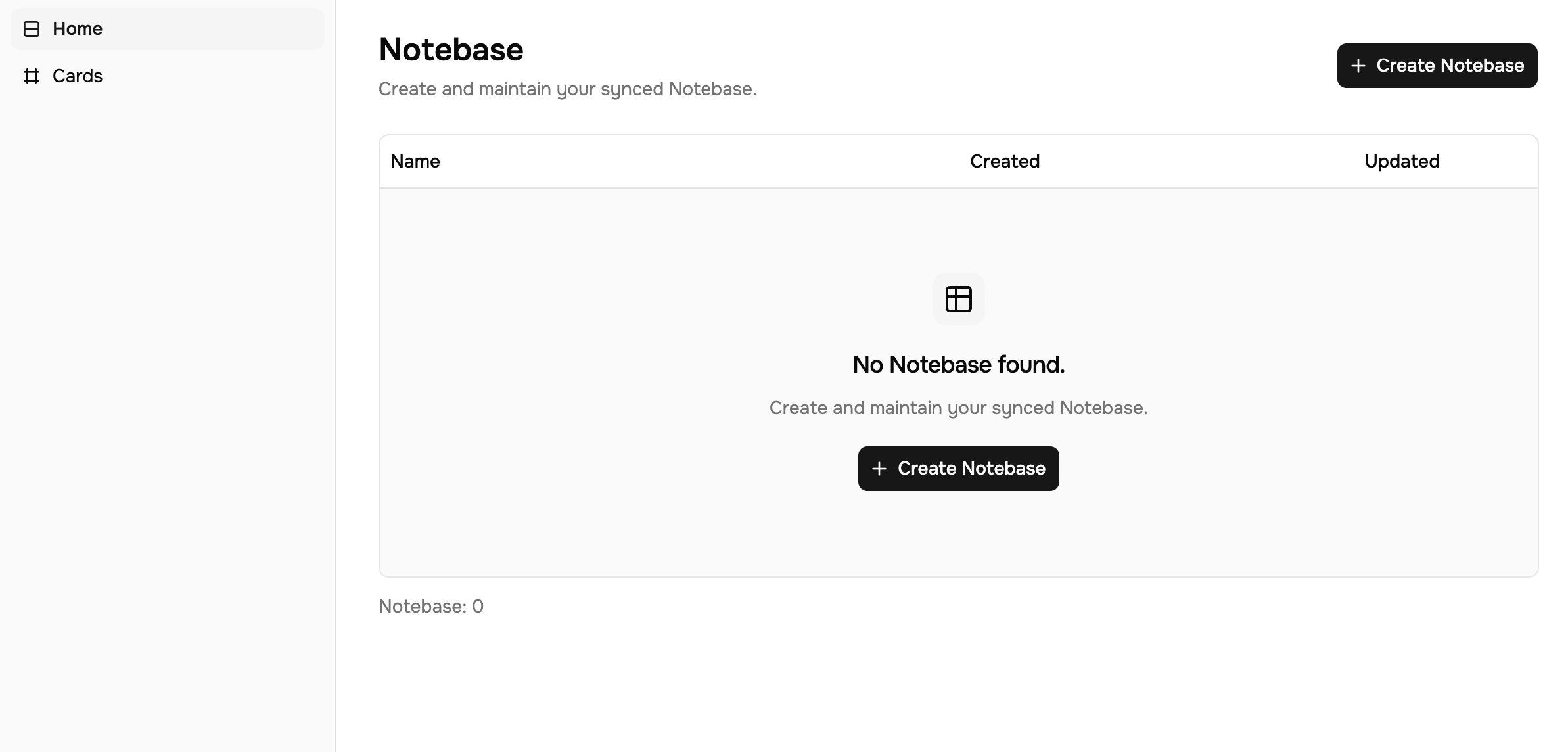
1. Tạo Notebase
Mở readfrog.app/home để vào trang chủ không gian làm việc.
Tạo Notebase
Nhấp vào Tạo Notebase, nhập tên chẳng hạn như "Ghi chú đọc" hoặc "Từ vựng" và nhấp vào Tạo.
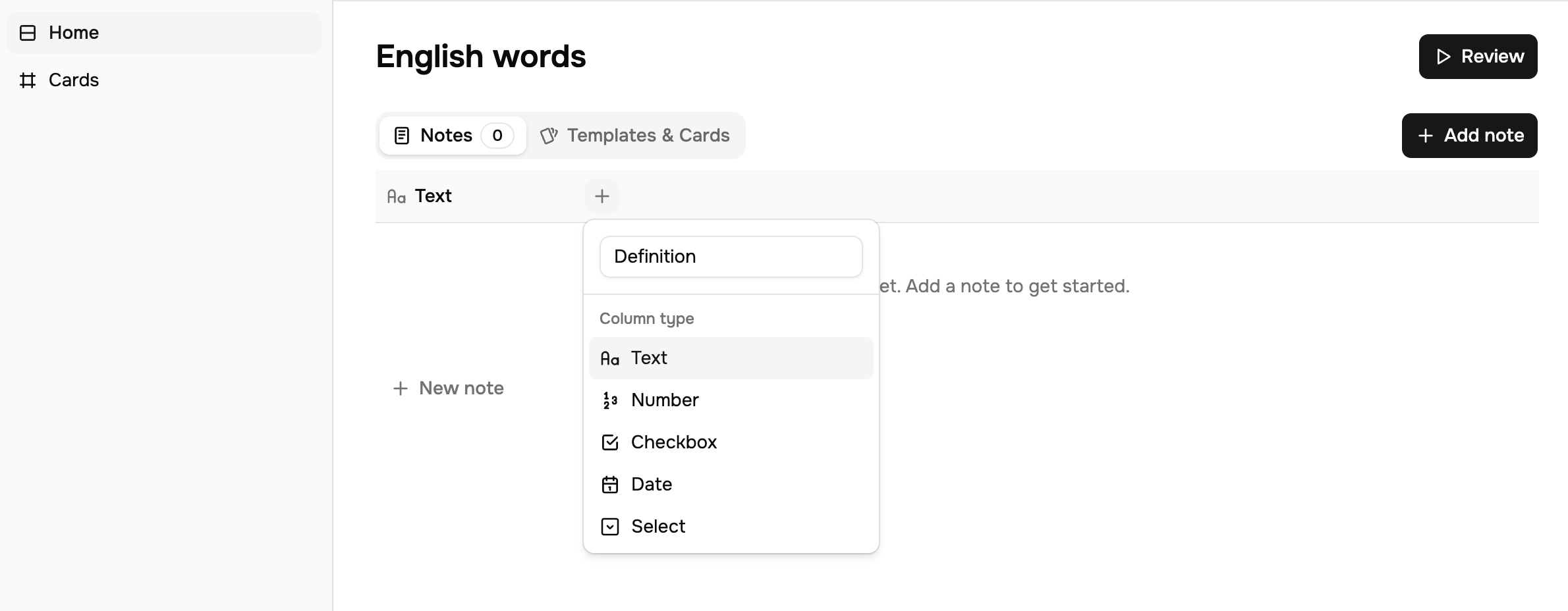
Thêm trường
Sau khi mở Notebase, hãy nhấp vào Thêm cột và thêm các trường bạn muốn lưu. Các trường phổ biến bao gồm:
- kỳ hạn
- Định nghĩa
- Câu ví dụ
- Dịch đoạn văn
- độ khó
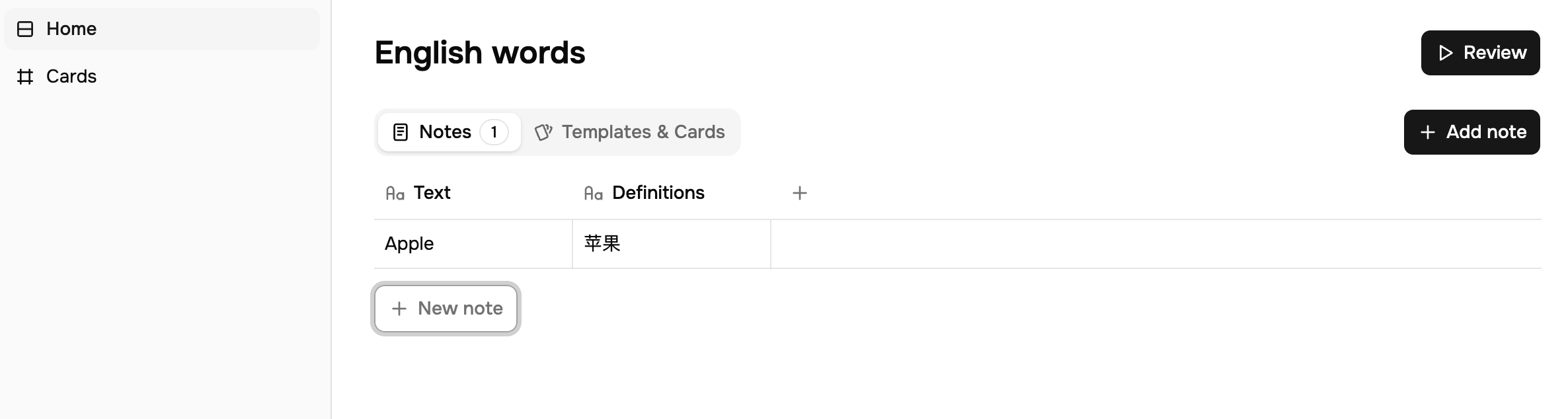
Thêm một ghi chú theo cách thủ công
Nhấp vào Thêm ghi chú hoặc Ghi chú mới, nhập thủ công một hàng kiểm tra và xác nhận rằng Notebase này có thể được chỉnh sửa và đồng bộ hóa.
2. Định cấu hình Lưu vào Notebase
Notebase lưu điểm nhập trong Hành động AI tùy chỉnh của tiện ích mở rộng. Trước tiên, hãy thực hiện một hành động AI tạo ra kết quả có cấu trúc, sau đó ánh xạ các trường đầu ra đó tới các trường Notebase.
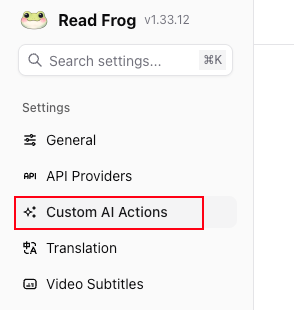
Mở hành động AI tùy chỉnh
Mở trang tùy chọn tiện ích mở rộng và đi tới Hành động AI tùy chỉnh.
Chọn hoặc tạo hành động
Bạn có thể bắt đầu với hành động từ điển mặc định hoặc tạo một hành động mới. Đảm bảo hành động được bật và sử dụng nhà cung cấp LLM hỗ trợ đầu ra có cấu trúc.
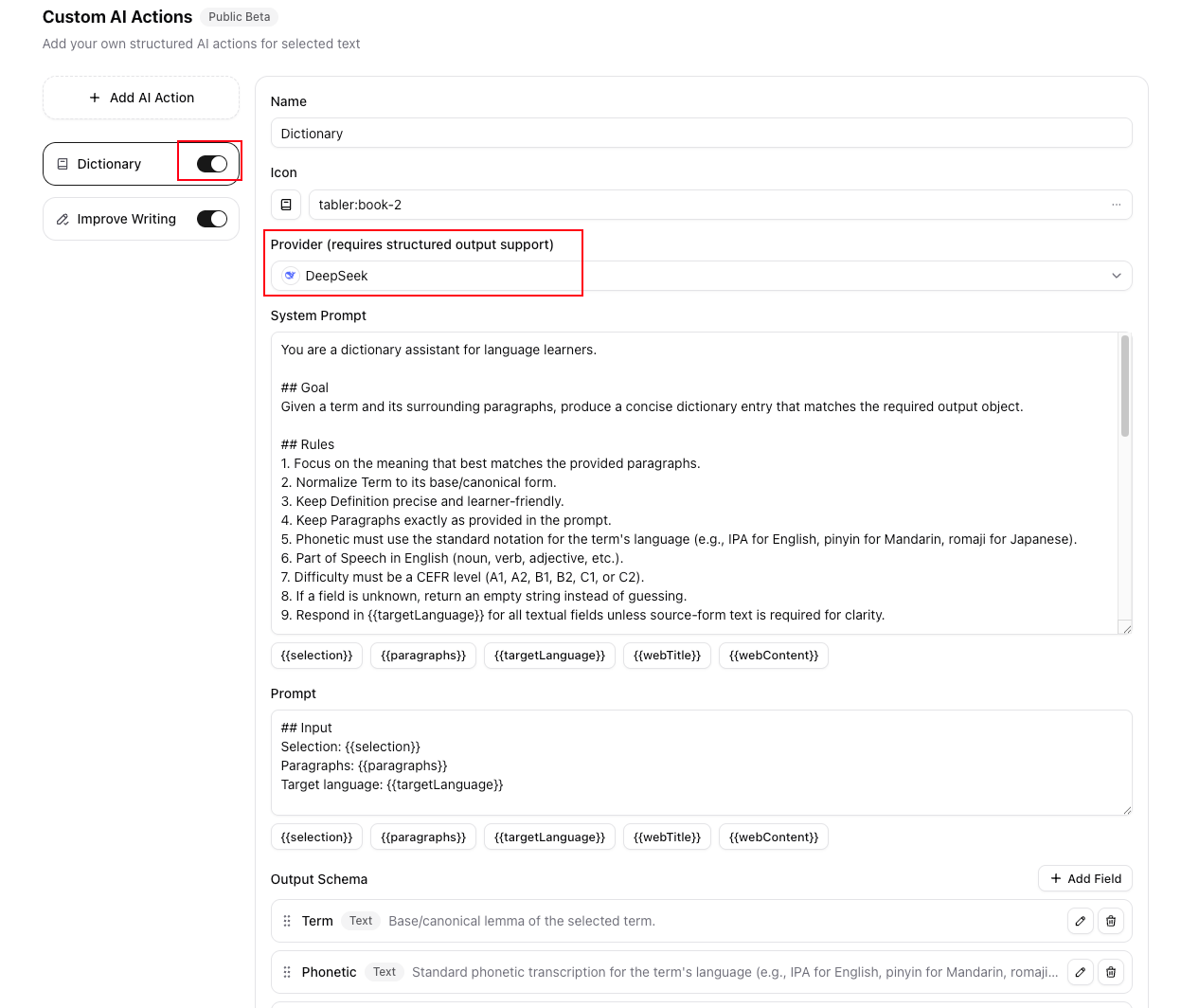
Cấu hình các trường đầu ra
Trong Lược đồ đầu ra, kiểm tra tên trường và loại trường. Notebase chỉ có thể lưu các trường được ánh xạ.
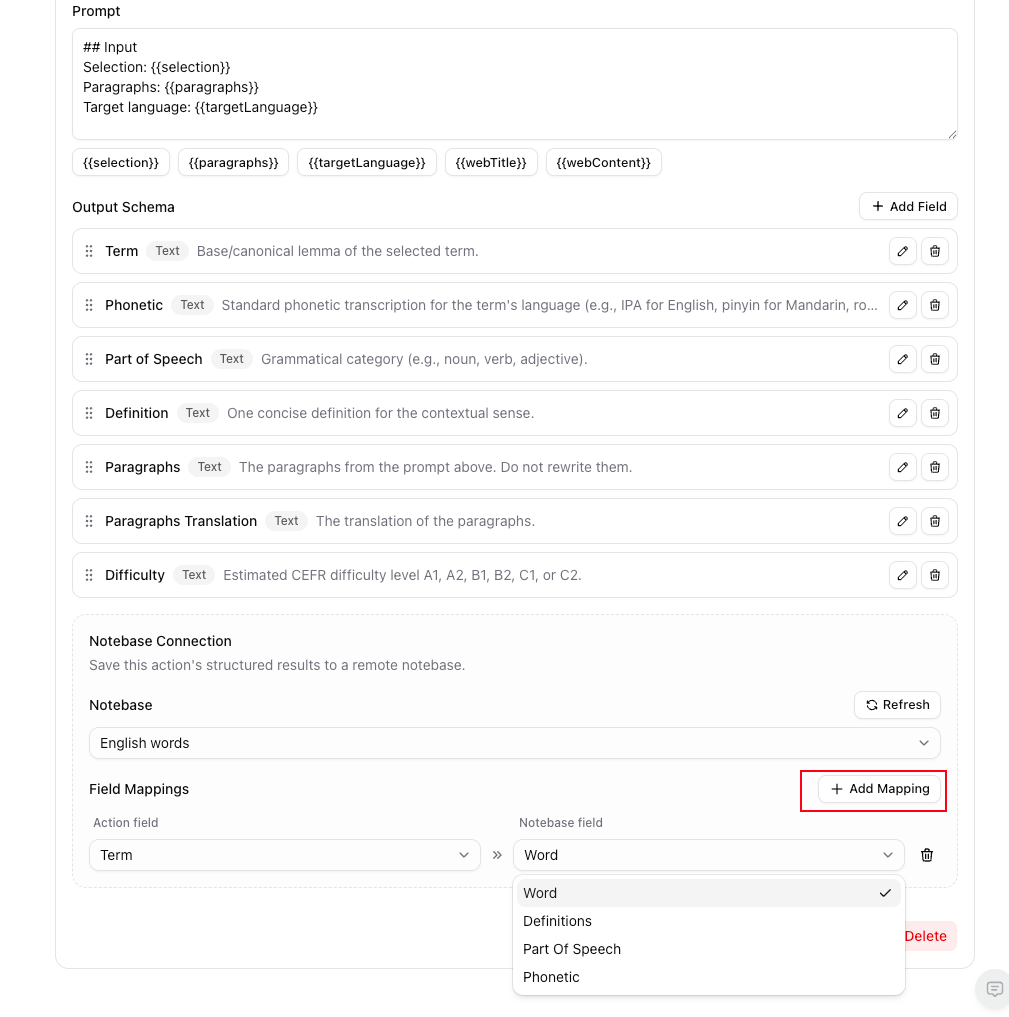
Định cấu hình kết nối Notebase
Tìm Notebase Connection trong trình chỉnh sửa hành động:
- Chọn Notebase bạn đã tạo.
- Nhấp vào Thêm bản đồ.
- Ánh xạ từng "trường hành động" tới "trường Notebase" phù hợp.
- Lưu hành động AI tùy chỉnh.
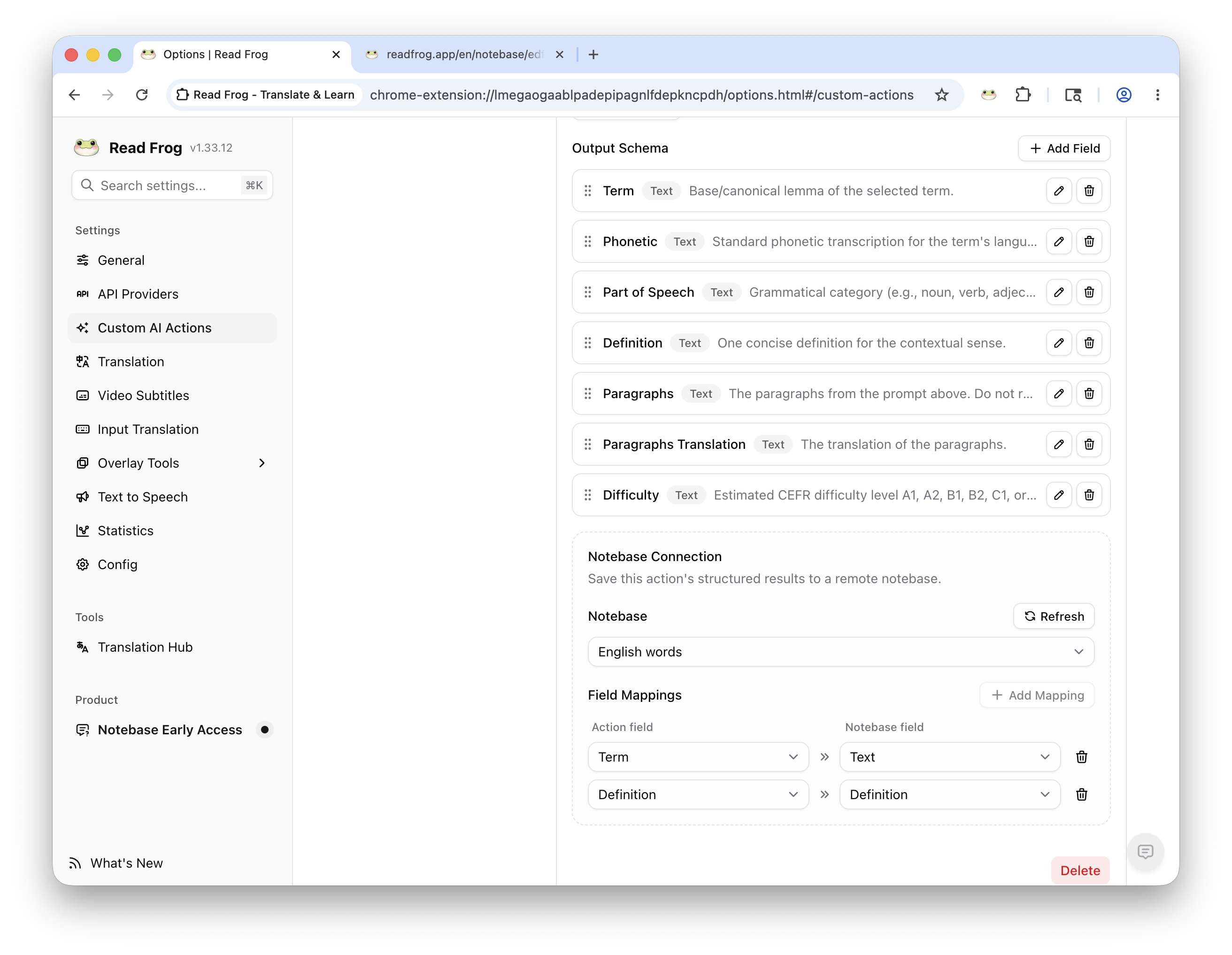
Các loại trường phải phù hợp. Ví dụ: đầu ra văn bản sẽ ánh xạ tới trường văn bản và đầu ra số sẽ ánh xạ tới trường số. Nếu một trường bị xóa hoặc loại của nó thay đổi, ánh xạ sẽ trở nên không hợp lệ và cần được làm mới và sửa.
3. Kết quả lưu bài kiểm tra
Chọn văn bản trên trang web
Mở bất kỳ trang web nào và chọn một từ, cụm từ hoặc đoạn văn ngắn.
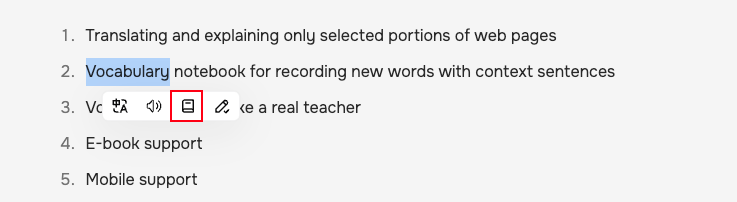
Chạy hành động AI tùy chỉnh
Nhấp vào Hành động AI tùy chỉnh mà bạn đã định cấu hình trên thanh công cụ lựa chọn và đợi kết quả có cấu trúc.
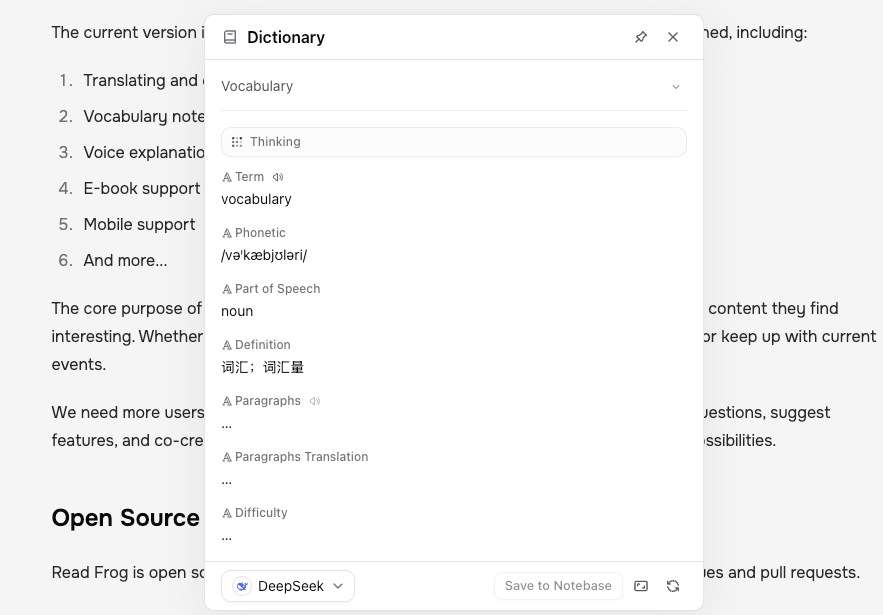
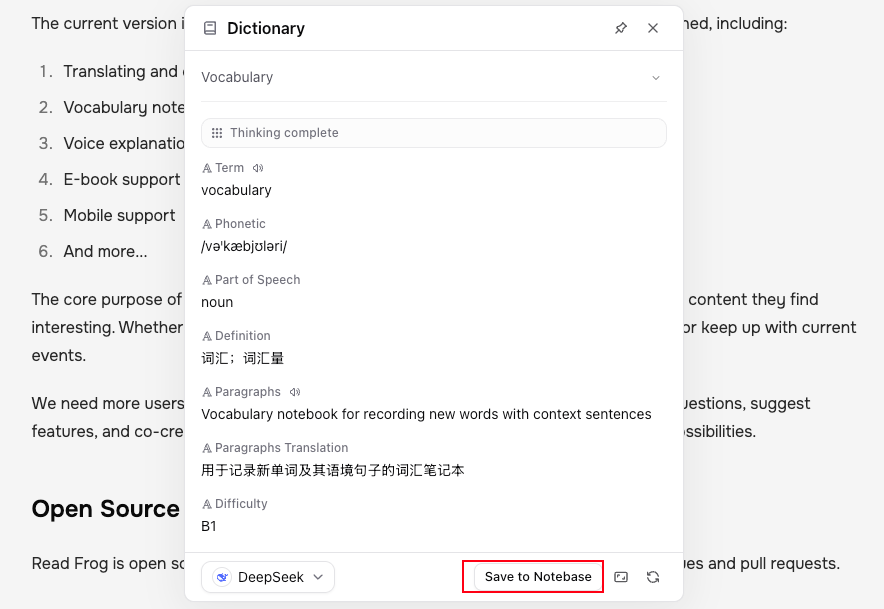
Lưu vào Notebase
Nhấp vào Save to Notebase trong bảng kết quả. Nếu lưu thành công, bạn sẽ thấy thông báo thành công.
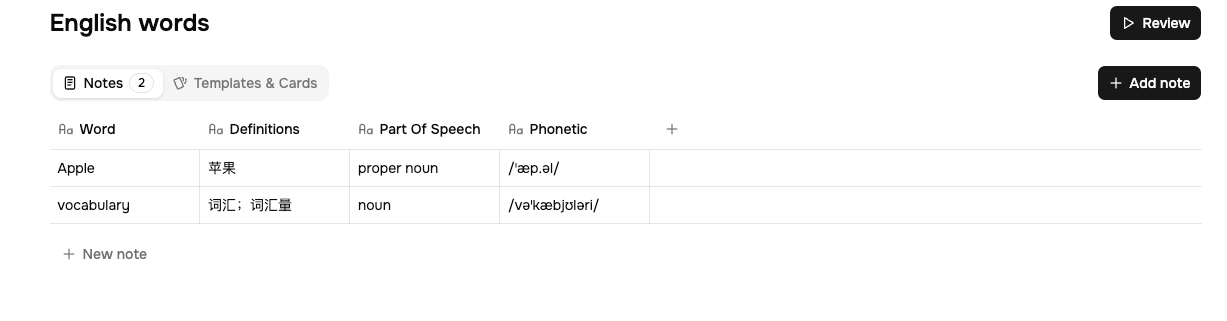
Kiểm tra Notebase
Quay lại trang Notebase trên readfrog.app và xác nhận rằng nội dung đã lưu xuất hiện trong ghi chú của bạn.
4. Thêm mẫu thiệp
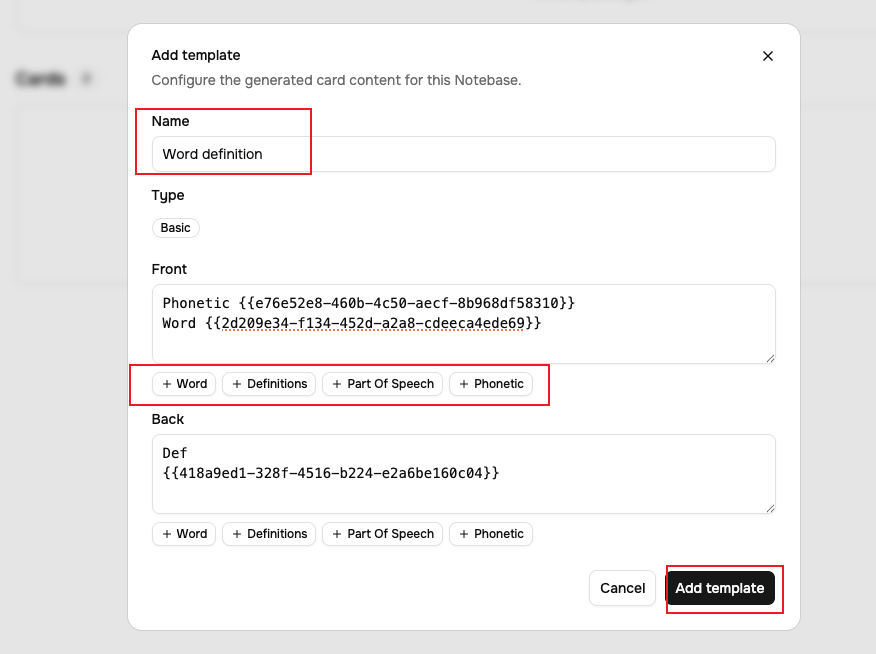
Mẫu thẻ biến mỗi ghi chú trong Notebase thành thẻ có thể xem lại. Mẫu quyết định nội dung xuất hiện ở mặt trước thẻ và nội dung xuất hiện ở mặt sau thẻ.
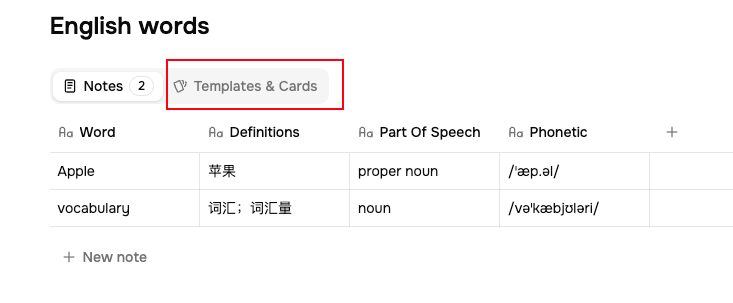
Mở mẫu & thẻ
Mở Notebase và chuyển sang tab Mẫu & Thẻ.
Nhấp vào Thêm mẫu
Nhấp vào Thêm mẫu để mở trình chỉnh sửa mẫu.

Đặt tên cho mẫu
Trong Tên, nhập tên mẫu, chẳng hạn như "Định nghĩa từ", "Câu trả lời câu hỏi" hoặc "Đánh giá khái niệm".
Cấu hình Mặt trước và Mặt sau
Đặt nội dung bạn muốn xem đầu tiên vào Front và đặt nội dung câu trả lời vào Back. Bạn có thể nhấp vào nút trường để chèn trường Notebase vào mẫu.
Ví dụ: nếu Notebase của bạn là danh sách từ vựng:
- Mặt trước: thuật ngữ, câu ví dụ hoặc câu hỏi
- Quay lại: định nghĩa, dịch đoạn văn, ghi chú sử dụng hoặc câu trả lời
Nếu Notebase của bạn lưu trữ kiến thức khác, hãy định cấu hình thẻ xung quanh cấu trúc kiến thức đó:
- Mặt trước: câu hỏi, tên khái niệm, công thức hoặc sự kiện lịch sử
- Quay lại: câu trả lời, giải thích, dẫn xuất hoặc thông tin cơ bản
Lưu và kiểm tra thẻ
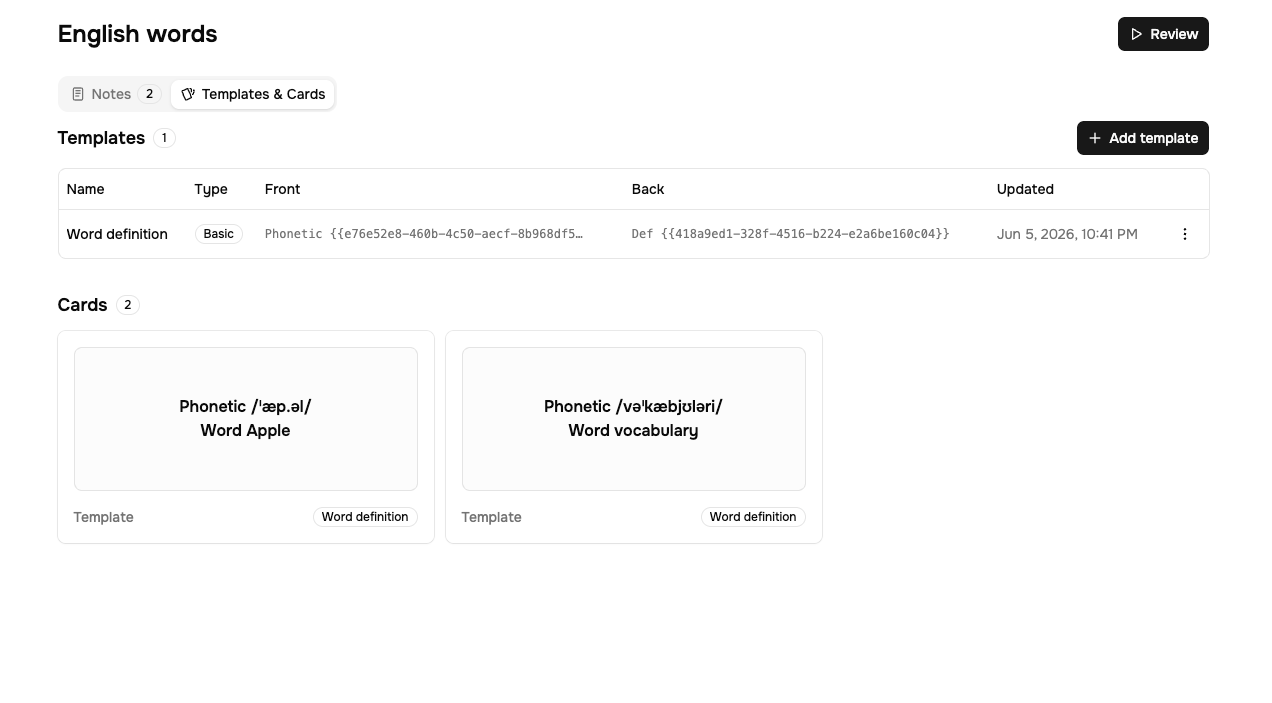
Sau khi lưu, phần Thẻ hiển thị các bản xem trước thẻ được tạo từ ghi chú và mẫu của bạn.
5. Bắt đầu xem xét
Nội dung bạn xem xét tùy thuộc vào ghi chú được lưu trong Notebase của bạn và cách định cấu hình Mẫu thẻ. Đó có thể là từ vựng và câu tiếng Anh hoặc bất kỳ kiến thức nào khác mà bạn lưu trữ trong Notebase.
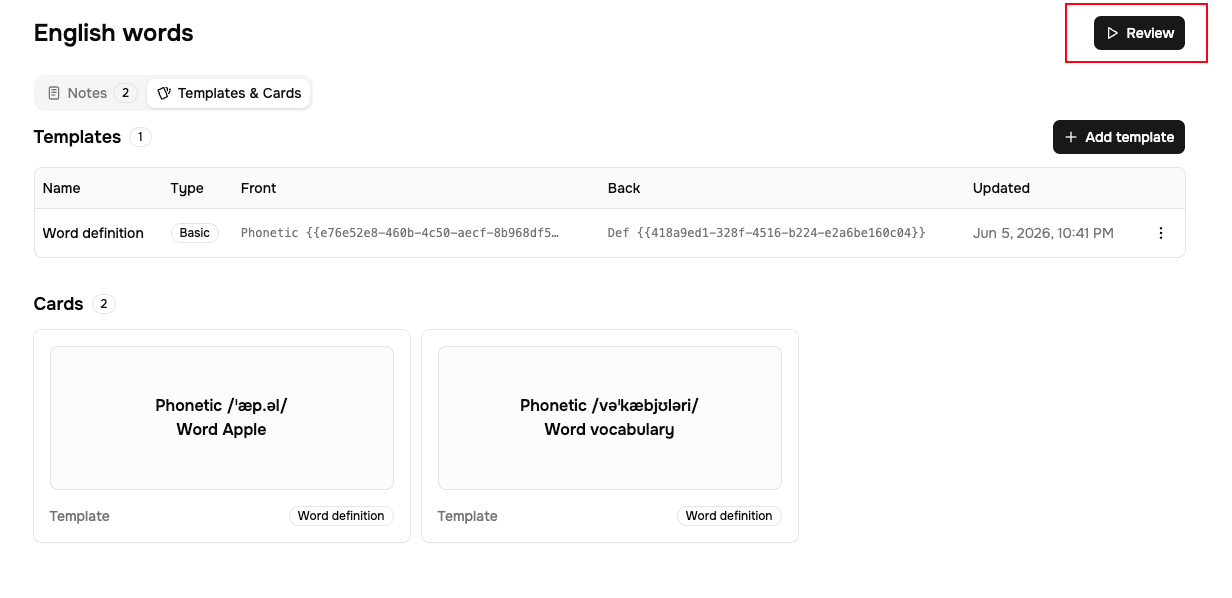
Nhấp vào Đánh giá
Mở trang chi tiết Notebase và nhấp vào Đánh giá ở góc trên bên phải.
Đọc mặt trước
Trang đánh giá hiển thị thẻ Mặt trước trước. Cố gắng nhớ lại câu trả lời trước khi tiết lộ nó.
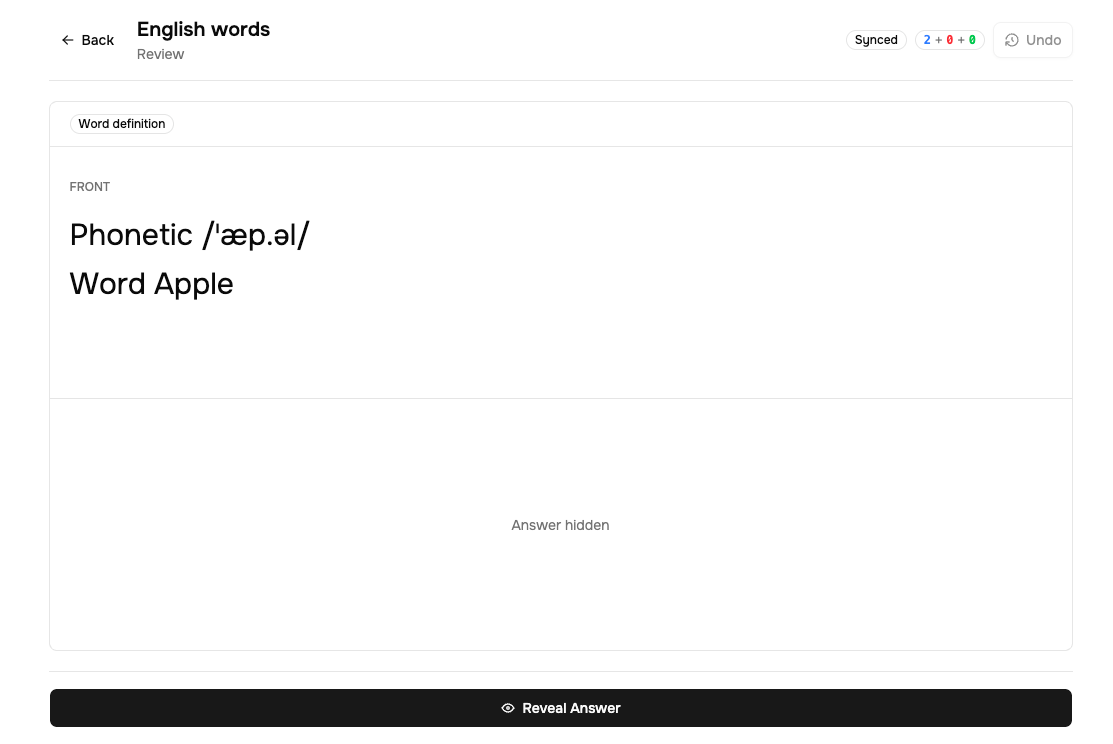
Nhấp vào Hiển thị câu trả lời
Nhấp vào Hiển thị câu trả lời để hiển thị Quay lại.
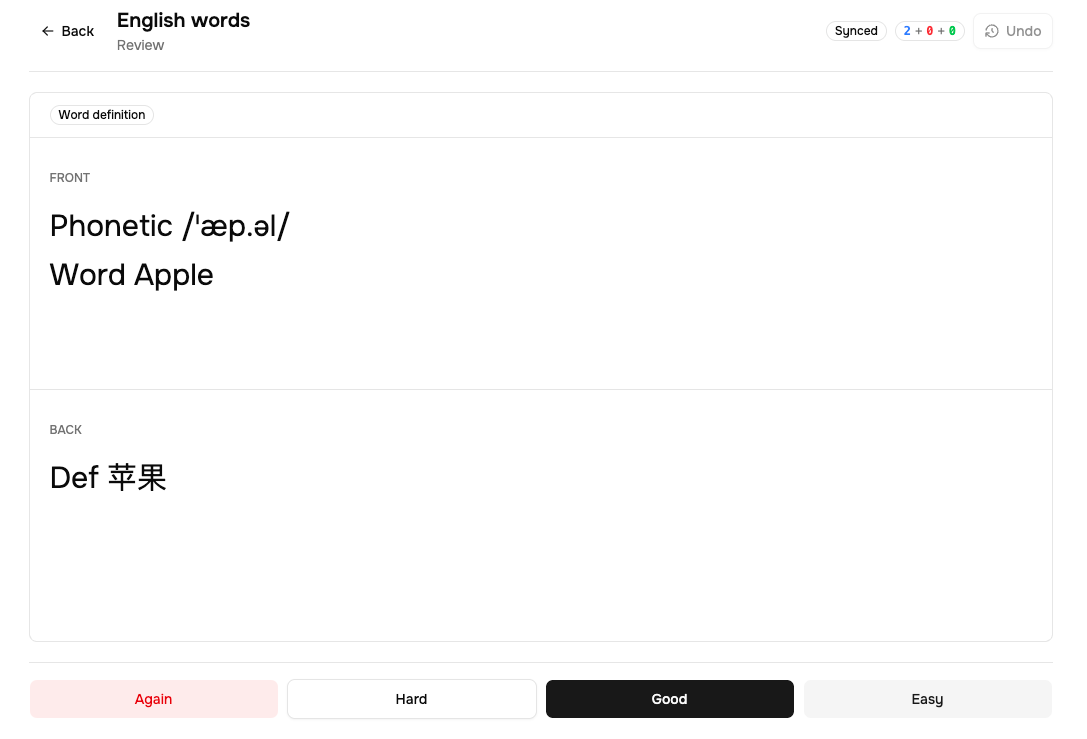
Chọn kết quả đánh giá
Chọn Lại, Khó, Tốt hoặc Dễ dựa trên mức độ nhớ thẻ của bạn. Hệ thống lên lịch đánh giá trong tương lai dựa trên sự lựa chọn của bạn.

Nếu trang hiển thị Xong cho ngày hôm nay thì không có thẻ nào đến hạn cho ngày học hiện tại. Hãy quay lại sau hoặc trước tiên hãy kiểm tra xem bạn đã tạo ghi chú và Mẫu thẻ chưa.
Khắc phục sự cố
Tôi không thấy nút Lưu vào Notebase
Kiểm tra các mục này theo thứ tự:
- Phiên bản mở rộng là
v1.33.12trở lên? - Bạn có đăng nhập vào cùng một tài khoản trên readfrog.app không?
- Hành động AI tùy chỉnh này có kết nối Notebase không?
- Các ánh xạ trường có hợp lệ không?
Phiên bản của tôi thấp hơn v1.33.12
Cập nhật phần mở rộng đầu tiên. Các phiên bản trước 1.33.12 không hỗ trợ chính thức Notebase API hiện tại và có thể không tải được dữ liệu Notebase, lưu hàng hoặc gọi chính xác API. Bạn có thể tải xuống phiên bản mới nhất từ GitHub Releases. Lưu ý rằng các bản dựng được tải xuống từ GitHub Bản phát hành không tự động cập nhật. Nếu bạn muốn tự động cập nhật cửa hàng trình duyệt thì cửa hàng 1.33.12 dự kiến sẽ phát hành vào ngày 8 tháng 6 năm 2026, sau đó các tiện ích mở rộng được cài đặt từ cửa hàng sẽ tự động cập nhật.
Ánh xạ không hợp lệ hoặc nút lưu bị tắt
Nếu bạn đã thay đổi các trường Notebase hoặc xóa các trường đầu ra khỏi Hành động AI tùy chỉnh thì ánh xạ cũ có thể trở nên không hợp lệ. Quay lại Hành động AI tùy chỉnh → Notebase Kết nối, làm mới lược đồ và chọn lại ánh xạ trường.
Tôi thấy thông báo yêu cầu đăng nhập
Trước tiên hãy đăng nhập vào readfrog.app. Tiện ích mở rộng và ứng dụng web cần sử dụng cùng một tài khoản để lưu kết quả văn bản đã chọn vào Notebase của bạn.
Notebase đã chọn không có sẵn
Điều này thường có nghĩa là Notebase đã bị xóa, quyền truy cập tài khoản đã thay đổi hoặc đồng bộ hóa tạm thời không thành công. Trước tiên hãy làm mới danh sách Notebase. Nếu nó vẫn không phục hồi, hãy chọn Notebase khác và sửa ánh xạ.
Không có thẻ nào được tạo trong Mẫu & Thẻ
Đảm bảo Notebase này có ghi chú và ít nhất một Mẫu thẻ. Nếu bạn vừa thêm ghi chú hoặc mẫu, hãy đợi quá trình đồng bộ hóa hoàn tất rồi làm mới.
Trang đánh giá cho biết Đã xong cho ngày hôm nay
Điều này có nghĩa là không có thẻ nào cho ngày học hiện tại. Điều đó không phải lúc nào cũng có nghĩa là có gì đó bị định cấu hình sai. Nếu bạn chưa tạo Mẫu thẻ hoặc Notebase chưa có ghi chú nào, hãy thêm những ghi chú đó trước.
Nhận xét
Mục tiêu của phản hồi Notebase là nhanh chóng tìm ra các vấn đề thực sự trong quy trình làm việc. Bạn có thể báo cáo:
- bước nào không rõ ràng
- nút hoặc điểm vào nào khó tìm
- tiết kiệm có ổn định không
- liệu ánh xạ trường có đủ linh hoạt không
- Mẫu thẻ có dễ cấu hình không
- liệu quy trình đánh giá có phù hợp với kịch bản học tập của bạn hay không
- loại trường hoặc luồng đánh giá nào bạn muốn Notebase hỗ trợ
Vui lòng gửi phản hồi trong GitHub Issues. Chúng tôi sẽ tiếp tục cải thiện Notebase một cách nhanh chóng trong giai đoạn thử nghiệm.