
Dịch trang web cục bộ
Cho phép Read Frog truy cập URL tệp và dịch tệp HTML cục bộ trong Chrome hoặc Edge.
Trước khi bắt đầu
Theo mặc định, Chrome và Edge không cho phép tiện ích truy cập các trang file://. Đây là quyền do trình duyệt dành cho người dùng kiểm soát, vì vậy Read Frog không thể tự động bật khi cài đặt. Bạn chỉ cần bật một lần; trình duyệt sẽ ghi nhớ lựa chọn cho đến khi bạn tắt quyền hoặc gỡ tiện ích.
Cho phép truy cập tệp cục bộ
Mở thông tin chi tiết của tiện ích Read Frog
Nhấp chuột phải vào biểu tượng Read Frog trên thanh công cụ của trình duyệt và chọn Quản lý tiện ích. Nếu không thấy biểu tượng, hãy mở menu Tiện ích trước.
Bạn cũng có thể nhập chrome://extensions trong Chrome hoặc edge://extensions trong Edge, tìm Read Frog rồi chọn Chi tiết. URL cài đặt của trình duyệt phải được nhập hoặc dán trực tiếp vào thanh địa chỉ.
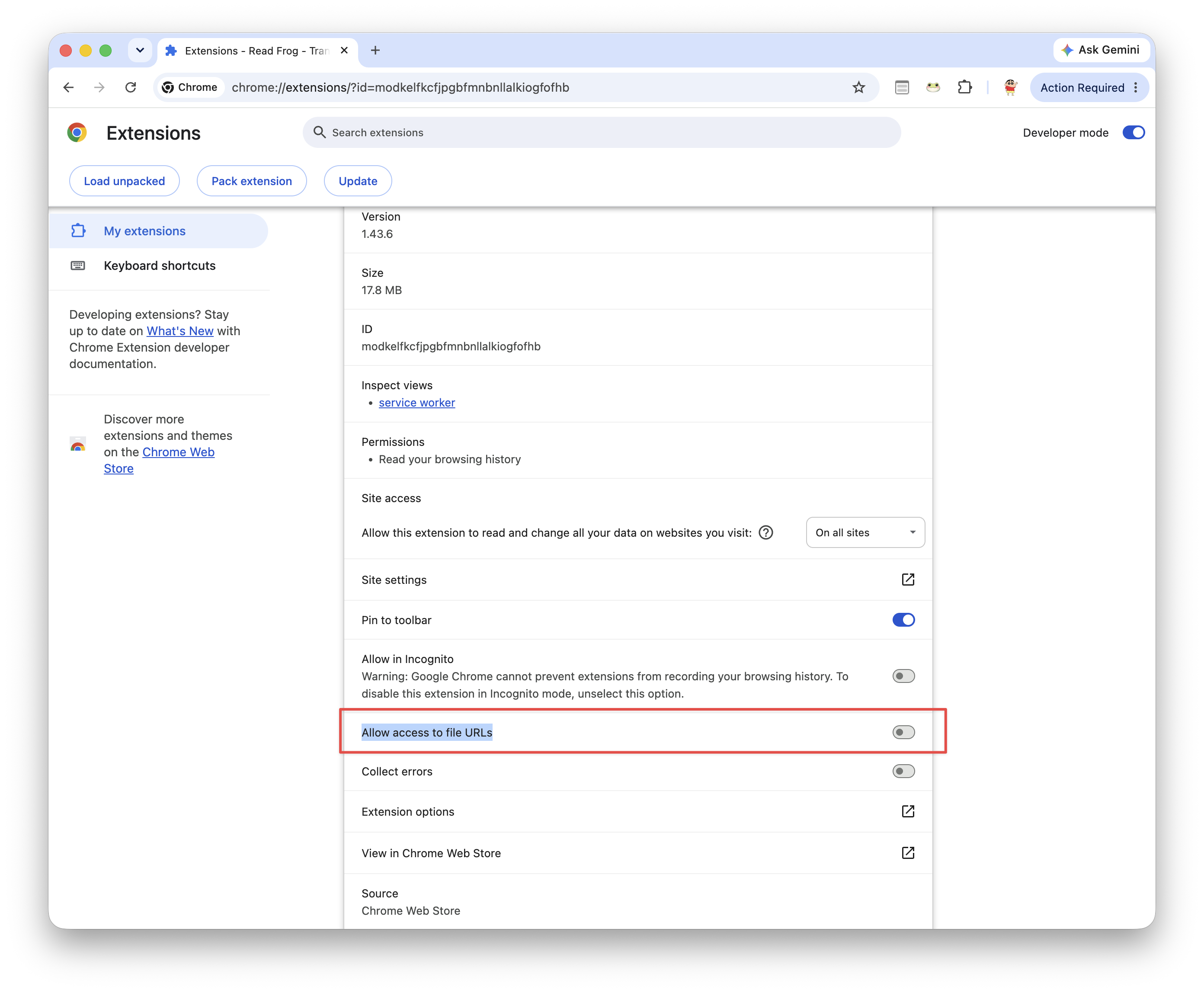
Bật quyền truy cập URL tệp
Bật Cho phép truy cập vào URL của tệp (Allow access to file URLs). Bạn không cần bật Chế độ dành cho nhà phát triển.
Tải lại trang cục bộ
Quay lại trang web cục bộ và tải lại để Read Frog có thể chạy trên trang.
Dịch tệp HTML cục bộ
Kéo tệp .html hoặc .htm vào một thẻ trình duyệt, hoặc mở bằng Ctrl+O trên Windows/Linux hay Command+O trên macOS. Khi địa chỉ bắt đầu bằng file://, hãy dùng nút nổi của Read Frog, thao tác Dịch trong cửa sổ bật lên hoặc phím tắt dịch trang như bình thường.
Hướng dẫn này áp dụng cho các trang HTML được mở qua file://. Các trang nội bộ của trình duyệt như chrome:// và edge:// không thể được tiện ích dịch. Xem Dịch trang và đoạn văn để biết các chế độ và cách điều khiển bản dịch.
Cách khác: sử dụng máy chủ cục bộ
Nếu không muốn cấp quyền truy cập URL tệp, bạn có thể phục vụ thư mục qua HTTP và mở trang từ localhost. Nếu đã cài Python 3, hãy chạy lệnh sau bên trong thư mục:
python3 -m http.server 8000Sau đó mở http://localhost:8000 trong trình duyệt. Các công cụ như VS Code Live Server cũng cung cấp một địa chỉ cục bộ tương tự.
Lưu ý về quyền riêng tư
Trang cục bộ có thể chứa thông tin riêng tư. Văn bản trên trang được xử lý theo nhà cung cấp dịch mà bạn đã cấu hình. Hãy kiểm tra cài đặt nhà cung cấp trước khi dịch tệp nhạy cảm.
Khắc phục sự cố
- Nếu Read Frog không xuất hiện hoặc không phản hồi, hãy xác nhận quyền truy cập URL tệp đã được bật rồi tải lại trang.
- Nếu địa chỉ không bắt đầu bằng
file://hoặchttp://localhost, hãy xác nhận tệp đã được mở trong trình duyệt. - Nếu trang không tải được tập lệnh, phông chữ hoặc tệp khác, hãy dùng máy chủ HTTP cục bộ để tránh các hạn chế của trình duyệt đối với tài nguyên cục bộ.