
Dịch vùng chọn
Dịch đoạn văn bản bạn đã chọn. Bản dịch chảy vào một bảng nằm cạnh vùng chọn, còn trang thì không bị đụng tới.
Chọn một đoạn văn bản, một thanh công cụ nhỏ sẽ hiện ra bên cạnh. Nút Dịch trên đó gửi vùng chọn đi dịch và mở một bảng ngay bên cạnh, nơi bản dịch hiện ra từng chữ một.
Không có gì trên trang bị thay thế. Đây là động tác dành cho một câu bạn muốn xem cho kỹ — một câu, một đoạn trích, một thuật ngữ — chứ không dành cho cả bài viết quanh nó.
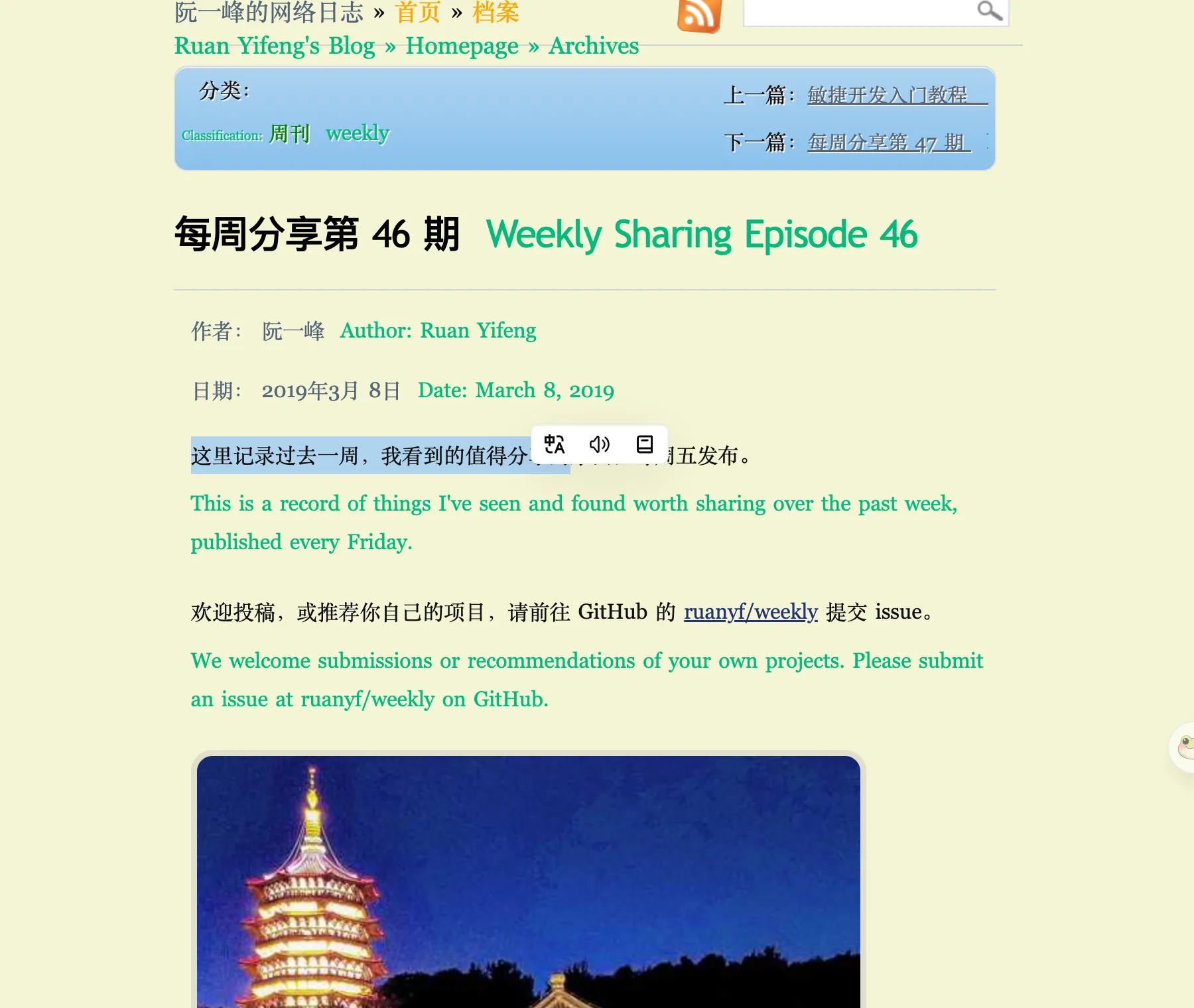
Ba cách kích hoạt
| Cách | Cần gì |
|---|---|
| Nút Dịch trên thanh công cụ | Thanh công cụ đã bật, và thao tác Dịch đang mở |
| Alt + T | Có văn bản được chọn. Không chọn gì thì bạn nhận một thông báo lỗi thay vì bảng trống |
| Bấm chuột phải → Dịch "…" | Điểm kích hoạt menu ngữ cảnh đang mở |
Cả ba đều mở cùng một bảng và chạy cùng một yêu cầu. Phím tắt bị bỏ qua khi con trỏ đang ở trong ô nhập văn bản, nên nó không nhảy ra trong lúc bạn đang gõ; bạn đổi phím ở trang Phím tắt.
Thanh công cụ mang những nút nào, và nó được phép xuất hiện ở đâu, đều nói trong Các điểm kích hoạt.
Bảng đó cho bạn những gì
Bản dịch chảy dần vào thay vì đổ ra một lượt, nên chọn dài thì vẫn đọc được trước khi dịch xong. Với mô hình suy luận, phần suy nghĩ của mô hình được hiển thị phía trên kết quả trong lúc nó làm việc.
Phía trên kết quả là nguyên văn bạn đã chọn, để bạn đối chiếu hai bên mà không cần quay lại trang. Bên dưới, khi đã có nội dung để dùng, là nút sao chép và nút đọc — nút này đọc to bản dịch bằng giọng bạn đặt trong Chuyển văn bản thành giọng nói (TTS).
Thanh tiêu đề có ô chọn ngôn ngữ đích. Đổi nó là dịch lại ngay — và nó đổi ngôn ngữ đích thật của bạn, đúng ngôn ngữ mà dịch trang dùng, không phải một thiết lập riêng của bảng này.
Thanh tiêu đề còn có nút ghim. Bảng đã ghim giữ nguyên vị trí và kích thước, rồi dùng lại chính nó cho lần chọn tiếp theo thay vì mở ra ở một chỗ khác.
Dưới chân bảng có ba điều khiển: nhà cung cấp đang dùng, nút tạo lại để chạy lại yêu cầu, và một nút cho xem phần ngữ cảnh trang được gửi đi kèm — tiêu đề trang, và những đoạn mà vùng chọn nằm trong đó.
Nhà cung cấp nào chạy việc này
Dịch thanh công cụ chọn có phần chỉ định nhà cung cấp riêng, tách khỏi dịch trang và phụ đề. Đặt nó trong Nhà cung cấp API, hoặc đổi ngay dưới chân bảng — ô chọn đó ghi thẳng vào cấu hình, nên lần chọn sau cũng đi theo nhà cung cấp mới.
Cả nhà cung cấp LLM và nhà cung cấp dịch thuần đều dùng được ở đây. Lựa chọn đó dẫn tới khác biệt sau:
- Với nhà cung cấp LLM, bảng thuật ngữ của bạn đi vào được yêu cầu, và các câu lệnh bạn quản lý trong Câu lệnh tùy chỉnh cũng vậy — dùng bộ câu lệnh của dịch trang, không phải bộ của phụ đề.
- Với nhà cung cấp dịch thuần như Google Translate hay DeepL, không có câu lệnh nào để mang hai thứ đó đi. Xem Nhà cung cấp dịch thuật thuần túy.
Ngữ cảnh thông minh AI có tác dụng trong cả hai trường hợp khi được bật: tiêu đề trang, mô tả và một bản tóm tắt trang được đưa cho mô hình, để một đại từ hay một thuật ngữ trong vùng chọn có thể xác định được nhờ những gì xung quanh. Nó được cấu hình trong Kiểm soát dịch.
Không phải là dịch khi di chuột
Hai thứ này rất dễ lẫn mà cách hoạt động lại khác nhau.
| Dịch vùng chọn | Dịch khi di chuột | |
|---|---|---|
| Cần gì | Văn bản bạn đã chọn sẵn | Đoạn đang nằm dưới con trỏ |
| Bắt đầu thế nào | Một cái nút, Alt + T, hoặc menu ngữ cảnh | Giữ một phím, hoặc nhấn giữ chuột |
| Kết quả nằm ở đâu | Một bảng cạnh vùng chọn | Trong trang, ngay cạnh đoạn đó |
| Hoàn tác | Đóng bảng | Kích hoạt lại trên cùng đoạn đó |
Nhấn giữ chỉ thuộc về dịch khi di chuột, không có ở đâu khác. Dịch vùng chọn không có kiểu kích hoạt bằng nhấn giữ — nó cần đoạn văn bản bạn đã chọn sẵn, nên giữ chuột chẳng có gì để chỉ vào.
Đi tiếp từ đây
Cũng chính bảng này là nơi gợi ý ghi chú xuất hiện: sau khi bản dịch AI hoàn tất, Read Frog có thể đưa cho bạn những từ trong vùng chọn đáng giữ lại.
Về phần còn lại của thanh công cụ — nút Dictionary trong ảnh trên, và bất cứ thao tác nào bạn tự viết — xem Hành động AI tùy chỉnh.