
Câu lệnh tùy chỉnh
Hai đoạn văn bản Read Frog gửi cho mô hình, sửa chúng ở đâu, và hỏng chuyện gì nếu bạn xóa mất một biến.
Khi dịch trang chạy trên một nhà cung cấp LLM, mỗi đoạn văn được gửi đi dưới dạng một cặp văn bản: một System Prompt nói cho mô hình biết nó nên là kiểu dịch giả nào, và một Prompt mang theo chính đoạn văn đó. Read Frog có sẵn cả hai, và bạn thay được cả hai.
Chuyện này chỉ áp dụng cho nhà cung cấp LLM. Google Translate, Microsoft Translator và DeepL không nhận câu lệnh nào cả, nên không có gì trên trang này tới được chúng.
Hai trường
| Trường | Nó dùng để làm gì |
|---|---|
| System Prompt | Các chỉ dẫn thường trực: vai diễn, quy tắc đầu ra, và siêu dữ liệu trang được đưa vào làm ngữ cảnh. |
| Prompt | Thông điệp của từng yêu cầu. Trong mọi câu lệnh tích hợp sẵn nó chỉ dài ba dòng, và việc của nó là mang văn bản đi. |
Trường prompt mặc định đúng bằng chừng này, không hơn:
Translate to {{targetLanguage}}:


{{input}}
Những chỗ {{...}} là biến. Read Frog thay chúng ngay trước khi gửi, nên {{targetLanguage}} thành Simplified Mandarin Chinese và {{input}} thành đoạn văn. Toàn bộ các biến, kèm một giá trị mẫu thật cho từng biến, đều nằm ở trang Biến trong câu lệnh.
Các câu lệnh tích hợp sẵn
Dịch trang có sẵn hai. Phụ đề video có sẵn một.
| Câu lệnh | Ở đâu | Nó làm gì |
|---|---|---|
| Mặc định | Trang, phụ đề | Cân bằng và đoán trước được. Bốn quy tắc ngắn, cùng tiêu đề và bản tóm tắt trang làm ngữ cảnh. |
| Dịch trau chuốt | Chỉ trang | Dịch như viết lại: dựng lại câu thành văn xuôi tự nhiên của ngôn ngữ đích. Dài hơn, nên tốn nhiều token hơn cho mỗi đoạn. |
Cả hai đều chỉ đọc. Bạn không sửa trực tiếp được một câu lệnh tích hợp sẵn — bạn sao chép nó, và bản sao mới là của bạn.
Trình chỉnh sửa nằm ở đâu
Với trang web: Dịch → Lời nhắc trang tùy chỉnh → Quản lý prompt. Với video: Phụ đề video → Lời nhắc phụ đề tùy chỉnh → Quản lý prompt.
Mỗi hàng là một câu lệnh. Hàng tích hợp sẵn mở bằng biểu tượng con mắt; hàng của bạn mở bằng bút chì.
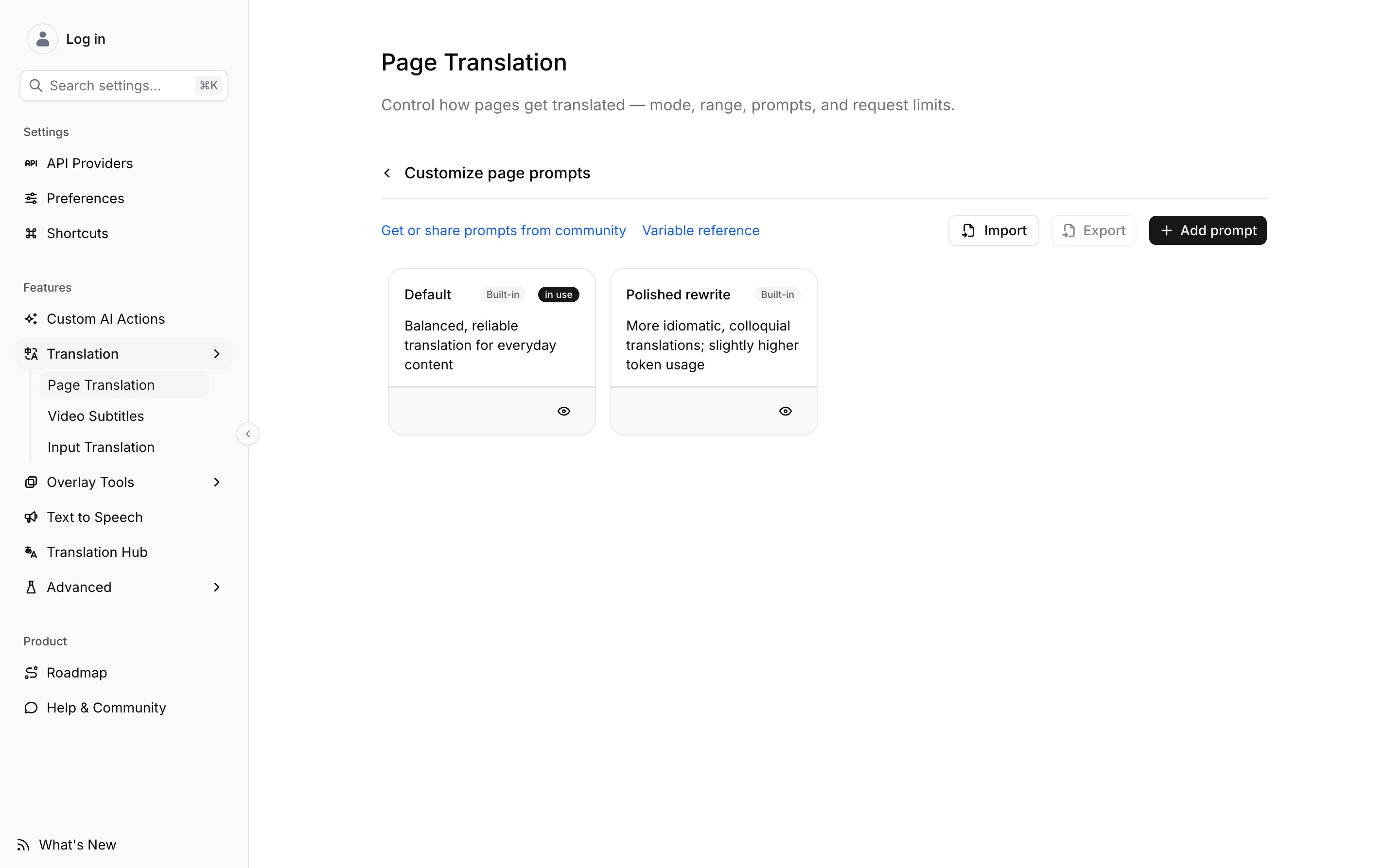
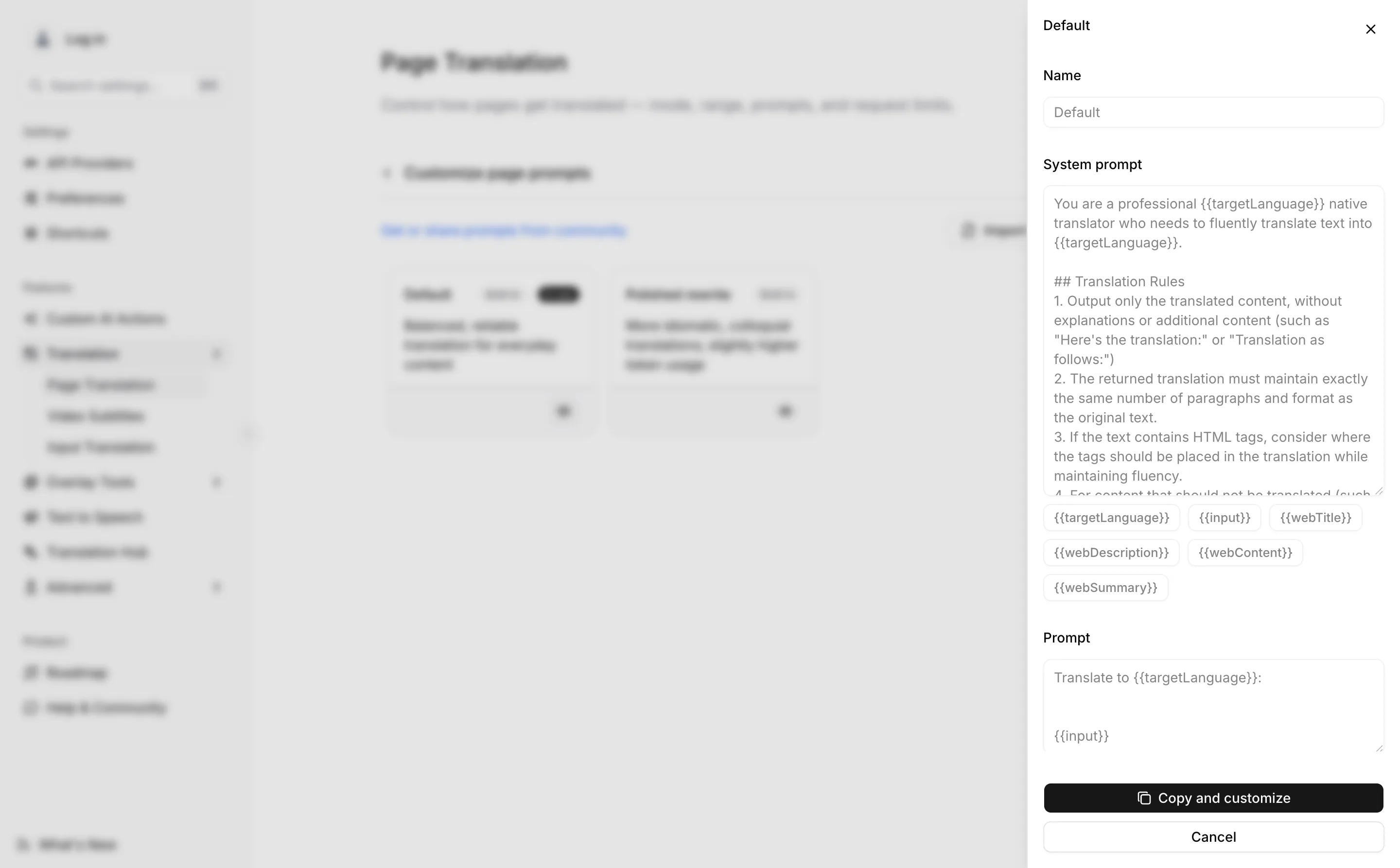
Mở một câu lệnh ra, bạn thấy cả hai trường, các biến nó nhận được xếp thành những thẻ nhỏ bên dưới câu lệnh hệ thống, và — nếu là câu lệnh tích hợp sẵn — nút Sao chép và tùy chỉnh thay cho nút lưu.
Hai danh sách này độc lập với nhau, và chúng nhận những biến khác nhau — câu lệnh trang có {{webContent}} và {{webSummary}}, câu lệnh phụ đề thì có {{videoSummary}}. Bê văn bản từ danh sách này sang danh sách kia sẽ để lại những biến không bao giờ được điền giá trị.
Sao chép và tùy chỉnh
Mở một câu lệnh tích hợp sẵn bằng biểu tượng con mắt. Cả hai trường hiện ra, nhưng bị làm mờ.
Bấm Sao chép và tùy chỉnh. Bạn nhận được một bản sao sửa được, tên là Default copy, và nó
lập tức trở thành câu lệnh mà dịch trang đang dùng.
Sửa trường nào cũng được. Bên dưới mỗi trường là một dãy nút biến — bấm một nút là biến đó được chèn vào chỗ con trỏ, nên bạn không phải tự gõ dấu ngoặc nhọn.
Muốn quay lại, chỉ cần chọn lại một câu lệnh tích hợp sẵn trong danh sách. Chuyển sang cái khác không làm bản sao của bạn bị xóa.
Nếu bạn xóa mất một biến
Không có cảnh báo nào, và cũng không có gì từ chối lưu. Hai trường được gửi đi đúng như bạn để lại, nên thiếu một biến nghĩa là thiếu một giá trị.
Biến quan trọng nhất là {{input}}. Xóa nó khỏi trường prompt thì mô hình được yêu cầu dịch một thứ không tồn tại:
Translate to Simplified Mandarin Chinese:Thứ trả về là bất cứ điều gì một LLM nói khi gặp câu đó — một lời xin lỗi, một câu hỏi lại, một câu chẳng đâu vào đâu — và Read Frog hiển thị nó như bản dịch của đoạn văn của bạn. Là mọi đoạn trên trang, vì tất cả đều dùng chung một câu lệnh.
Hãy giữ biến input trong trường prompt, và giữ targetLanguage ở đâu đó trong một trong hai
trường. Các biến siêu dữ liệu là tùy chọn; hai biến này thì không.
Hai lỗi cùng họ, và cả hai đều im lặng:
- Đặt
{{input}}vào system prompt thay vì vào prompt. Nó vẫn được thay giá trị — Read Frog điền biến ở cả hai trường — nhưng ở chế độ dịch theo lô, system prompt là một bản y nguyên cho mọi yêu cầu, nên mô hình nhìn thấy đoạn văn ở một vị trí mà các chỉ dẫn coi là ngữ cảnh thường trực. - Viết một biến không tồn tại, ví dụ
{{sourceLanguage}}hay{{url}}. Tên lạ được để nguyên, nên mô hình nhận đúng mấy ký tự{{sourceLanguage}}.
Sửa câu lệnh sẽ xóa các bản dịch đã lưu đệm
Câu lệnh đã thành hình — sau khi thay biến, sau các khối quy tắc thêm vào, sau các thuật ngữ của bạn — là một phần của key mà Read Frog dùng để lưu bản dịch. Đổi một ký tự ở một trong hai trường là mọi đoạn đã lưu đệm theo cách viết cũ trở nên không lấy lại được, và lần ghé lại những trang đó sẽ phải trả tiền thêm một lần nữa.
Thường thì đó đúng là điều bạn muốn: một lần đổi câu lệnh mà không dịch lại gì cả thì trông như chẳng có tác dụng. Chỉ cần lường trước rằng trang đầu tiên sau khi sửa sẽ chậm hơn, và nên chỉnh câu lệnh tới mức tạm ổn trong một lượt thay vì sửa vụn mười lần. Một yêu cầu được ghép lại như thế nào nói rõ key đó gồm những gì.
Chọn câu lệnh cho từng trang
Cửa sổ bật lên của tiện ích có một ô chọn câu lệnh nằm cạnh phần nhà cung cấp, liệt kê các câu lệnh tích hợp sẵn và mọi câu lệnh bạn đã viết. Đổi ở đó sẽ đổi luôn câu lệnh mà dịch trang dùng từ lúc ấy trở đi; nó chính là cài đặt ở trang Cài đặt, chỉ là đặt ở một chỗ bạn với tới được giữa lúc đang đọc bài.
Chia sẻ câu lệnh
Xuất ghi những câu lệnh bạn tích chọn ra một tệp .json — chỉ là một danh sách gồm name, systemPrompt và prompt, các id nội bộ bị bỏ đi nên câu lệnh nhập vào không bao giờ đụng với câu lệnh bạn đã có. Nhập đọc một tệp như vậy trở lại. Câu lệnh tích hợp sẵn không xuất được; hãy sao chép một bản trước.
Liên kết Nhận hoặc chia sẻ prompt từ cộng đồng phía trên danh sách dẫn tới mục thảo luận trên GitHub, nơi mọi người đăng câu lệnh của mình.