
Các điểm kích hoạt
Nút nổi, thanh công cụ chọn và menu ngữ cảnh của trình duyệt — ba nơi bạn gọi được Read Frog trong lúc đang đọc.
Ba thứ dưới đây đưa Read Frog đến ngay trang bạn đang đọc. Mỗi thứ đều tắt được riêng, và tất cả đều cấu hình ở Cài đặt → Công cụ nổi.
Chúng không thay thế nhau: nút tác động lên cả trang, thanh công cụ tác động lên phần bạn đã chọn, còn menu ngữ cảnh làm được cả hai việc nhưng đi qua menu của chính trình duyệt.
Nút nổi
Một con ếch nhỏ đậu ở một bên cạnh trang.
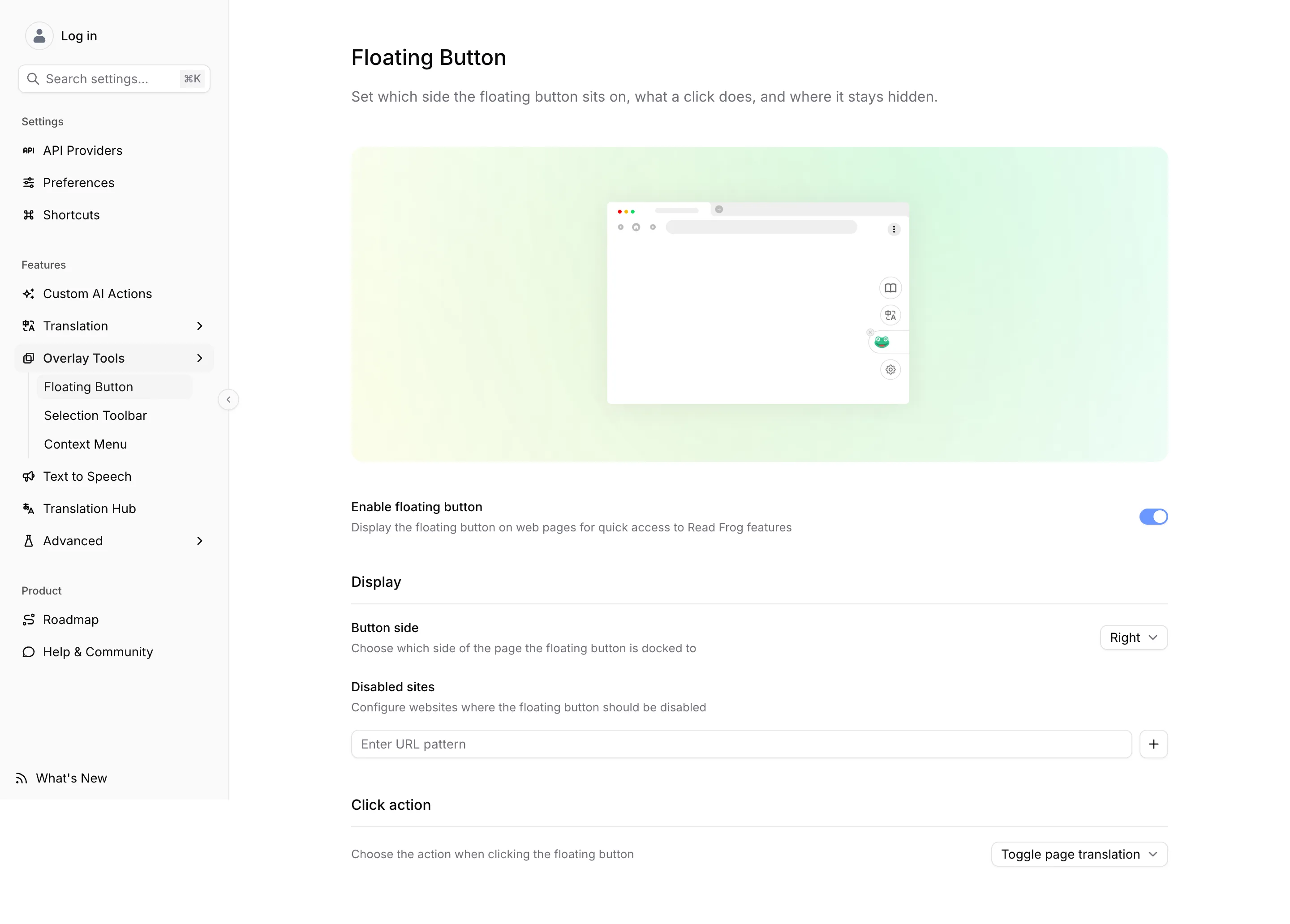
| Thiết lập | Bạn đặt được gì |
|---|---|
| Bật | Nút có xuất hiện trên các trang web hay không |
| Vị trí nút | Cạnh trái hoặc cạnh phải. Mặc định là bên phải |
| Trang web đã tắt | Các mẫu URL mà nút sẽ ẩn đi, không ảnh hưởng tới bất kỳ thứ gì khác |
| Hành động khi nhấn | Bật/tắt dịch trang (mặc định) hoặc Mở bảng điều khiển bên |
Bạn kéo được nút lên xuống dọc theo cạnh đó, và khi nó đã ở đúng chỗ bạn muốn thì khóa vị trí từ menu của chính nó. Menu đó cũng dẫn tới cài đặt, gửi phản hồi, và hai đường thoát nhanh — Tắt cho trang web này, thêm trang hiện tại vào danh sách ở trên, và Tắt toàn cục, tắt luôn công tắc bật.
Thanh công cụ chọn
Chọn văn bản trên trang và một thanh công cụ nhỏ hiện ra ngay bên cạnh.
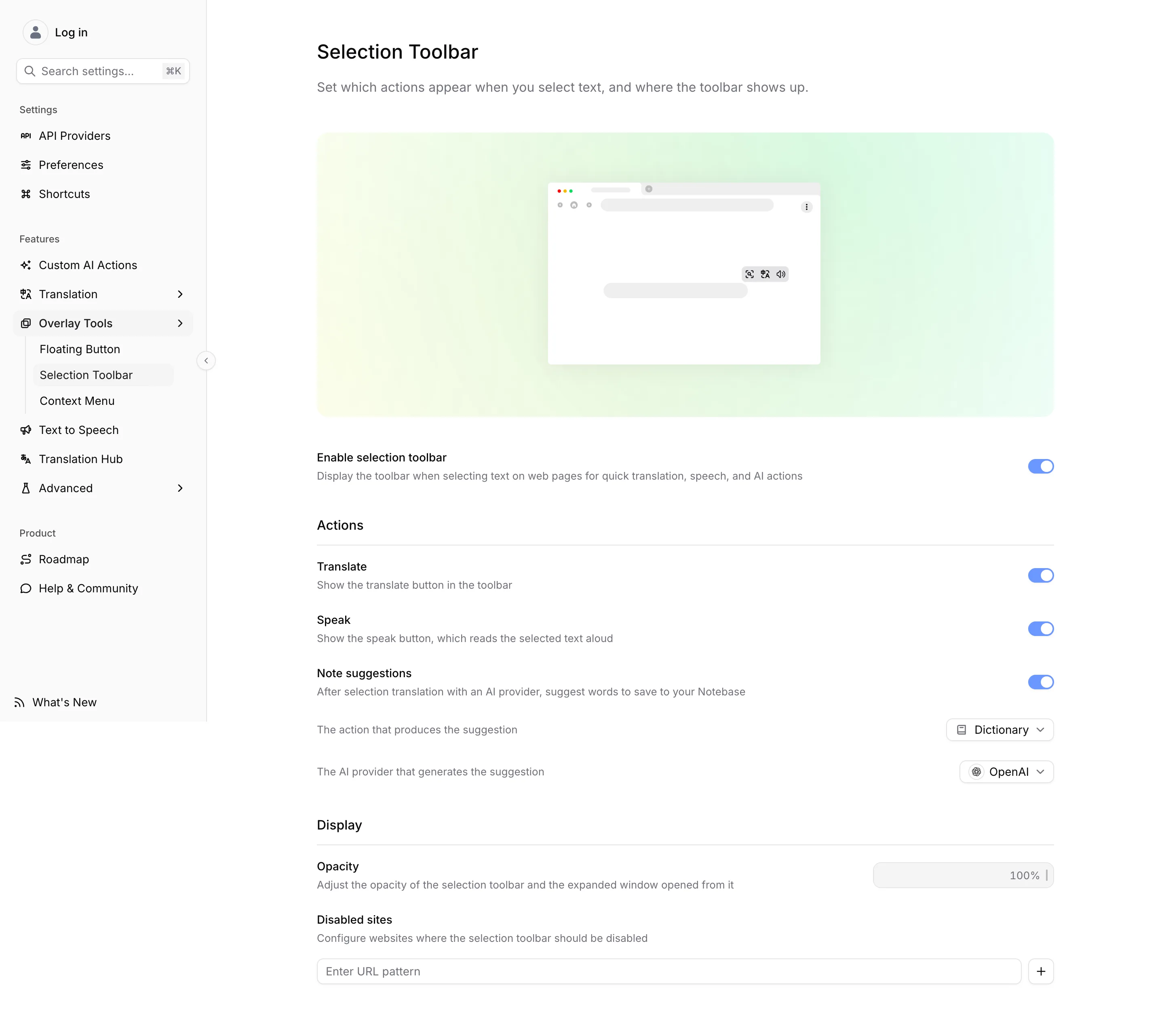
Phần Hành động quyết định thanh công cụ mang những nút nào:
- Dịch — dịch vùng chọn ngay tại chỗ. Nó cũng có phím tắt, mặc định là Alt + T; xem Phím tắt.
- Đọc — đọc to vùng chọn bằng thiết lập giọng nói của bạn trong Chuyển văn bản thành giọng nói (TTS).
- Gợi ý ghi chú — sau khi AI dịch vùng chọn, nó đề xuất những từ đáng giữ lại để bạn lưu vào Notebase. Hai hàng dưới công tắc chọn hành động nào tạo ra gợi ý và nhà cung cấp AI nào chạy nó.
Các hành động AI của bạn hiện thành những nút riêng bên cạnh các nút trên, mỗi nút mang biểu tượng bạn đã chọn cho nó. Hành động Dictionary tích hợp sẵn cũng là một trong số đó. Chúng được tạo và bật ở Hành động AI tùy chỉnh, không phải ở trang này.
Trong phần Hiển thị, Độ mờ áp cho cả thanh công cụ và cửa sổ mà nó mở rộng thành, còn Trang web đã tắt nhận các mẫu URL mà ở đó thanh công cụ không bao giờ xuất hiện. Giống nút nổi, menu đóng của chính thanh công cụ cũng có Tắt cho trang web này và Tắt toàn cục.
Thanh công cụ dễ gây cản trở trên những trang mà việc chọn văn bản vốn đã có tác dụng riêng — một trình soạn thảo, một công cụ bôi màu, một trình đọc có cửa sổ bật lên của nó. Hãy thêm những trang đó vào Trang web đã tắt thay vì tắt thanh công cụ ở mọi nơi.
Menu ngữ cảnh của trình duyệt
Mở Cài đặt → Công cụ nổi → Menu ngữ cảnh. Nó chỉ là một công tắc, và nó thêm Read Frog vào menu hiện ra khi bạn bấm chuột phải trên trang.
Khi bật, menu sẽ có:
- Dịch khi bạn bấm chuột phải lên chính trang đó. Sau khi trang đã dịch, cũng mục đó chuyển thành Hiển thị bản gốc.
- Dịch "…" và Đọc to "…" khi bạn bấm chuột phải lên một vùng chọn, trong ngoặc là đoạn bạn vừa chọn.
- Mỗi hành động AI đang bật chiếm một mục, cũng chỉ xuất hiện khi có vùng chọn.
Công tắc này là tất cả hoặc không gì: tắt nó đi là mọi mục của Read Frog biến mất, kể cả các hành động AI.
Đây là điểm kích hoạt nên dùng khi lớp phủ không được chào đón — một trang mà thanh công cụ che mất bố cục, hoặc một trang web mà bạn muốn Read Frog hoàn toàn ẩn mặt cho tới khi được gọi.
Điều gì đúng với cả ba
Kiểm soát trang web đứng trước tất cả. Trên trang web bị nó loại ra, nút nổi và thanh công cụ không bao giờ xuất hiện, và bạn không cần danh sách riêng của từng công cụ để chặn chúng.
Menu ngữ cảnh là ngoại lệ duy nhất đáng biết. Các mục của nó được đăng ký với trình duyệt chứ không phải vẽ lên trang, nên chúng vẫn nằm trong menu chuột phải kể cả trên trang bị loại ra — và bấm vào thì không có gì xảy ra, vì trên trang đó không có Read Frog nào để nhận việc.
Các danh sách Trang web đã tắt của từng công cụ thì hẹp hơn, và đó là cố ý. Chúng chỉ ẩn một bề mặt và để mọi thứ còn lại — phím tắt, dịch tự động, các điểm kích hoạt khác — hoạt động như trước.