
Notebase ガイド
バージョン チェック、Notebase セットアップ、フィールド マッピング、カード テンプレート、およびレビュー ガイダンス
始める前に
Notebase はログインしているすべてのユーザーが利用できます。ワークフローの改善に合わせて、インタラクションの詳細、名前、同期動作、エラー メッセージは引き続き改善されます。
問題が発生した場合、またはワークフローの改善をご希望の場合は、GitHub Issues でフィードバックを開いてください。問題を報告するときは、拡張機能のバージョン、ブラウザ、再現手順、および可能であればスクリーンショットを含めてください。
Notebase は最新の API を使用します。 Read Frog 拡張機能は、1.33.12 から始まる現在の Notebase API
を正式にサポートします。拡張機能のバージョンが 1.33.12
以降であることを確認してください。そうでない場合は、GitHub
Releases
から最新バージョンをダウンロードしてください。 GitHub
リリースからダウンロードされたビルドは自動更新されないことに注意してください。ブラウザー
ストアの自動更新を希望する場合は、1.33.12 ストアのリリースが 2026 年 6 月 8
日に予定されており、その後、ストアからインストールされた拡張機能は自動的に更新されます。
要件
まず次の要件を確認してください。
- readfrog.app にログインしています。
- Read Frog 拡張機能のバージョンは
v1.33.12以降です。 - 選択テキストの結果を保存するとき、拡張機能と readfrog.app は同じアカウントを使用します。
1. Notebase を作成します
readfrog.app/home を開いて、ワークスペースのホームページに入ります。
Notebase を作成します
[Notebase の作成] をクリックし、「読書メモ」や「語彙」などの名前を入力し、作成 をクリックします。
![readfrog.app ワークスペース ホーム ページの [Notebase の作成] ボタン](/docs/notebase-beta/create-notebase.png)
フィールドを追加
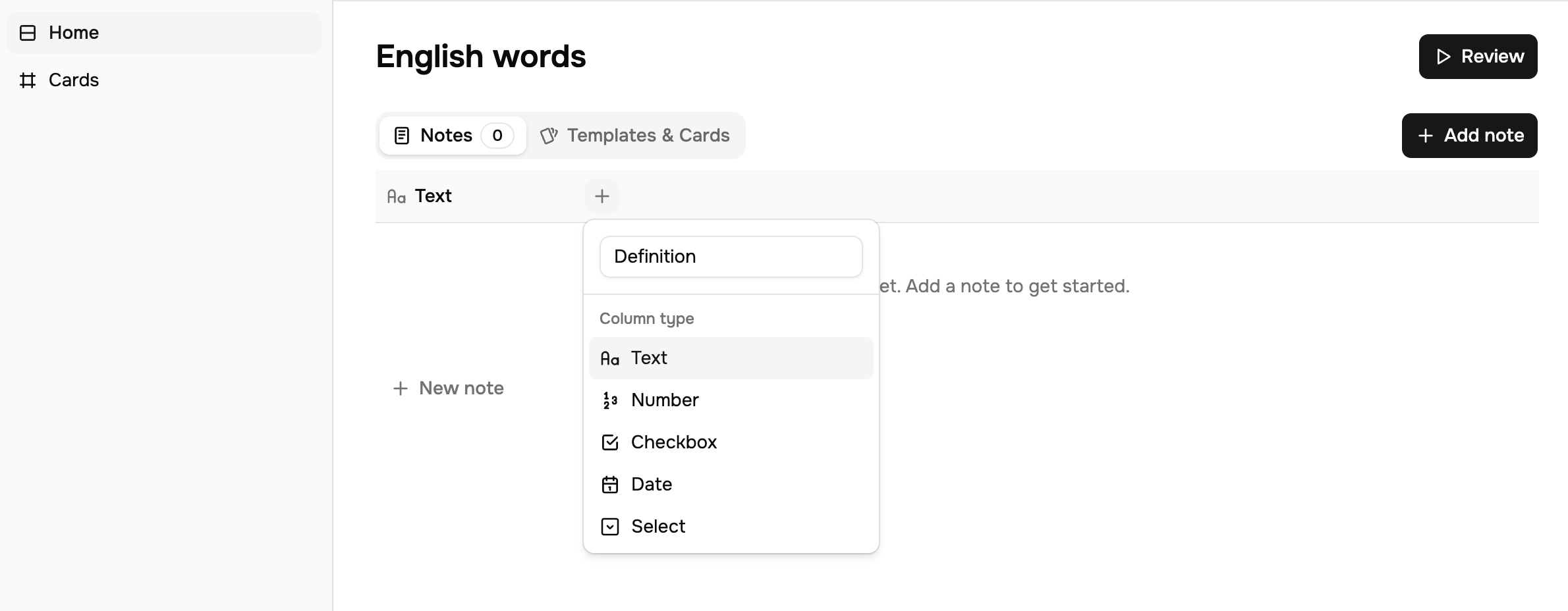
Notebase を開いた後、列の追加 をクリックし、保存するフィールドを追加します。共通フィールドは次のとおりです。
- 期間
- 定義
- 例文
- 段落翻訳
- 難易度
手動でメモを 1 つ追加
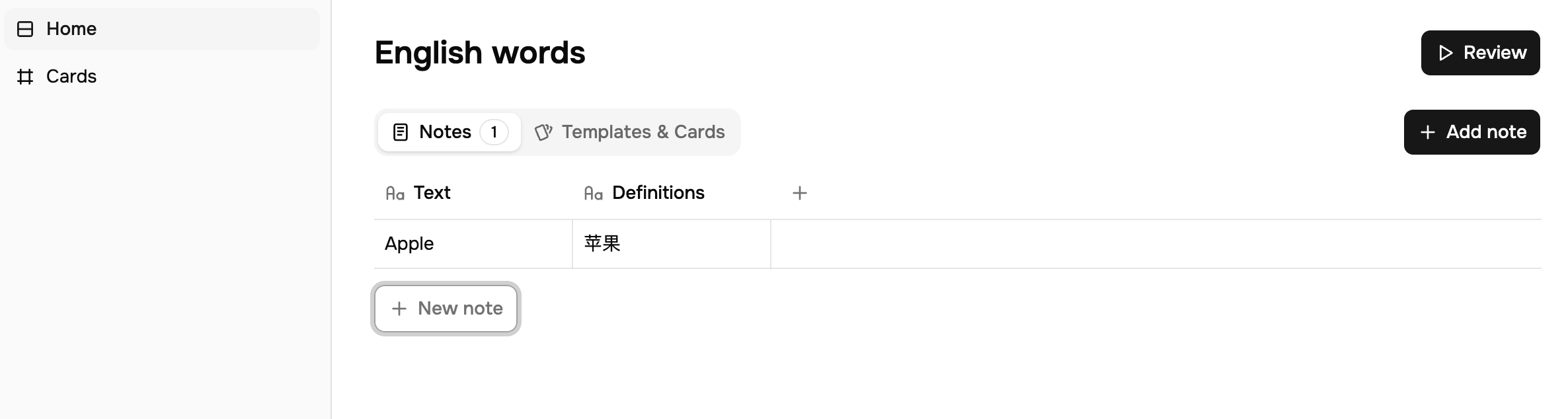
[メモを追加] または [新しいメモ] をクリックし、テスト行を 1 つ手動で入力し、この Notebase が編集および同期できることを確認します。
2. Notebase への保存を構成する
Notebase 保存エントリ ポイントは、拡張機能の カスタム AI アクション に存在します。まず AI アクションで構造化された出力を生成し、次にそれらの出力フィールドを Notebase フィールドにマップします。
カスタム AI アクションを開く
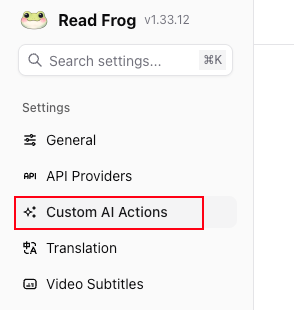
拡張機能のオプション ページを開き、カスタム AI アクション に移動します。
アクションを選択または作成します
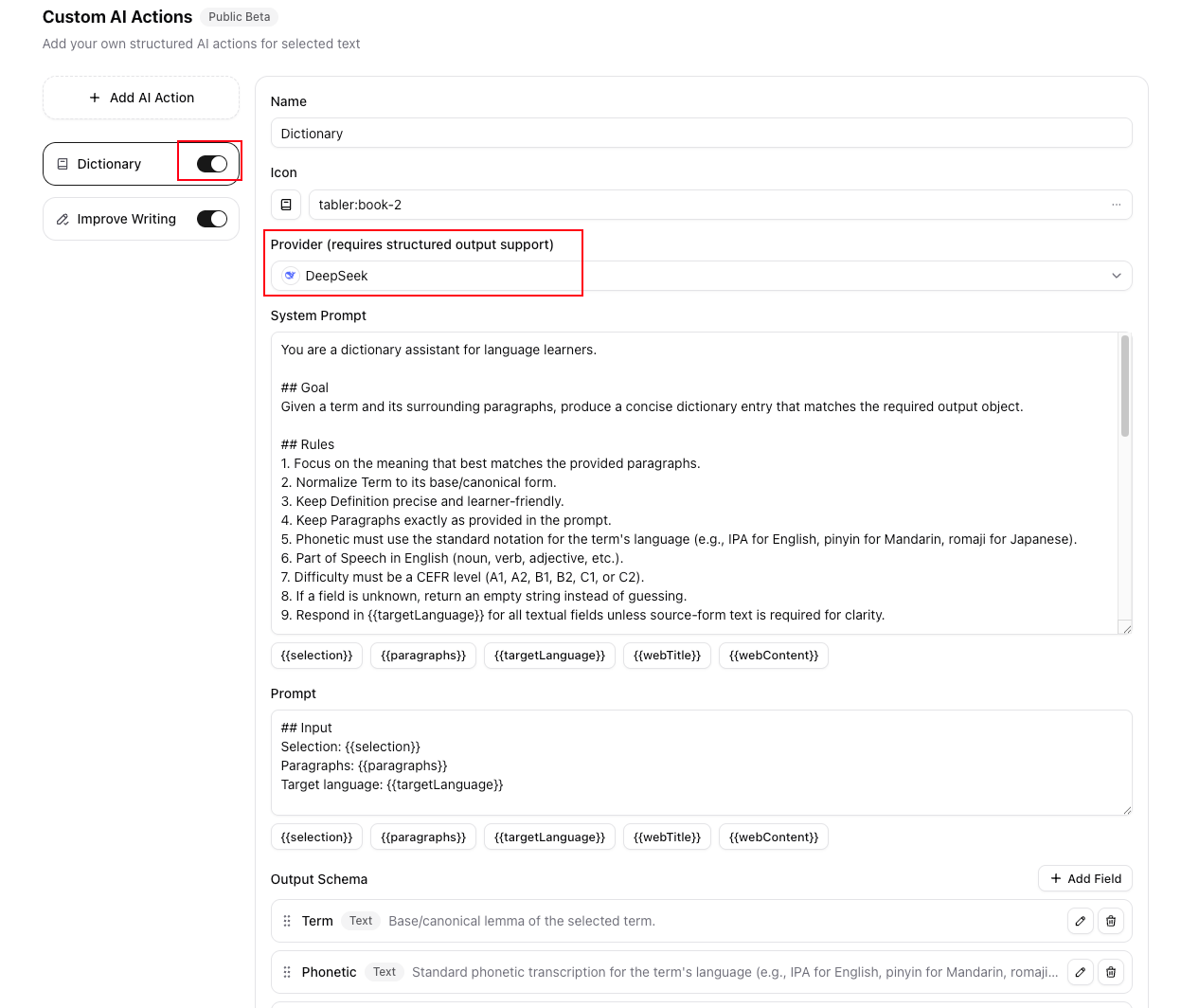
デフォルトの辞書アクションから始めることも、新しいアクションを作成することもできます。アクションが有効になっていて、構造化出力をサポートする LLM プロバイダーを使用していることを確認してください。
出力フィールドの構成
出力スキーマで、フィールド名とフィールド タイプを確認します。 Notebase は、マップされたフィールドのみを保存できます。
Notebase 接続を構成します
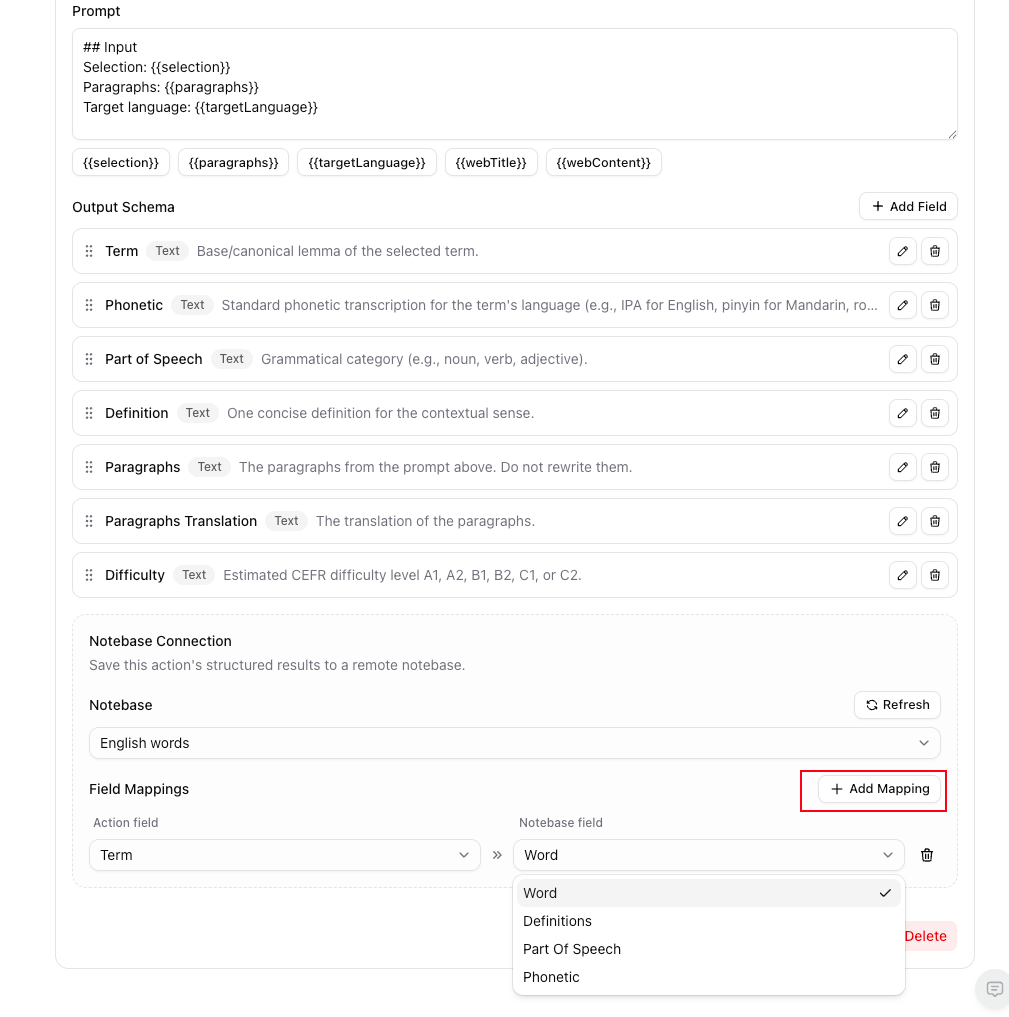
アクション エディターで **Notebase 接続 ** を見つけます。
- 作成した Notebase を選択します。
- [マッピングを追加] をクリックします。
- 各「アクション フィールド」を対応する「Notebase フィールド」にマップします。
- カスタム AI アクションを保存します。
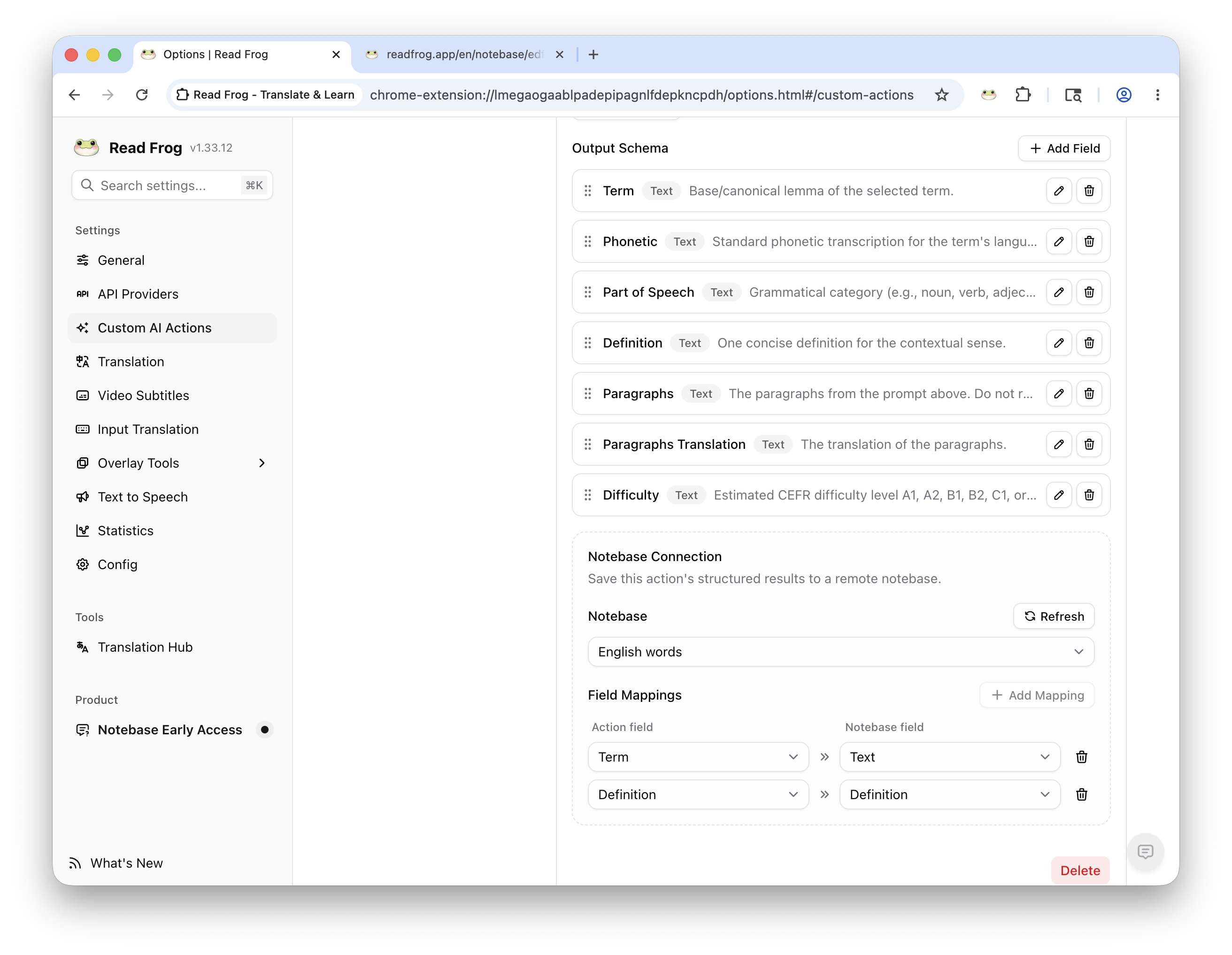
フィールドのタイプは一致する必要があります。たとえば、テキスト出力はテキスト フィールドにマップされ、数値出力は数値フィールドにマップされる必要があります。フィールドが削除されたり、フィールドのタイプが変更されたりすると、マッピングは無効になるため、更新して修正する必要があります。
3. テスト結果の保存
Webページ上のテキストを選択
任意の Web ページを開いて、単語、語句、または短い文章を選択します。
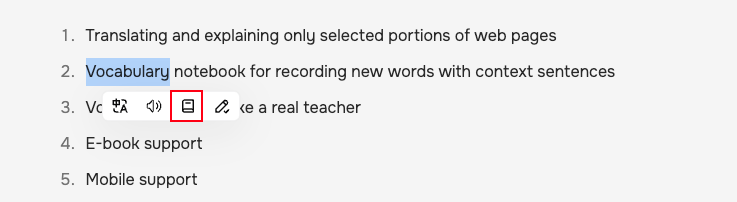
カスタム AI アクションを実行します
選択ツールバーで構成したカスタム AI アクションをクリックし、構造化された結果が表示されるまで待ちます。
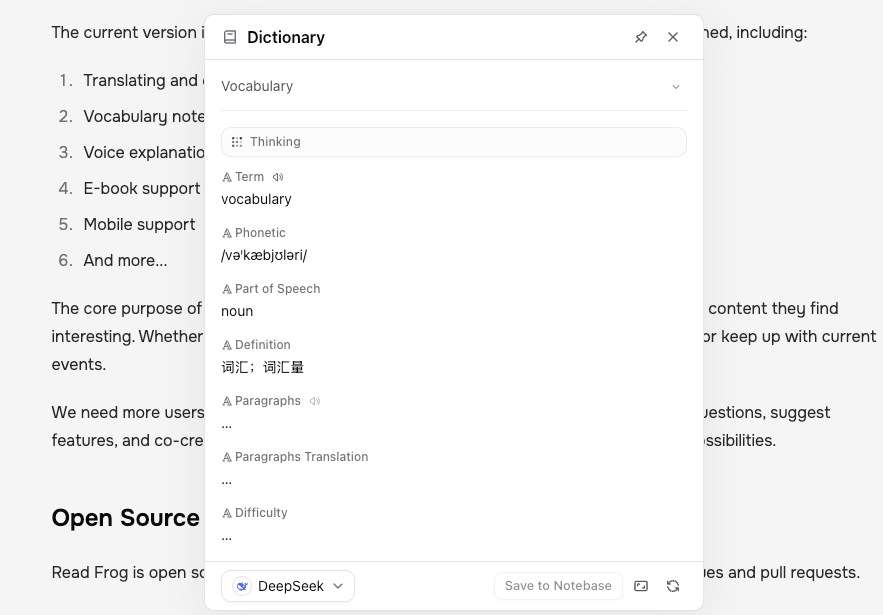
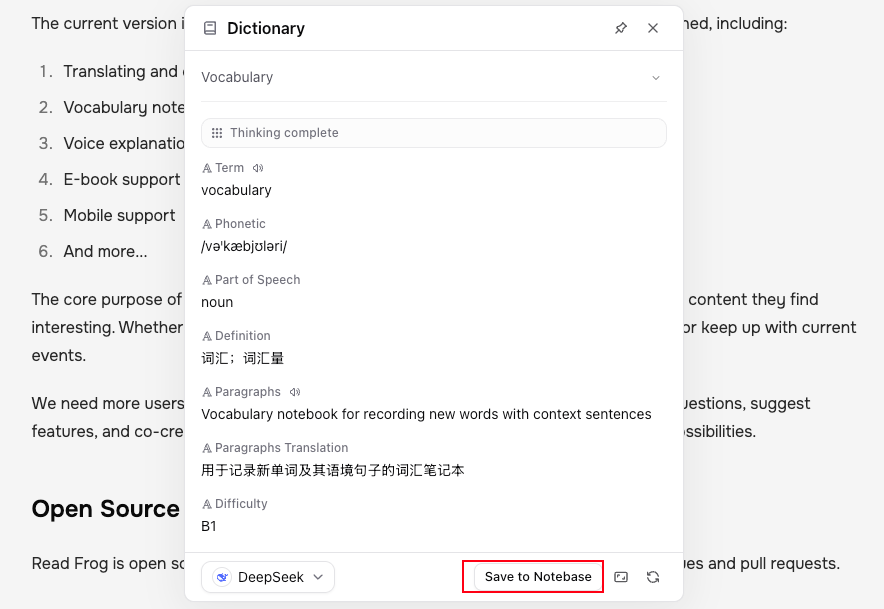
Notebase に保存します
結果パネルで [Notebase に保存] をクリックします。保存が成功すると、成功通知が表示されます。
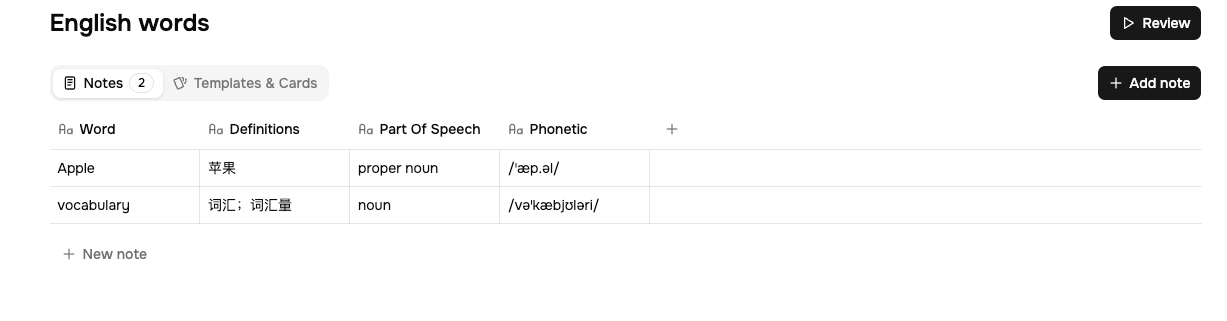
Notebaseを確認してください
readfrog.app の Notebase ページに戻り、保存したコンテンツがメモに表示されることを確認します。
4. カードテンプレートを追加する
カード テンプレートは、Notebase 内の各メモをレビュー可能なカードに変換します。テンプレートは、カードの表面に何を表示するか、カードの裏面に何を表示するかを決定します。
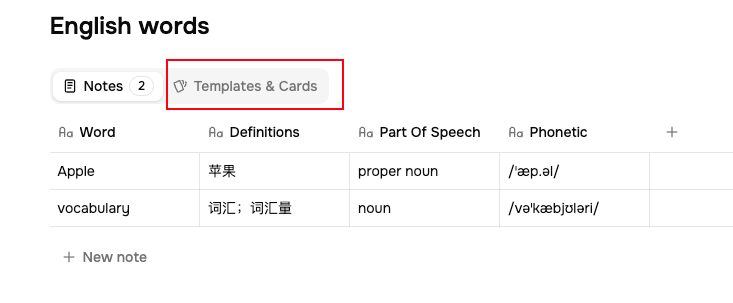
テンプレートとカードを開く
Notebase を開き、テンプレートとカード タブに切り替えます。
「テンプレートを追加」をクリックします
[テンプレートの追加] をクリックしてテンプレート エディターを開きます。

テンプレートに名前を付けます
名前に、「単語定義」、「質問回答」、「コンセプトレビュー」などのテンプレート名を入力します。
フロントとバックの構成
最初に見たい内容を前に、回答内容を後に入れてください。フィールド ボタンをクリックして、Notebase フィールドをテンプレートに挿入できます。
たとえば、Notebase が語彙リストの場合:
- 前: 用語、例文、または質問
- 戻る: 定義、段落翻訳、使用上の注意、または回答
Notebase に他の知識が保存されている場合は、その知識構造を中心にカードを構成します。
- 表面: 質問、概念名、公式、または歴史上の出来事
- 戻る: 回答、説明、派生、または背景情報
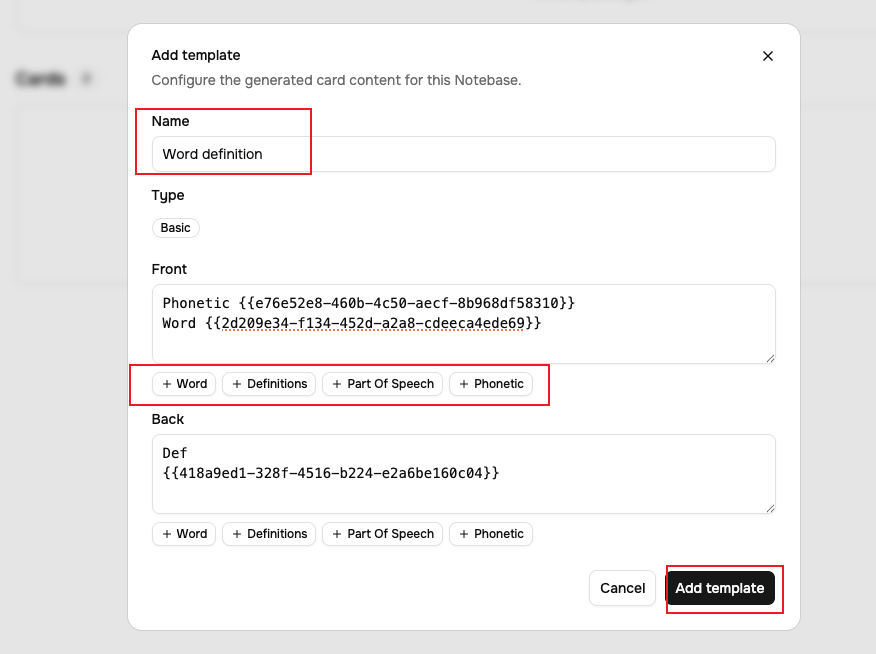
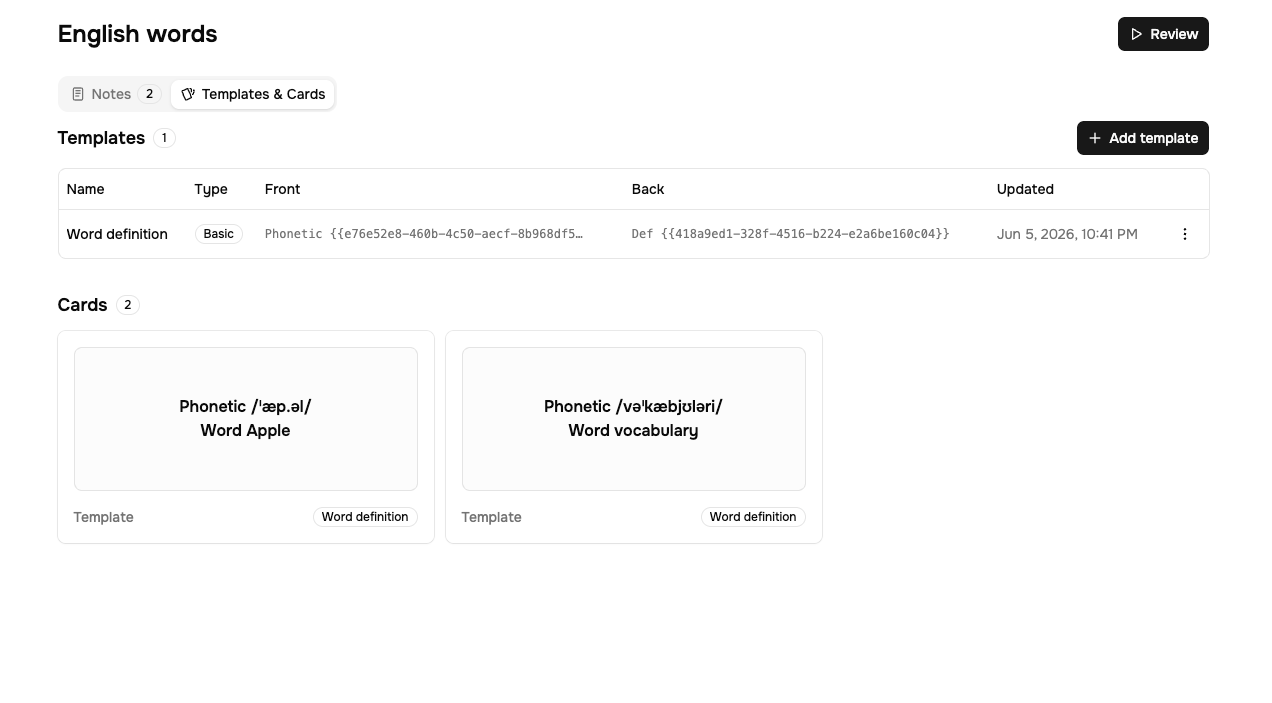
カードの保存と確認
保存後、カード セクションにメモとテンプレートから生成されたカードのプレビューが表示されます。
5. レビューを開始する
何を確認するかは、Notebase に保存されているメモとカード テンプレートの構成によって異なります。これは、英語の語彙や文章、または Notebase に保存したその他の知識です。
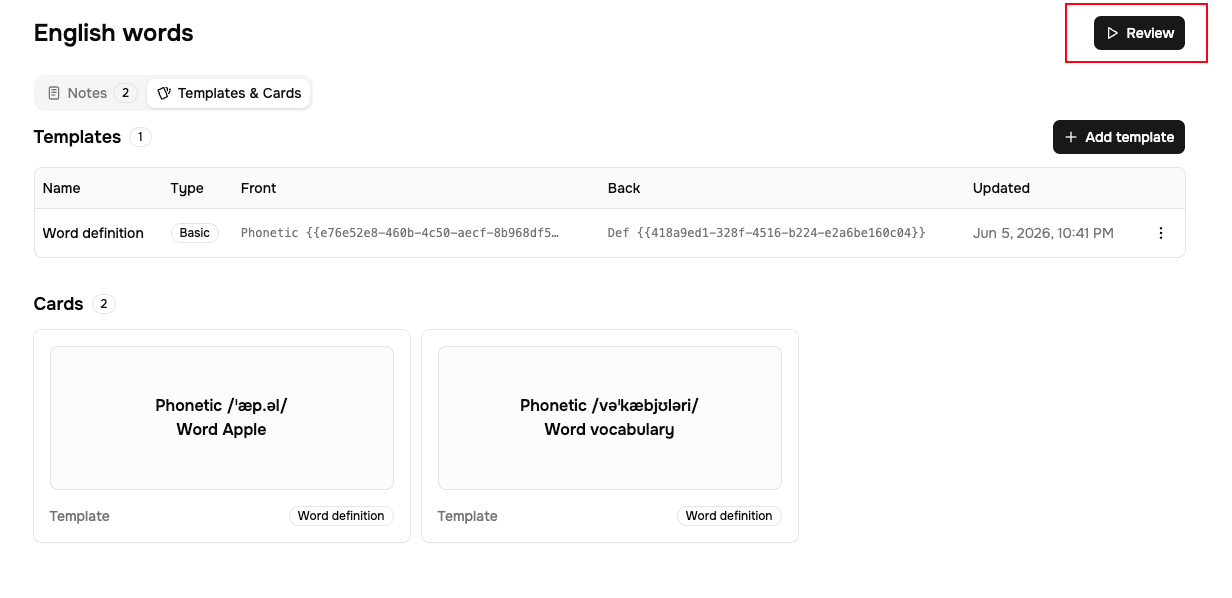
「レビュー」をクリック
Notebase 詳細ページを開き、右上隅にある レビュー をクリックします。
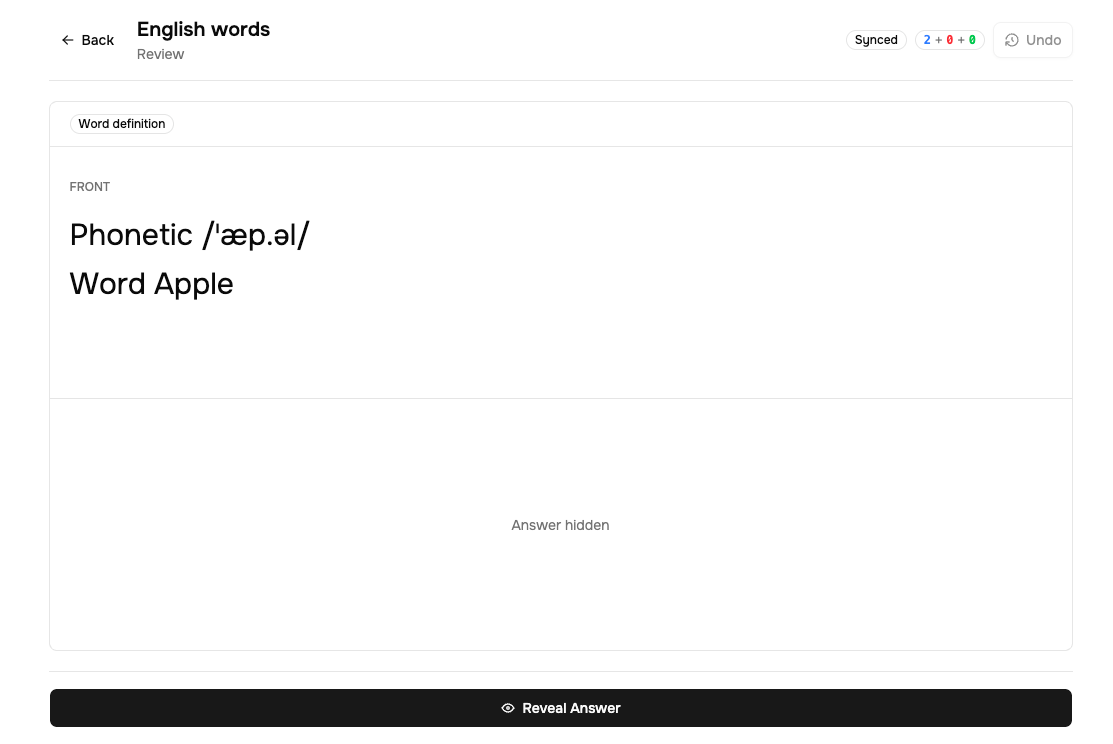
最初に表面をお読みください
レビュー ページでは、最初にカード 表面 が表示されます。答えを明らかにする前に、答えを思い出してみてください。
「回答を表示」をクリック
回答を表示 をクリックして 戻る を表示します。
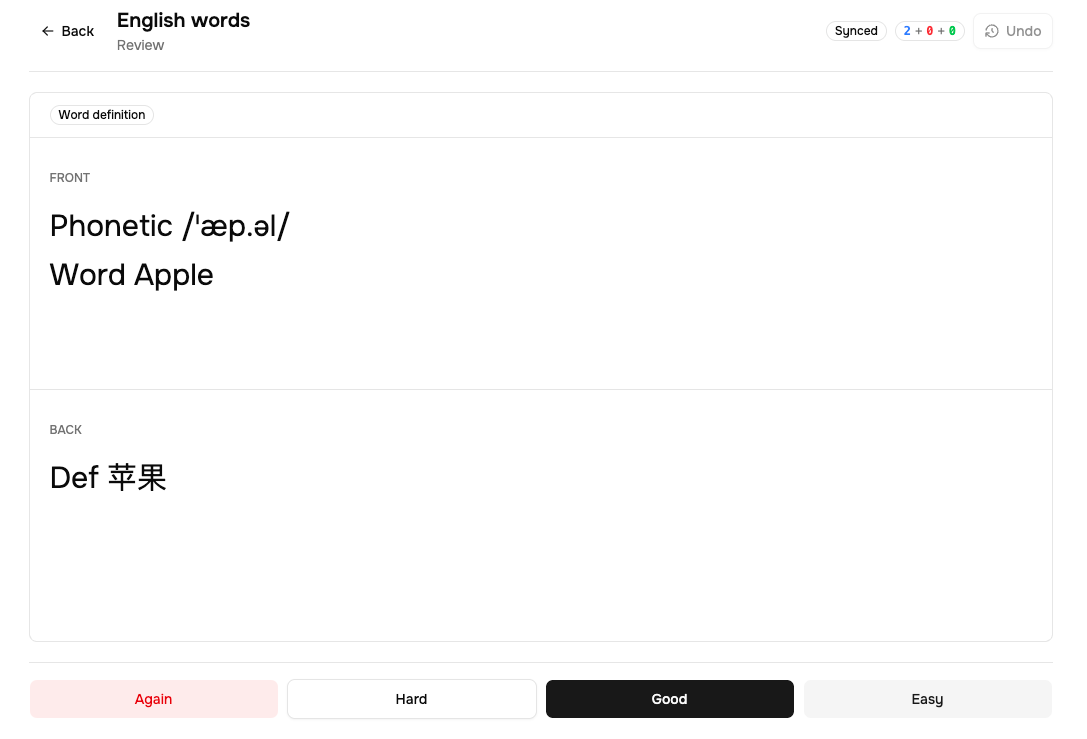
レビュー結果を選択してください
カードをどれだけ覚えているかに基づいて、もう一度、難しい、良い、または簡単を選択します。システムは、ユーザーの選択に基づいて今後のレビューをスケジュールします。

ページに 今日は完了 と表示されている場合は、現在の学習日に期限が切れているカードはありません。後で戻ってくるか、最初にメモとカード テンプレートが作成されていることを確認してください。
トラブルシューティング
[Notebase に保存] ボタンが表示されません
次の項目を順番に確認してください。
- 拡張機能のバージョンは
v1.33.12以降ですか? - readfrog.app で同じアカウントにログインしていますか?
- このカスタム AI アクションには Notebase 接続がありますか?
- フィールドのマッピングは有効ですか?
私のバージョンはv1.33.12未満です
まず拡張機能を更新します。 1.33.12 より前のバージョンは、現在の Notebase API を正式にサポートしておらず、Notebase データのロード、行の保存、または API の呼び出しに失敗する可能性があります。最新バージョンは GitHub Releases からダウンロードできます。 GitHub リリースからダウンロードされたビルドは自動更新されないことに注意してください。ブラウザー ストアの自動更新を希望する場合は、1.33.12 ストアのリリースが 2026 年 6 月 8 日に予定されており、その後、ストアからインストールされた拡張機能は自動的に更新されます。
マッピングが無効であるか、保存ボタンが無効になっています
Notebase フィールドを変更した場合、またはカスタム AI アクションから出力フィールドを削除した場合、古いマッピングが無効になる可能性があります。 カスタム AI アクション → Notebase 接続 に戻り、スキーマを更新して、フィールド マッピングを再度選択します。
ログインが必要なメッセージが表示される
まず readfrog.app にログインします。拡張機能と Web アプリは、選択されたテキストの結果を Notebase に保存するために同じアカウントを使用する必要があります。
選択された Notebase は使用できません
これは通常、Notebase が削除されたか、アカウント アクセスが変更されたか、同期が一時的に失敗したかを意味します。まず Notebase リストを更新します。それでも回復しない場合は、別の Notebase を選択してマッピングを修正します。
テンプレートとカードでカードが生成されない
この Notebase にメモと少なくとも 1 つのカード テンプレートがあることを確認してください。メモまたはテンプレートを追加したばかりの場合は、同期が完了するまで待ってから更新してください。
レビューページには「今日は完了」と表示されています
これは、現在の学習日に期限が切れているカードがないことを意味します。必ずしも何かの設定が間違っているというわけではありません。カード テンプレートを作成していない場合、または Notebase にまだメモがない場合は、最初にメモを追加します。
フィードバック
Notebase フィードバックの目標は、実際のワークフローの問題を迅速に発見することです。次のことを報告できます。
- どのステップが不明瞭か
- どのボタンまたはエントリ ポイントが見つけにくいか
- 保存が安定しているかどうか
- フィールドマッピングが十分に柔軟かどうか
- カードテンプレートの設定が簡単かどうか
- レビューフローが学習シナリオに適合しているかどうか
- Notebase でサポートしたいフィールド タイプまたはレビュー フロー
GitHub Issues にフィードバックを送信してください。私たちはベータ期間中、Notebase を迅速に改善し続けます。