
インストール
Read Frog をインストールし、プロバイダーを選んで、最初のページを翻訳します。
拡張機能をインストールする
Read Frog は Chrome Web Store と Microsoft Edge Add-ons で公開されています。Chrome Web Store 版は Chromium 系のブラウザ(Edge、Brave、Arc、Vivaldi)にもインストールできます。
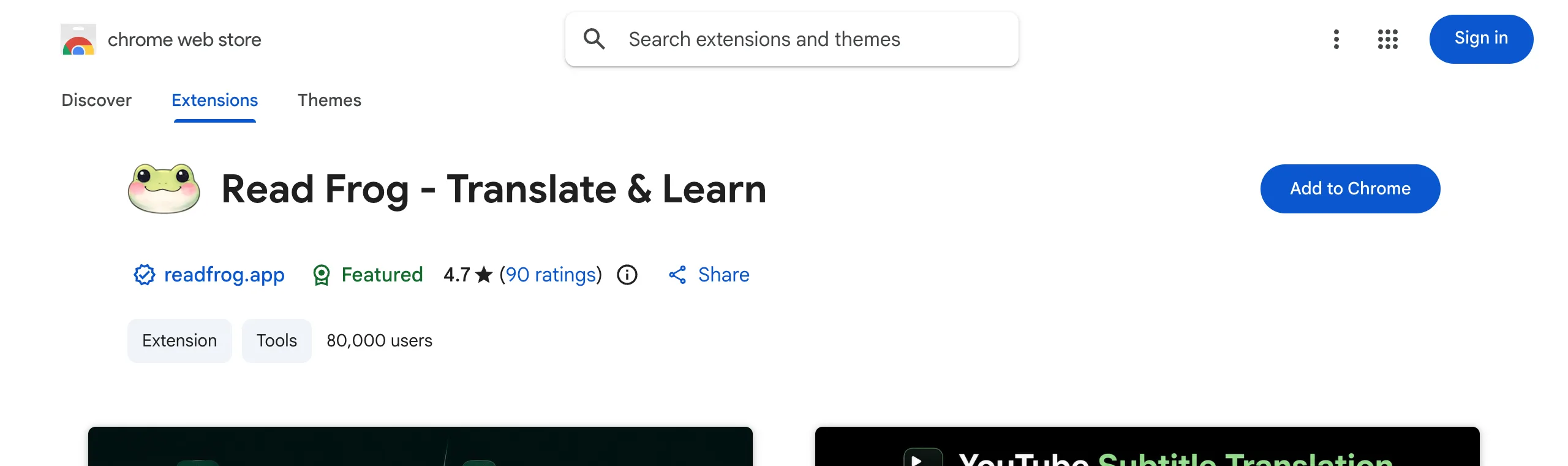
Chrome Web Store にアクセスできない場合
代わりに Microsoft Edge Add-ons からインストールしてください。この版は Chrome でも動作します。どちらのストアにもアクセスできない場合は、crxsoso に手動インストール用のパッケージのミラーがあります。
インストールしたら Read Frog をツールバーに固定しましょう。ブラウザのツールバーにあるパズルピースのアイコンをクリックし、Read Frog の横のピンをクリックします。固定しなくても動作しますが、言語の切り替えやサイトごとの翻訳の有効化はポップアップから行います。
プロバイダーを選ぶ
Read Frog 自体は翻訳を行いません。選んだプロバイダーを呼び出します。
Google Translate と Microsoft Translator は最初から有効で、アカウントも API キーも必要ありません。 ページを翻訳したいだけなら、これで準備完了です。次のセクションに進んでください。
単純な翻訳を超える機能 — AI Smart Context、カスタムプロンプト、字幕の AI 分割、カスタム AI アクション、Notebase への保存 — には LLM プロバイダー、つまり自分の API キーか組み込みの選択肢が必要です。ポップアップを開き、オプションを選び、API Providers で追加してください。
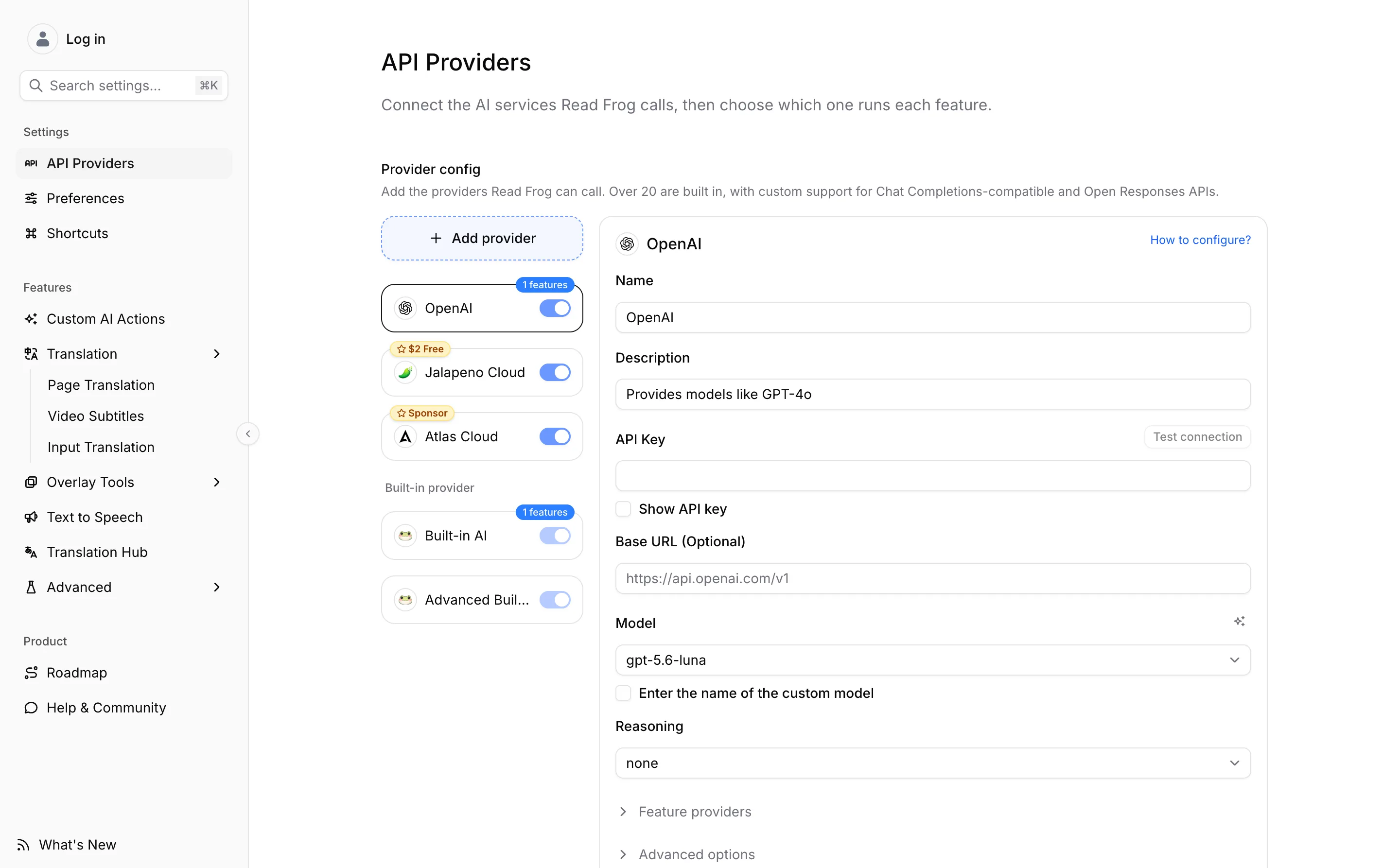
プロバイダーを機能に割り当てる前に Test Connection で確認しましょう。どの機能にどの種類のプロバイダーが必要かはプロバイダーと API Key の設定で説明しています。
最初のページを翻訳する
Alt + E を押す、ページの端にあるカエルのフローティングボタンをクリックする、またはポップアップの Translate を押します。同じショートカットをもう一度押すと原文に戻ります。
訳文はデフォルトで各段落の下に表示され、両方を読み比べられます。翻訳のみへの切り替え、ページのどこまでを本文とみなすか、ホバーで段落だけを翻訳する方法はページと段落の翻訳で説明しています。
次に読むもの
- ページと段落の翻訳 — 実際に触ることになる設定。
- 動画字幕 — YouTube の対訳字幕。
- Translation Hub — どれを使うか決める前に、同じテキストで複数のプロバイダーを比べる。
- 用語集 — 名前や用語を自分の訳し方で揃える。