
入力翻訳
自分の言語でメッセージを書き、スペースキーを 3 回たたくと、入力欄に残るのは訳文です。
入力翻訳が扱うのは、読んでいる文章ではなく、自分が書いている文章です。考えるときの言語で返信を打ち、トリガーすると、入力欄の下書きが訳文に置き換わります — 送信を押す前に。
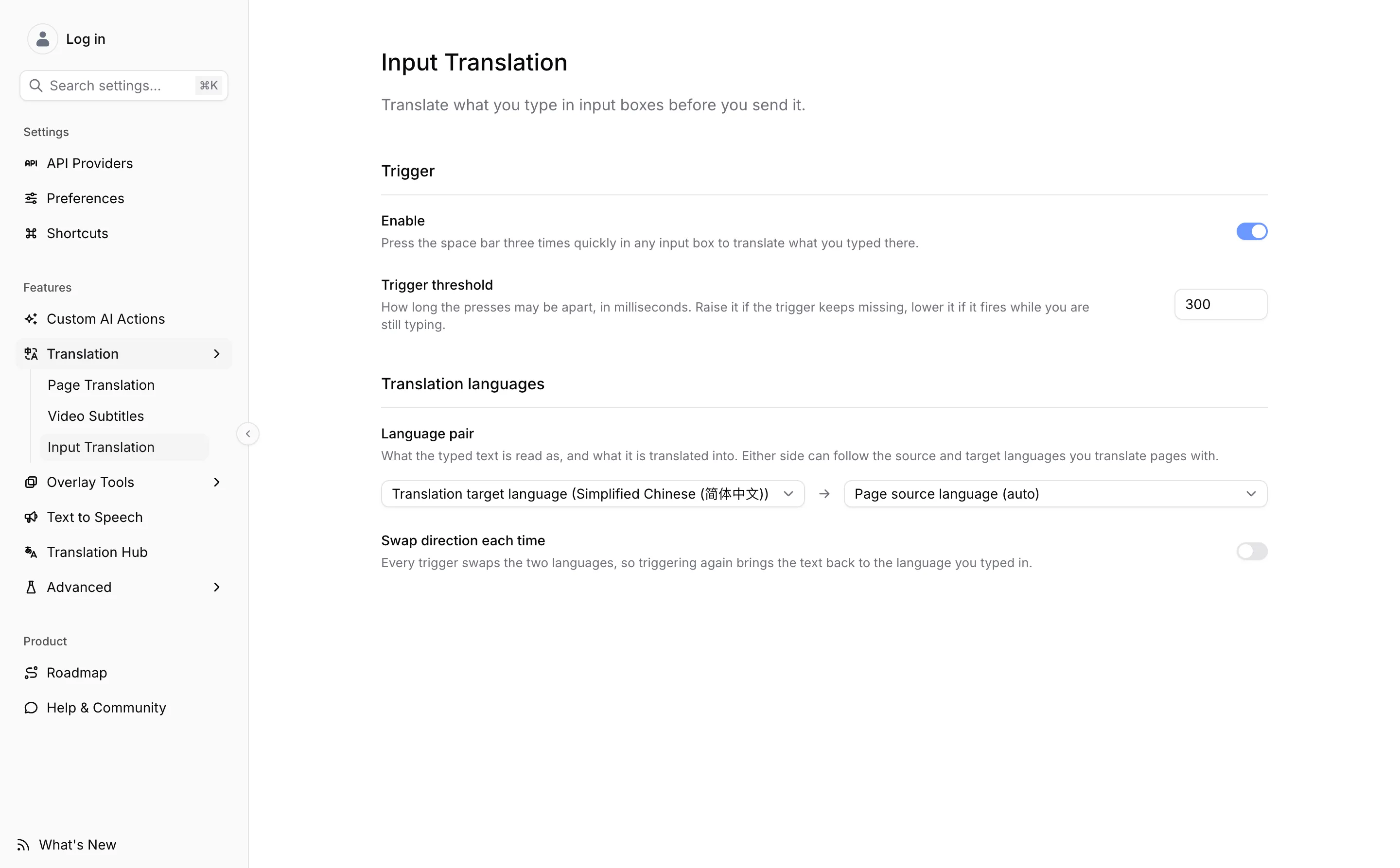
設定 → 翻訳 → 入力翻訳 を開きます。
トリガー
任意の入力欄で、スペースキーを 3 回続けて 押します。キーは固定で、設定できるのは、その 3 回をどれだけ間を詰めて押す必要があるかだけです。
トリガーしきい値 は、連続する 2 回の押下の間に許される最大の間隔をミリ秒で指定します。初期値は 300 で、入力できる範囲は 100 から 1000 です。なかなか反応してくれないときは大きく、普通の文章を打っている途中で動いてしまうときは小さくします。
リクエストが出ている間は、入力欄の右端にスピナーが現れます。打ったスペースは先に取り除かれるため、翻訳まで届くことはありません。
入力翻訳はショートカットのページには載っていません。記録できる組み合わせがないからです — スペース 3 回がトリガーのすべてです。
どの言語からどの言語へ
言語の組み合わせ の行では、打った文章をどの言語として読み取り、どの言語で返すかを決めます。どちら側も特定の言語に固定できますし、ページ翻訳で使っている言語に追従させることもできます。
| 選択肢 | 実際に使われる言語 |
|---|---|
| 翻訳ターゲット言語 | 環境設定 のターゲット言語 |
| ページソース言語 | 環境設定 のソース言語。auto も含む |
| 具体的な言語名 | ページ側の設定に関係なく、その言語 |
初期状態では、打った文章を ターゲット 言語として読み取り、ソース 言語で書き出します。訳文を読むときの言語で入力すると、ウェブが書かれている言語が返ってくる、ということです。多くの人が求める向きはこれですが、自分の使い方が逆なら入れ替えてください。
毎回方向を切り替え をオンにすると、トリガーするたびに組み合わせが反転します。同じ入力欄で 2 回目をトリガーすれば、文章は打ったときの言語に戻ります。2 つのセレクターの間にある矢印が形を変えて、いまどちらのモードかを示します。
どこまで届くか
普通の <input> と <textarea>、そしてリッチテキストエディターが使う contenteditable の領域で動きます。パスワード欄は意図的に対象外なので、そこに打った内容が送信されることはありません。
Ctrl/⌘ + Z で元の下書きが戻ります。置き換えは通常の編集として書き込まれるもので、入力欄をリセットしているわけではありません。
訳文が返ってくる前に打ち続けた場合、その結果は新しく書いたテキストに上書きされるのではなく破棄されます。
一部のエディターは、編集可能な要素ではなく canvas に文字を描いています。そこには読み取るものも置き換えるものもないため、そうしたエディターではトリガーしても何も起きません — スピナーも出ず、エラーも出ません。
プロバイダーと適用範囲
プロバイダーは、このページではなく 設定 → API プロバイダー の機能一覧で割り当てます。純粋翻訳サービスも含め、どの翻訳プロバイダーでも役目を果たせます。プロバイダーと API Key の設定を参照してください。
用語集が一緒に運ばれるのは LLM プロバイダーのときだけです。自分が書く文章の用語にこだわりがあるなら、入力翻訳は Google Translate や Microsoft Translator ではなく LLM に割り当ててください。
入力翻訳はサイト制御に従います。Read Frog が動かないサイトでは、トリガーしても何も起きません。そしてフローティングボタンや選択ツールバーと違い、入力翻訳はサイトごとの一覧を自分では持っていません。