
選択範囲の翻訳
選択したテキストを翻訳します。結果は選択範囲の横のパネルへ流れ込み、ページ自体には手を付けません。
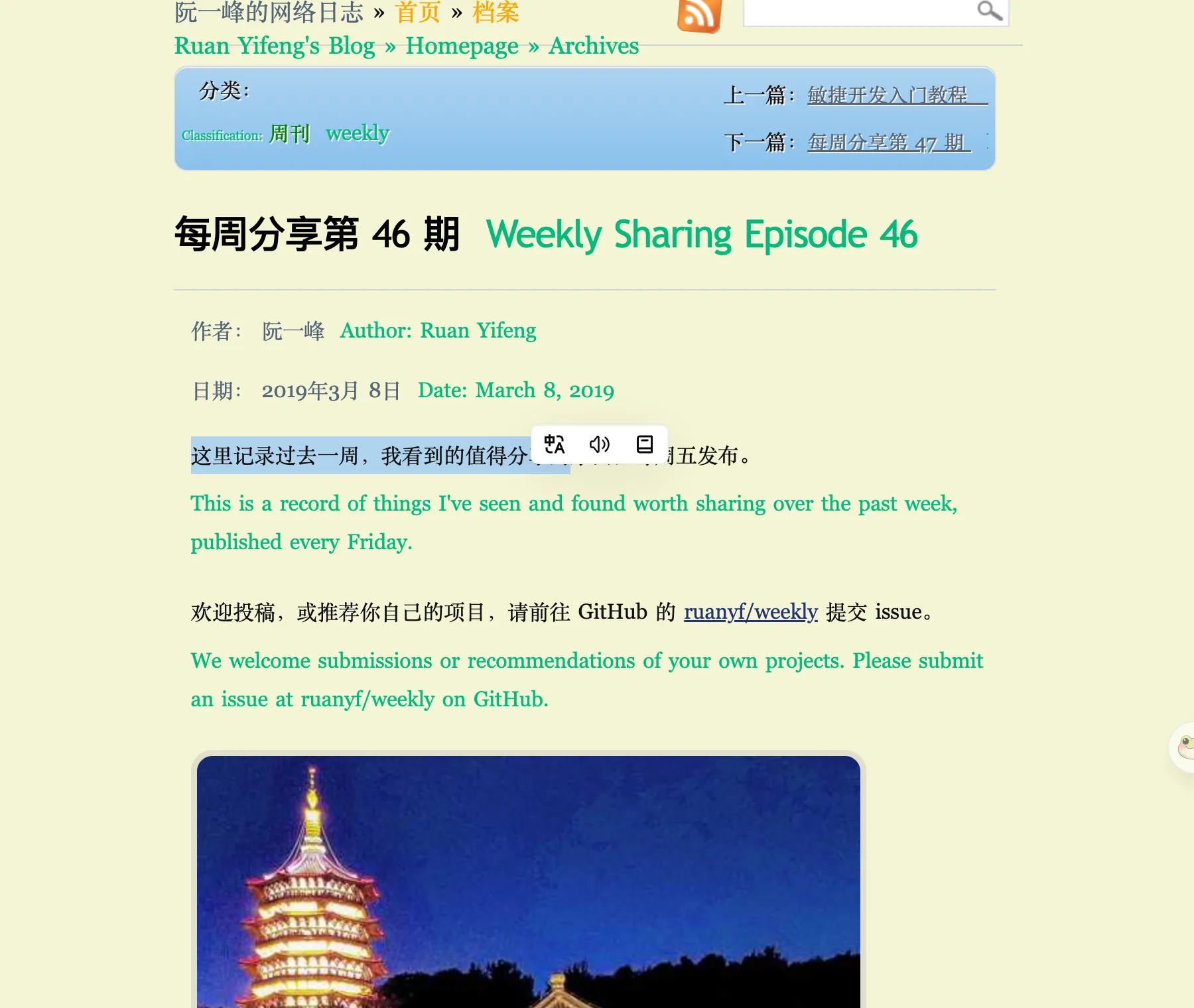
テキストを選択すると、その横に小さなツールバーが現れます。ツールバーの 翻訳 を押すと、選択した範囲が翻訳に送られ、横にパネルが開いて、訳文が一語ずつ届きます。
ページ上のものは何ひとつ置き換わりません。これは、じっくり見たい一節 — 1 つの文、引用、用語 — のための読み方で、その周りの記事全体のためのものではありません。
3 つの起動方法
| やり方 | 必要なもの |
|---|---|
| ツールバーの 翻訳 ボタン | ツールバーが有効で、翻訳アクションがオンになっていること |
| Alt + T | 選択した範囲。何も選んでいないときは、空のパネルではなくエラーのトーストが出ます |
| 右クリック → 翻訳「…」 | コンテキストメニューの入口がオンになっていること |
3 つとも同じパネルを開き、同じリクエストを走らせます。カーソルが入力欄の中にある間はショートカットが無視されるため、文字を打っている途中に飛び出すことはありません。キーの割り当ては ショートカット のページで変更できます。
ツールバーにどのボタンが載るか、そしてそもそもどこに出してよいかは 操作の入口 で説明しています。
パネルにあるもの
訳文は一度にまとめて落ちてくるのではなく流れるように届くので、長く選んだときでも訳し終わるのを待たずに読み始められます。推論モデルを使っているときは、処理中のモデルの思考が結果の上に表示されます。
結果の上には選択した原文が置かれるので、ページに戻らずに両方を見比べられます。その下には、操作できる内容が出そろってから コピー ボタンと 読み上げ ボタンが現れます。後者は テキスト読み上げ(TTS) で設定した声で訳文を読み上げます。
ヘッダーにはターゲット言語のセレクターがあります。変えるとすぐに訳し直され — しかもそれはこのパネル限りの設定ではなく、ページ翻訳が使うのと同じ、本当のターゲット言語です。
ヘッダーには 固定 ボタンもあります。固定したパネルは位置と大きさを保ち、次に選択したときも別の場所に開き直すのではなく、そのまま再利用されます。
フッターには 3 つのコントロールがあります。使用中のプロバイダー、リクエストをもう一度走らせる 再生成 ボタン、そしてリクエストと一緒に送られるページのコンテキスト — ページタイトルと、選択範囲が置かれている段落 — を確認できるボタンです。
どのプロバイダーが翻訳するか
選択ツールバーの翻訳は、ページ翻訳や字幕とは別に、独自のプロバイダー割り当てを持ちます。API プロバイダー で設定するか、パネルのフッターから切り替えてください — このドロップダウンは割り当てそのものを書き換えるので、次に選択したときも新しいプロバイダーが使われます。
LLM プロバイダーも純粋翻訳プロバイダーも、ここでは両方使えます。選び方から出てくる違いは次のとおりです。
- LLM プロバイダー なら、用語集 がリクエストに届き、カスタムプロンプト で管理しているプロンプトも効きます — 使われるのは字幕用ではなく、ページ翻訳用の一式です。
- Google Translate や DeepL のような 純粋翻訳プロバイダー では、どちらも運ぶためのプロンプトがそもそもありません。純粋翻訳プロバイダー を参照してください。
AI スマートコンテキストは、オンになっていればどちらの場合でも効きます。ページのタイトル、説明、そしてページの要約がモデルに渡されるので、選択範囲の中の代名詞や用語を周囲の内容から決められます。設定は 翻訳コントロール にあります。
ホバー翻訳とは別のもの
この 2 つは混同しやすいのですが、仕組みが違います。
| 選択範囲の翻訳 | ホバー翻訳 | |
|---|---|---|
| 何を対象にするか | すでに選択したテキスト | ポインターの下にある段落 |
| どう始めるか | ボタン、Alt + T、またはコンテキストメニュー | キーを押したまま、またはマウスの長押し |
| どこに出るか | 選択範囲の横のパネル | ページの中、その段落の隣 |
| 取り消し方 | パネルを閉じる | 同じ段落でもう一度実行する |
長押しはホバー翻訳だけのもので、ほかのどこにもありません。選択範囲の翻訳に長押しのトリガーはありません — すでに選択したテキストが必要なので、長押しが指す先がそもそも存在しないのです。
次に読むもの
このパネルは ノートの提案 が現れる場所でもあります。AI による翻訳が終わると、Read Frog は選択範囲の中から残しておく価値のある語を挙げてくれます。
ツールバーの残りの部分 — 上のスクリーンショットにある辞書ボタン、そして自分で書いたアクション — については カスタム AI アクション を参照してください。