
翻訳ハブ
テキストを 1 度貼り付けるだけで複数のプロバイダーが並んで翻訳するので、どれかに決める前に訳し方を見比べられます。
翻訳ハブは設定画面ではなく、それ自体で 1 つのページです。設定 → 翻訳ハブ から開きます。新しいタブで開くため、設定画面はそのまま残ります。
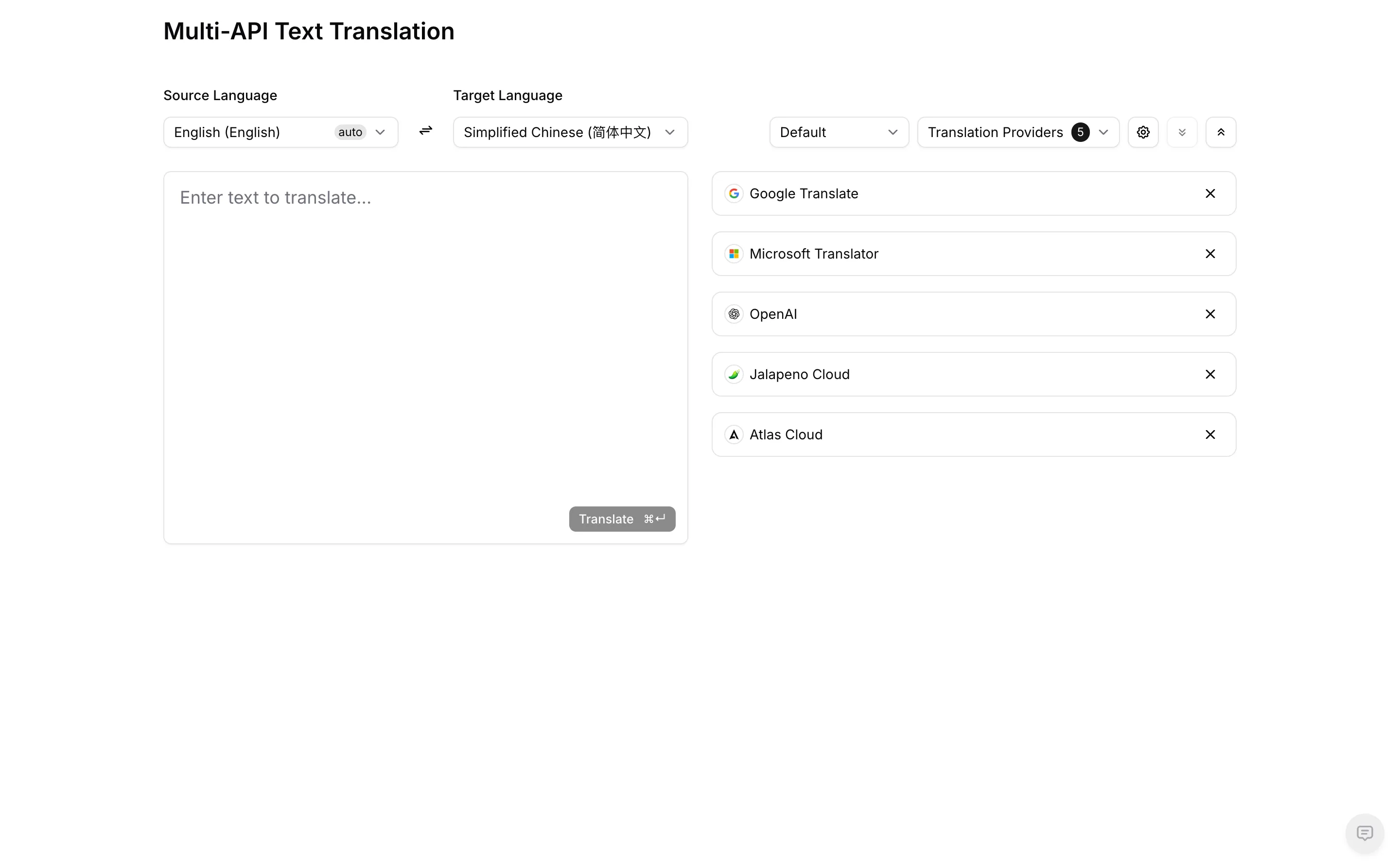
何のためにあるか
ページ翻訳は、1 つのプロバイダーによる 1 つの訳文をその場に置いてくれます。翻訳ハブはその逆で、1 つのテキストを 複数のプロバイダーに同時に かけ、結果を隣同士で読めるようにします。
そのため、次のような場面に向いています。
- ベンチマークではなく自分のテキストで、ページ翻訳や字幕にどのプロバイダーを割り当てるかを決める。
- カスタムプロンプトを実際に使うものに切り替える前に、それが出力をどう変えるのかを確かめる。
- そもそもウェブページ上にない段落を翻訳する — PDF の一部、メール、チャットのやりとりなど。
翻訳してみる
ソース言語 と ターゲット言語 を設定します。ソース言語の初期値は auto
で、貼り付けたテキストから言語を判定します。2 つのセレクターの間にある矢印で入れ替えられます。
翻訳プロバイダー
のドロップダウンを開き、参加させるものを選びます。隣のバッジは現在選んでいる数を示し、右側の一覧には選んだ順に並びます。行の
× は、そのプロバイダーをこの比較から外します。
プロバイダーの隣のドロップダウンでプロンプトを選びます。ここに並ぶのはカスタムプロンプトで管理しているページ翻訳用のプロンプトそのもの(自分で追加したものも含みます)なので、ここでの デフォルト はあちらと同じものを指します。
テキストを貼り付けて 翻訳 を押すか、ボタンに表示されている ⌘/Ctrl + Enter のショートカットを使います。各プロバイダーの結果は、それぞれのカードに返ってきます。
結果を左右するもの
プロンプトのセレクターが届くのは、プロンプトを受け取れるプロバイダーだけです。Google Translate や Microsoft Translator のような純粋翻訳プロバイダーには受け取るプロンプトがないため、どのプロンプトを選んでも同じ出力を返します。カード間のこの違いは想定どおりで、不具合ではありません。そうしたプロバイダーに何ができて何ができないかは純粋翻訳プロバイダーで説明しています。
ここで選べるのは、API プロバイダーですでに追加して有効にしてあるプロバイダーだけで、それぞれ自分の認証情報とクォータで呼び出されます。長い文章で 5 つのプロバイダーを比べれば、リクエストは 5 回送られます。
比べるなら、本当に難しいテキストを使ってください — 文脈がないと指すものが決まらない代名詞を含む文、専門用語、あるいは慣用句です。簡単な文はどれでもうまく訳せるので、簡単なテキストを使っても、どのプロバイダーを選ぶべきかは何もわかりません。
次にすること
決まったら、API プロバイダーでそのプロバイダーを使うべき機能に割り当てます。機能をまたいで用語を揃えたいときは用語集を使ってください。