
ローカル Web ページを翻訳する
Chrome または Edge で Read Frog にファイル URL へのアクセスを許可し、ローカル HTML ファイルを翻訳します。
始める前に
Chrome と Edge は、初期設定では拡張機能による file:// ページへのアクセスを許可しません。この権限はブラウザーがユーザーに委ねているため、Read Frog がインストール時に自動で有効にすることはできません。一度有効にすれば、無効にするか拡張機能を削除するまで設定は保持されます。
ローカルファイルへのアクセスを許可する
Read Frog の拡張機能詳細を開く
ブラウザーのツールバーにある Read Frog アイコンを右クリックし、拡張機能を管理を選択します。アイコンが表示されていない場合は、先に拡張機能メニューを開いてください。
Chrome のアドレスバーに chrome://extensions、Edge では edge://extensions と入力し、Read Frog の 詳細を選ぶ方法もあります。ブラウザー設定 URL はアドレスバーに直接入力または貼り付ける必要があります。
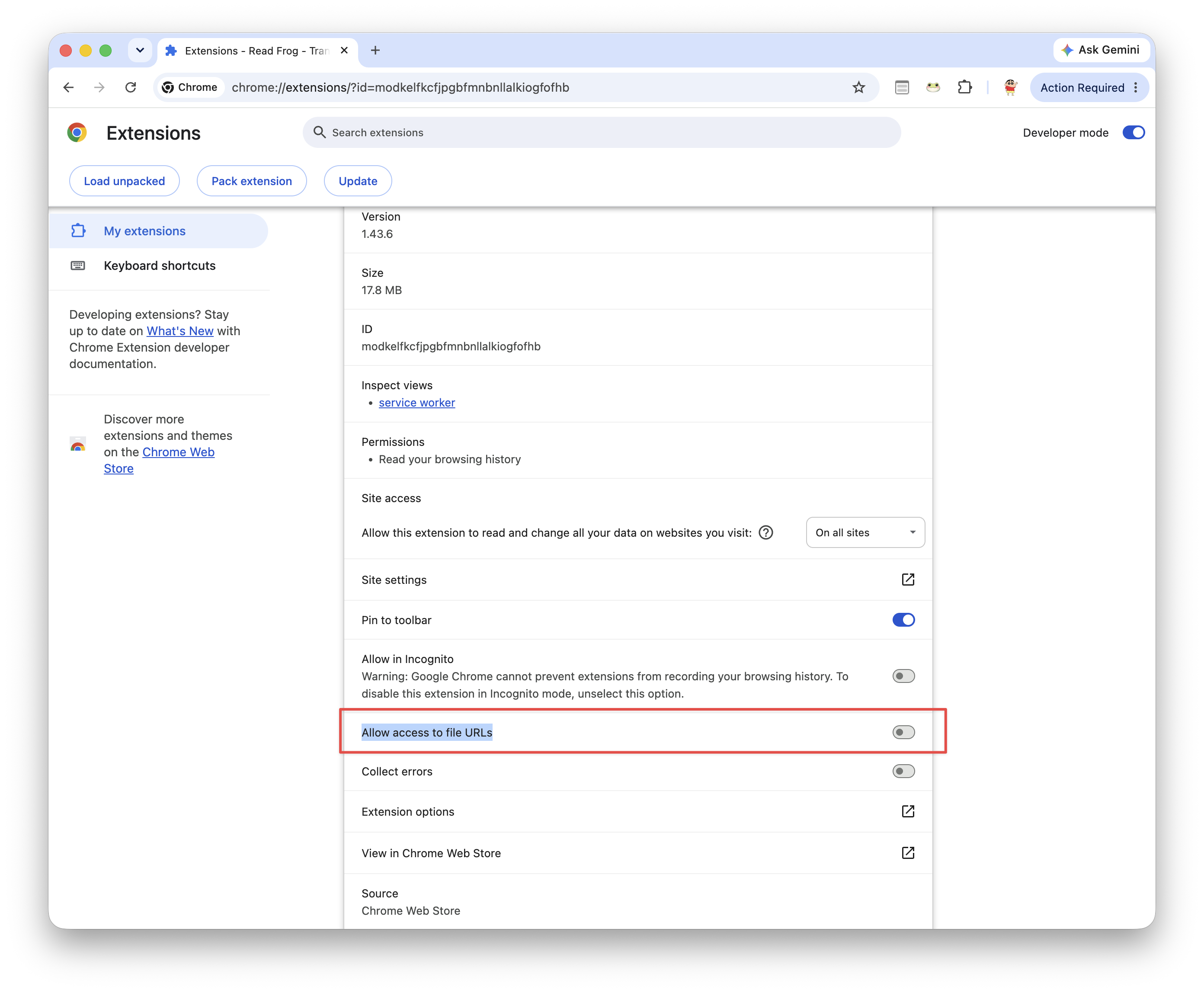
ファイル URL へのアクセスを有効にする
ファイルの URL へのアクセスを許可する(Allow access to file URLs)をオンにします。デベロッパー モードを有効にする必要はありません。
ローカルページを再読み込みする
ローカル Web ページに戻って再読み込みし、Read Frog がページ上で動作できるようにします。
ローカル HTML ファイルを翻訳する
.html または .htm ファイルをブラウザーのタブへドラッグするか、Windows/Linux では Ctrl+O、macOS では Command+O で開きます。アドレスが file:// で始まっていれば、通常どおり Read Frog のフローティングボタン、ポップアップの 翻訳、またはページ翻訳ショートカットを使用できます。
このガイドは file:// で開いた HTML ページを対象としています。chrome:// や edge:// などのブラウザー内部ページは拡張機能で翻訳できません。翻訳モードと操作についてはページと段落の翻訳をご覧ください。
別の方法:ローカルサーバーを使う
ファイル URL へのアクセスを許可したくない場合は、フォルダーを HTTP で配信し、localhost からページを開けます。Python 3 がインストールされている場合は、対象フォルダー内で次を実行します。
python3 -m http.server 8000その後、ブラウザーで http://localhost:8000 を開きます。VS Code Live Server などのツールでも同様のローカル URL を利用できます。
プライバシーに関する注意
ローカルページには個人情報が含まれることがあります。ページのテキストは、設定した翻訳プロバイダーに従って処理されます。機密ファイルを翻訳する前にプロバイダー設定を確認してください。
トラブルシューティング
- Read Frog が表示されない、または反応しない場合は、ファイル URL へのアクセスが有効か確認してページを再読み込みしてください。
- アドレスが
file://またはhttp://localhostで始まっていない場合は、ファイルがブラウザーで開かれているか確認してください。 - ページのスクリプト、フォント、その他のファイルが読み込めない場合は、ローカルリソースに対するブラウザー制限を避けるためローカル HTTP サーバーを使用してください。