
ショートカット
読んでいる間に Read Frog が待ち受けているすべてのキーと、それぞれの働き、そして自分用のキーを登録する方法。
Read Frog では 6 つの動作をキーボードから実行できます。設定はすべて 1 か所、設定 → ショートカット にまとまっています。
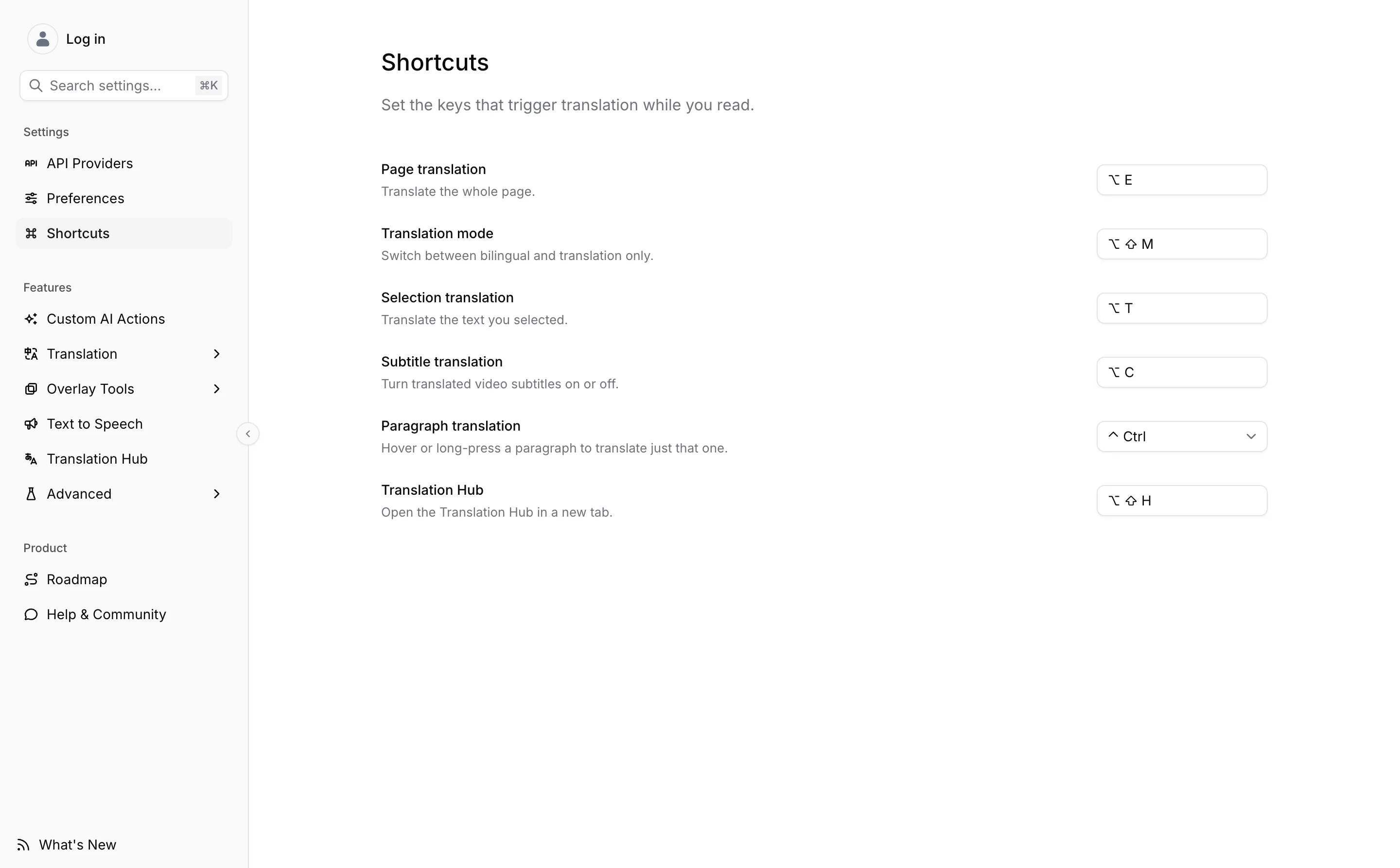
それぞれの働き
| ショートカット | 何が起きるか | 初期値 |
|---|---|---|
| ページ翻訳 | ページ全体を翻訳し、もう一度押すと原文に戻します | Alt + E |
| 翻訳モード | 対訳と翻訳のみを切り替えます | Alt + Shift + M |
| 選択範囲の翻訳 | 選択したテキストを翻訳します | Alt + T |
| 字幕翻訳 | 動画の翻訳字幕をオン・オフします | Alt + C |
| 段落翻訳 | ポインターの下にある段落だけを翻訳します | Ctrl を押したまま — 下記参照 |
| 翻訳ハブ | 翻訳ハブ を新しいタブで開きます | Alt + Shift + H |
新しく登録する
ショートカットの入力欄をクリックし、使いたい組み合わせを押します。押したその瞬間に保存され、確認の手順はありません。
入力欄が記録している間、知っておくとよいことが 3 つあります。
- ショートカットには 修飾キーが少なくとも 1 つ と、通常のキーが 1 つ必要です。T だけを押しても何も記録されず、入力欄は待ち続けます。
- Esc で取り消すと、元のショートカットはそのまま残ります。
- Backspace か Delete で入力欄を空にすると、そのショートカットはオフになります。空の ままでも正しい状態です。
macOS では ⌘ と Ctrl が別のキーとして記録され、それぞれ見慣れた記号で表示されます。そのため Mac で登録した組み合わせは、システムのほかの場所と同じように読めます。
段落翻訳だけは例外
段落翻訳の欄は記録式ではなくドロップダウンです。必要なのは組み合わせではなく、押したままにする 単独のキーだからです。選択肢は ⌃ Control、⌥ Alt、⇧ Shift、` バッククォート、そして クリックして長押し の 5 つで、最後のものはキーの代わりにマウスボタンを押したままにします。
このページで設定するのはキーだけです。機能そのものを動かすかどうかは、ページ翻訳の画面にあるスイッチで決まります。両方まとめて ホバー翻訳 で説明しています。
長押しは段落翻訳だけのもので、ほかのどこにもありません。選択範囲の翻訳に長押し版はありません — すでに選択したテキストが必要だからです。
効く場所と効かない場所
これらはすべて、ブラウザに登録されているのではなく、ページの中で Read Frog 自身が処理しています。そこから 2 つのことが導かれます。
効くのは Read Frog の実行が許可されたページだけです。サイト制御 で除外したサイトや、ブラウザ自身の内部ページでは、これらのキーを待ち受けるものがありません。カーソルが入力欄の中にある間も静かにしているので、検索欄に Alt + E と打ち込んでも、その下のページが翻訳されることはありません。
そして chrome://extensions/shortcuts には Read Frog の項目が何も出てきません。そこに割り当てるブラウザレベルのコマンドは存在せず、ショートカットを設定できるのはこのページだけです。
あるサイトでだけショートカットが効かなくなったときは、そのページが同じ組み合わせを自分のものとして使っている可能性が高いです。サイトと取り合うのではなく、ここで別の組み合わせを登録してください。
関連
入力翻訳はショートカットではなく、スペースキーを 3 回続けて押すことで動きます — 入力翻訳 を参照してください。フローティングボタン、選択ツールバー、コンテキストメニューについては 操作の入口 で説明しています。