
操作の入口
フローティングボタン、選択ツールバー、ブラウザのコンテキストメニュー — 読んでいる最中に Read Frog へ手を伸ばせる 3 つの場所。
3 つの画面が、いま読んでいるページのすぐ横に Read Frog を置いてくれます。それぞれ単独でオフにでき、設定はどれも 設定 → オーバーレイツール にあります。
どれも他の代わりにはなりません。ボタンはページ全体に、ツールバーは選択した範囲に効き、コンテキストメニューはブラウザ自身のメニューからそのどちらもできます。
フローティングボタン
ページの片側の端に停まっている、小さなカエルです。
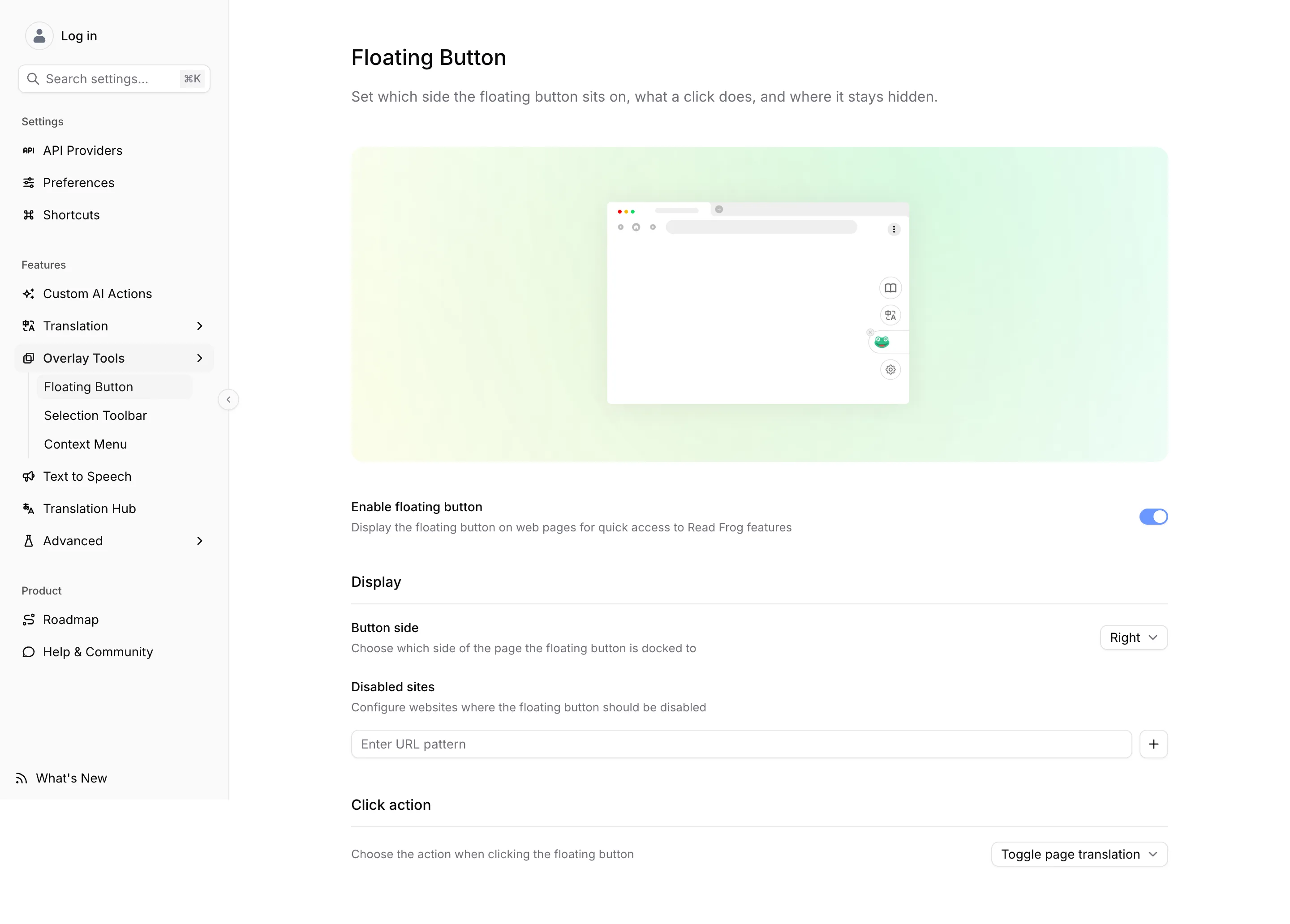
| 設定 | 設定できること |
|---|---|
| 有効化 | ウェブページにそもそもボタンを表示するかどうか |
| ボタンの位置 | 左端か右端。初期値は右 |
| 無効化サイト | ほかには何も影響させず、ボタンだけを隠しておく URL パターン |
| クリック動作 | ページ翻訳を切り替え(初期値)か サイドパネルを開く |
ボタンは端に沿って上下にドラッグできます。好きな位置まで来たら、ボタン自身のメニューからその場に固定できます。そのメニューからは設定とフィードバック、それに 2 つの素早い退出口にも行けます — このサイトで無効化 は現在のサイトを上の一覧に追加し、グローバルで無効化 は有効化スイッチをそのまま切ります。
選択ツールバー
ページ上でテキストを選択すると、その横に小さなツールバーが現れます。
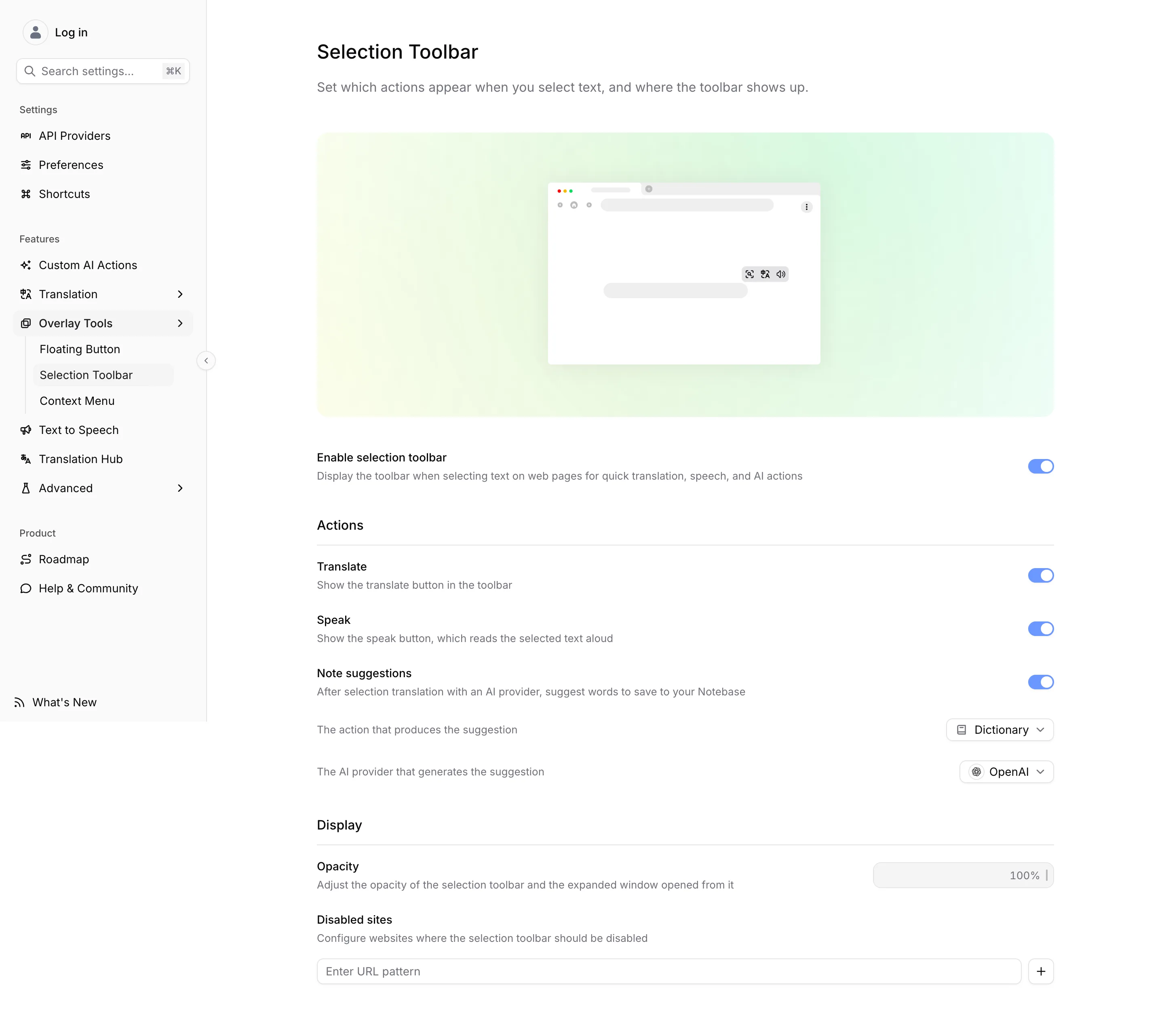
アクション の節が、ツールバーにどのボタンを載せるかを決めます。
- 翻訳 — 選択した範囲をその場で翻訳します。キーボードショートカットもあり、初期値は Alt + T です。ショートカット を参照してください。
- 読み上げ — テキスト読み上げ(TTS) で設定した声で、選択した範囲を読み上げます。
- ノートの提案 — 選択した範囲を AI で翻訳したあと、残しておく価値のある語を挙げて Notebase に保存できるようにします。スイッチの下の 2 行で、どのアクションが提案を作るか、どの AI プロバイダーがそれを実行するかを選びます。
自分で作った AI アクションは、これらと並んでそれぞれ独立したボタンになり、自分で選んだアイコンが付きます。組み込みの 辞書 アクションもそのひとつです。作成と有効化は カスタム AI アクション で行い、この画面では行いません。
表示 の節では、透明度 がツールバーとそこから展開するウィンドウの両方に効き、無効化サイト にはツールバーを一切出したくない URL パターンを入れます。フローティングボタンと同じく、ツールバー自身の閉じるメニューにも このサイトで無効化 と グローバルで無効化 があります。
テキストを選ぶこと自体に意味があるサイト — エディター、ハイライトツール、独自のポップアップを持つリーダー — では、ツールバーが邪魔になりがちです。どこでもツールバーをオフにするのではなく、そうしたサイトを 無効化サイト に追加してください。
ブラウザのコンテキストメニュー
設定 → オーバーレイツール → コンテキストメニュー を開きます。スイッチが 1 つあるだけで、ページを右クリックしたときに出るメニューに Read Frog を追加します。
オンにすると、メニューには次の項目が並びます。
- ページそのものを右クリックしたときの 翻訳。ページを翻訳したあとは、同じ項目が 原文を表示 に変わります。
- 選択した範囲を右クリックしたときの 翻訳「…」 と 読み上げ「…」。かぎかっこの中には選択したテキストが入ります。
- 有効にしている AI アクションごとに 1 項目。これも選択範囲に対して出てきます。
このスイッチは全部か何もなしです。オフにすると、AI アクションも含めて Read Frog の項目はすべて消えます。
オーバーレイが歓迎されない場面では、この入口が向いています — ツールバーがレイアウトを覆ってしまうページや、呼ばれるまで Read Frog には姿を見せないでほしいサイトです。
3 つすべてに共通すること
サイト制御 は、この 3 つのどれよりも前に効きます。サイト制御が除外したサイトでは、フローティングボタンもツールバーもそもそも現れず、遠ざけるためにツールごとの一覧を使う必要はありません。
唯一、知っておく価値のある例外がコンテキストメニューです。その項目はページに描かれるのではなくブラウザに登録されるため、除外したサイトでも右クリックメニューに残ります — そして押しても何も起きません。そのページには応える Read Frog がいないからです。
ツールごとの 無効化サイト の一覧は、意図的にもっと狭い範囲を扱います。1 つの画面を隠すだけで、それ以外 — ショートカット、自動翻訳、他の入口 — はこれまでどおり動きます。