
LM Studio
Read Frog ~ LM Studio ローカル サーバーでローカルの OpenAI 互換 LLM を使用する
LM Studioとは何ですか?
LM Studio は、大規模な言語モデルをローカルにダウンロード、管理、実行するためのデスクトップ アプリです。そのローカル サーバーは、OpenAI 互換の API を通じてローカル モデルを公開するため、Read Frog は、ローカルの変換と読み取りのために、OpenAI 互換のカスタム プロバイダーを通じて LM Studio に接続できます。
LM Studio の公式の OpenAI 互換サンプルでは http://localhost:1234/v1 を使用します。 1234 部分はローカル サーバー ポートです。独自のセットアップでは、LM Studio のローカル サーバー設定で構成されたポートと常に一致させてください。
LM Studio ローカルサーバーを構成する
1. LM Studio をダウンロードしてインストールします
official website から LM Studio をダウンロードしてインストールし、ハードウェアに適合するモデルをダウンロードします。
翻訳には、通常、より小さくて高速なモデルの方が優れています。 Read Frog の読み取り、要約、または構造化出力機能については、構造化出力をサポートするモデルを選択してください。
2. ローカルサーバーの起動
LM Studio で、開発者 -> ローカル サーバー を開き、モデルがロードされていることを確認してから、サーバーを起動します。
LM Studio CLI を使用してサーバーを起動することもできます。
lms server start --port 1234 --corsUI で別のポート (3000 など) を使用する場合は、Read Frog のベース URL も http://localhost:3000/v1 に変更する必要があります。
3. サーバー設定を構成する
開発者 -> ローカル サーバー -> サーバー設定 での推奨設定は次のとおりです。
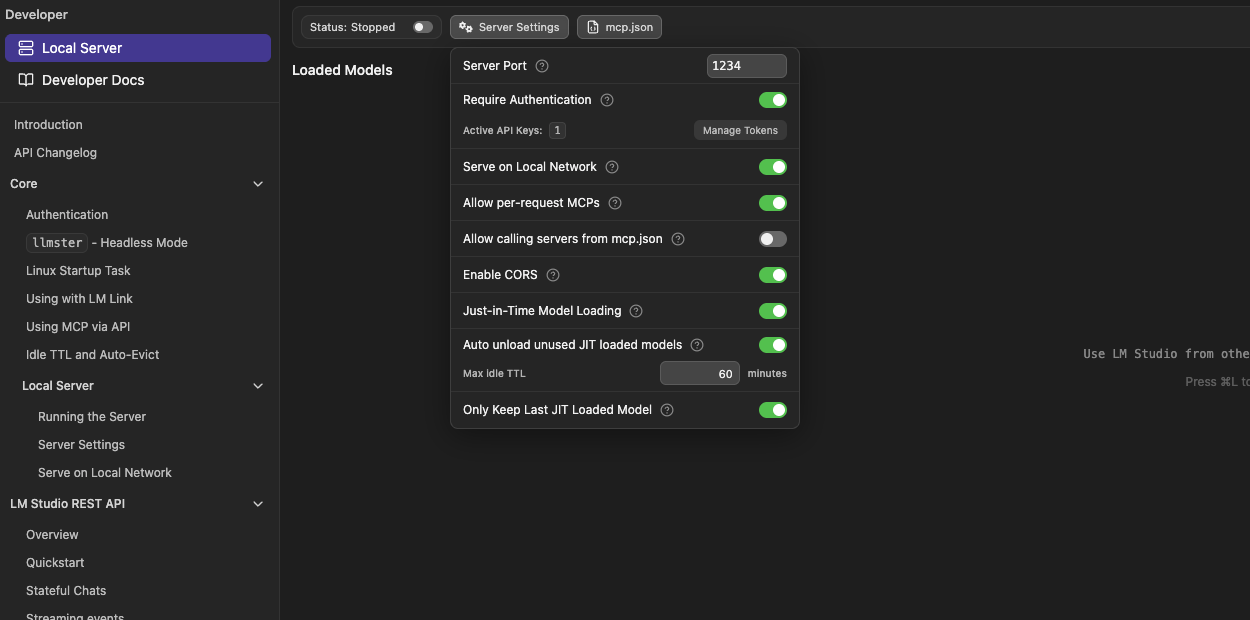
| 設定 | 推奨値 | 注意事項 |
|---|---|---|
| サーバーポート | 1234 またはカスタム ポート | ベース URL ポートはこの値と一致する必要があります |
| 認証が必要 | オン | 特に CORS または LAN アクセスが有効な場合に推奨されます。有効にした後、Read Frog が正常に接続するには、LM Studio API トークンを API キーとして使用する必要があります。 |
| CORS を有効にする | オン | ブラウザ拡張機能にはローカル サーバーへのクロスオリジン アクセスが必要です |
| ローカルネットワーク上でサービスを提供する | デフォルトではオフ | 他のデバイスがアクセスする必要がある場合にのみ有効にしてください。有効になっている場合は認証が必要です |
| リクエストごとの MCP を許可する | デフォルトではオフ | Read Frog の変換と読み取りには、明示的に使用しない限り MCP は必要ありません |
| mcp.json からサーバーの呼び出しを許可する | デフォルトではオフ | これにより、API クライアントがローカルの MCP サーバーを呼び出すことができるようになりますが、通常は不要です |
CORS を有効にすると、他のオリジンの Web サイトまたは拡張機能が LM Studio API にアクセスできるようになります。 認証が必要 を有効にし、信頼できるツールでのみ API トークンを構成することを強くお勧めします。
4. API トークンを作成する
サーバー設定を開き、認証が必要を有効にして、トークンの管理をクリックして新しい API トークンを作成します。
トークンを作成したらすぐにコピーします。 LM Studio は 1 回だけ表示します。次に、このトークンを Read Frog の API キー フィールドに貼り付けます。
常に認証を有効にし、実際の LM Studio API トークンを Read Frog に貼り付けることをお勧めします。これにより、CORS または LAN アクセスが有効になっているときに、権限のないクライアントがローカル サーバーを呼び出すことがなくなります。
Read Frog で LM Studio を構成する
1. API プロバイダー ページを開きます
- ブラウザのツールバーにある Read Frog 拡張機能アイコンをクリックします。
- オプションをクリックします
- API プロバイダー/モデル プロバイダー設定ページを開きます
- OpenAI 互換のカスタム プロバイダーを追加する
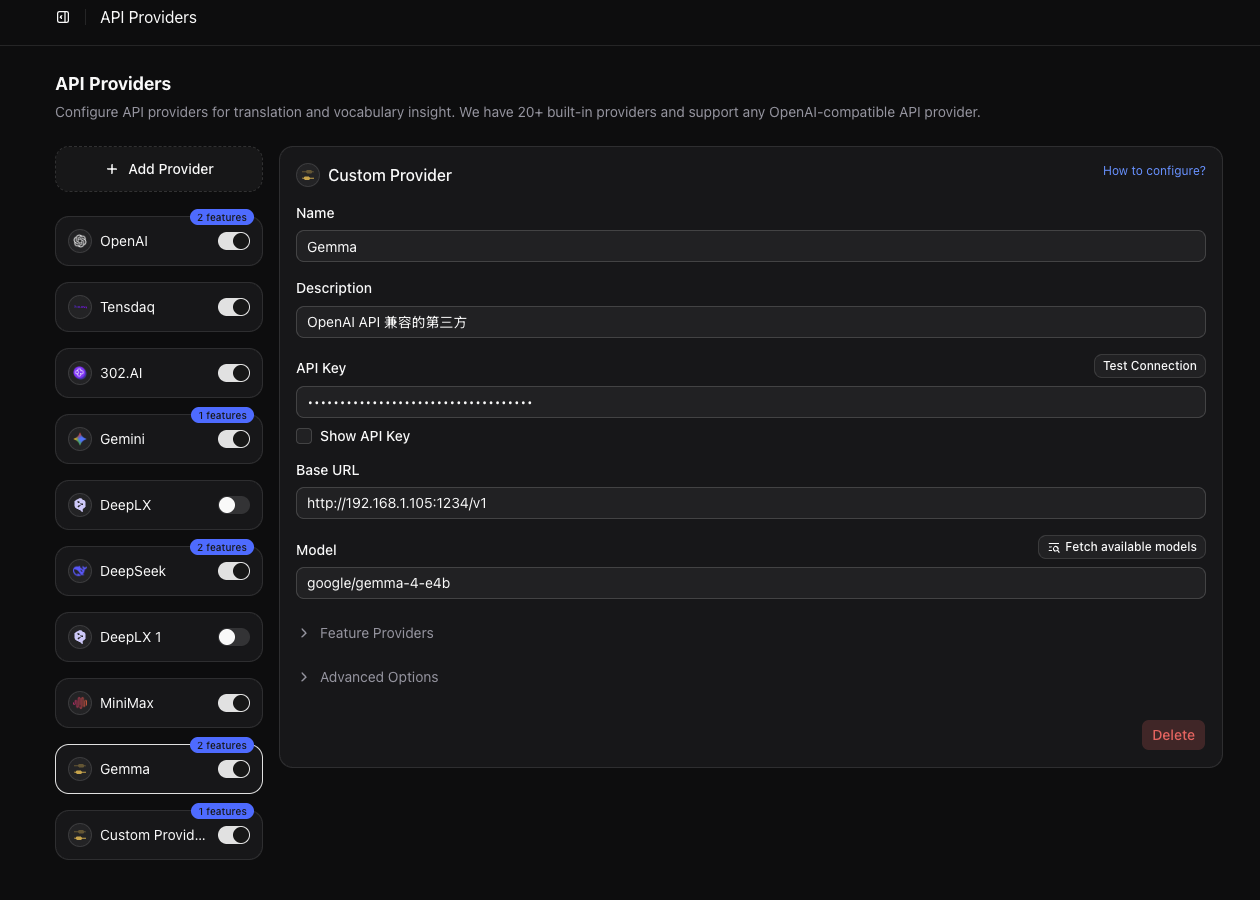
2. 接続設定を入力します
LM Studio ローカル サーバーがデフォルトの 1234 ポートを使用する場合:
{
  "baseURL": "http://localhost:1234/v1",
  "apiKey": "Paste the API Token created in LM Studio",
  "model": "Select a model with Read Frog's Fetch Models action"
}
ローカル サーバー ポートが 1234 ではない場合は、ベース URL を更新します。
{
  "baseURL": "http://localhost:XXXXX/v1"
}
ベース URL と API キーを構成した後、Read Frog の [モデルのフェッチ] をクリックして、LM Studio ローカル サーバーによって公開されるモデル リストを読み取り、使用するモデルを選択します。
モデルリストを手動で確認する必要がある場合は、以下を使用することもできます。
curl http://localhost:1234/v1/models \
-H "Authorization: Bearer YOUR_LM_STUDIO_TOKEN"認証が無効になっている場合は、Authorization ヘッダーを削除します。
3. 接続をテストする
プロバイダーを保存した後、[接続のテスト] をクリックします。失敗した場合は、以下を確認してください。
- LM Studio ローカルサーバーが実行中です
- ベース URL は
/v1で終わります - ポートは LM Studio のサーバー ポートと一致します。
- CORS を有効にするがオンになっています
- [認証が必要] が有効になっている場合、API キーは LM Studio トークンになります。
- ロードされたモデル識別子は正しいです
思考モードを無効にする
Qwen モデルなど、一部のモデルは思考/推論モードをサポートしています。有効にすると、モデルは最終的な答えの前に推論コンテンツを出力することがあります。これはチャットには便利ですが、Read Frog の構造化された出力に干渉し、翻訳情報が正しく返されなくなる可能性があります。
翻訳に推論テキストが含まれている場合、出力形式が不安定になる場合、または JSON 解析が失敗する場合は、LM Studio で無効にします。
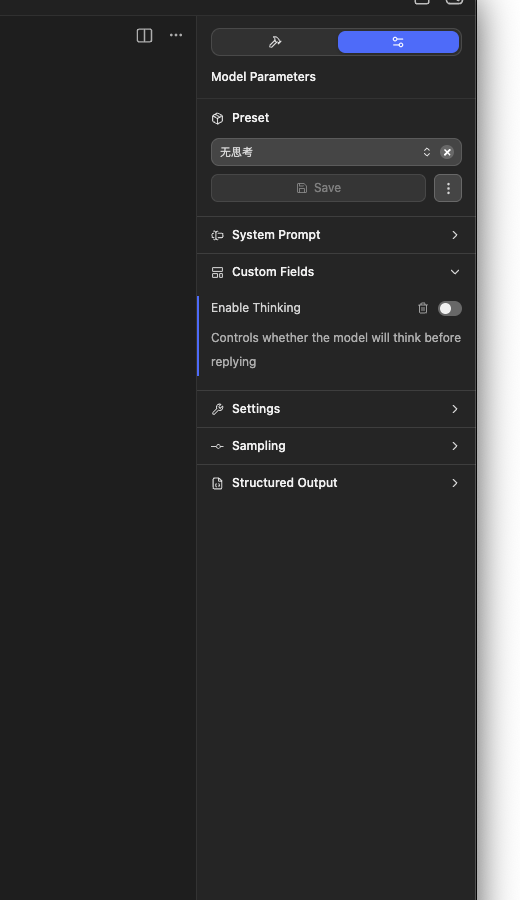
- ロードされたモデルの構成パネルを開きます
- モデル パラメーター -> カスタム フィールド に移動します。
- 思考を有効にする をオフにする
- 何も考えずにプリセットとして保存する
- モデルをリロードするか、プロンプトが表示されたら構成を適用します
正確なフィールド名はモデルによって異なる場合があります。 [思考を有効にする] が表示されない場合は、現在のモデルまたはランタイムがこのオプションを公開していない可能性があります。
トラブルシューティング
ブラウザ拡張機能が接続できない
ローカル サーバーが実行中であり、CORS を有効にする がオンになっていることを確認してください。ブラウザ拡張機能は通常、ローカル localhost サービスを呼び出すときに CORS サポートを必要とします。
401 または認証エラー
認証が必要 が有効になっている場合、リクエストには Authorization: Bearer <token> を含める必要があります。 Read Frog で、LM Studio トークンを API キー フィールドに貼り付けます。
ポートに到達できません
http://localhost:1234/v1 は、サーバー ポートが 1234 の場合にのみ機能します。 LM Studio で別のサーバー ポートを構成した場合は、それに応じてベース URL を更新します。
LAN デバイスがサーバーにアクセスできない
別のデバイスが LM Studio にアクセスする必要がある場合は、ローカル ネットワークでサービス を有効にし、http://192.168.1.10:1234/v1 など、LM Studio を実行しているマシンの LAN IP を使用します。これにより露出が増えるため、認証が必要 も有効にする必要があります。
読み取り出力の形式が無効です
まず思考モードを無効にしてから、より優れた構造化出力サポートを備えたモデルに切り替えてみてください。一部のオープンソース モデルは JSON 形式の信頼性が低く、別のモデルやより単純な出力要件が必要になる場合があります。