
Notebase Kılavuzu
Sürüm kontrolleri, Notebase kurulumu, alan eşleme, kart şablonları ve inceleme kılavuzu
Başlamadan Önce
Notebase, oturum açmış tüm kullanıcılar tarafından kullanılabilir. İş akışı geliştikçe etkileşim ayrıntılarını, adlandırmayı, senkronizasyon davranışını ve hata mesajlarını iyileştirmeye devam edeceğiz.
Bir sorunla karşılaşırsanız veya iş akışını iyileştirmemizi istiyorsanız lütfen GitHub Issues adresinden geri bildirimi açın. Bir sorun bildirirken mümkünse uzantı sürümünüzü, tarayıcınızı, çoğaltma adımlarını ve ekran görüntülerini ekleyin.
Notebase en son API sürümünü kullanır. Read Frog uzantısı, 1.33.12'den başlayarak mevcut
Notebase API'yi resmi olarak destekler. Lütfen uzantı sürümünüzün 1.33.12 veya üzeri olduğundan
emin olun. Değilse, en son sürümü GitHub
Releases adresinden indirin. GitHub
Sürümlerinden indirilen yapıların otomatik olarak güncellenmediğini unutmayın. Otomatik tarayıcı
mağazası güncellemelerini tercih ediyorsanız 1.33.12 mağazasının 8 Haziran 2026'da yayınlanması
bekleniyor. Bu tarihten sonra mağazadan yüklenen uzantılar otomatik olarak güncellenecektir.
Gereksinimler
Lütfen önce şu gereksinimleri kontrol edin:
- readfrog.app üzerinde oturum açtınız.
- Read Frog uzantı sürümünüz
v1.33.12veya üzeri. - Seçili metin sonuçlarını kaydederken uzantı ve readfrog.app aynı hesabı kullanır.
1. Bir Notebase oluşturun
Çalışma alanı ana sayfasına girmek için readfrog.app/home öğesini açın.
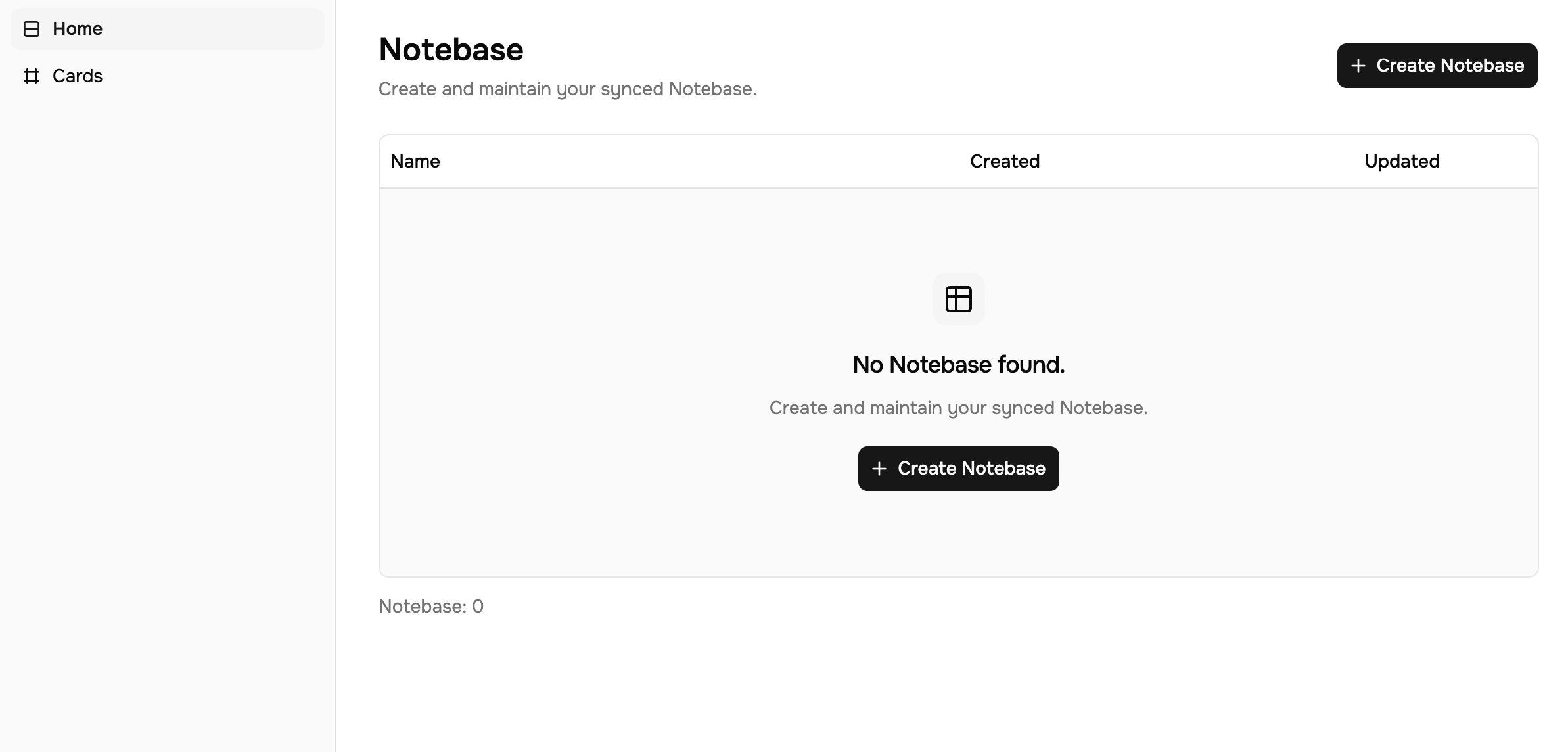
Bir Notebase oluşturun
Notebase Oluştur'u tıklayın, "Okuma Notları" veya "Kelime Bilgisi" gibi bir ad girin ve Oluştur'u tıklayın.
Alan ekle
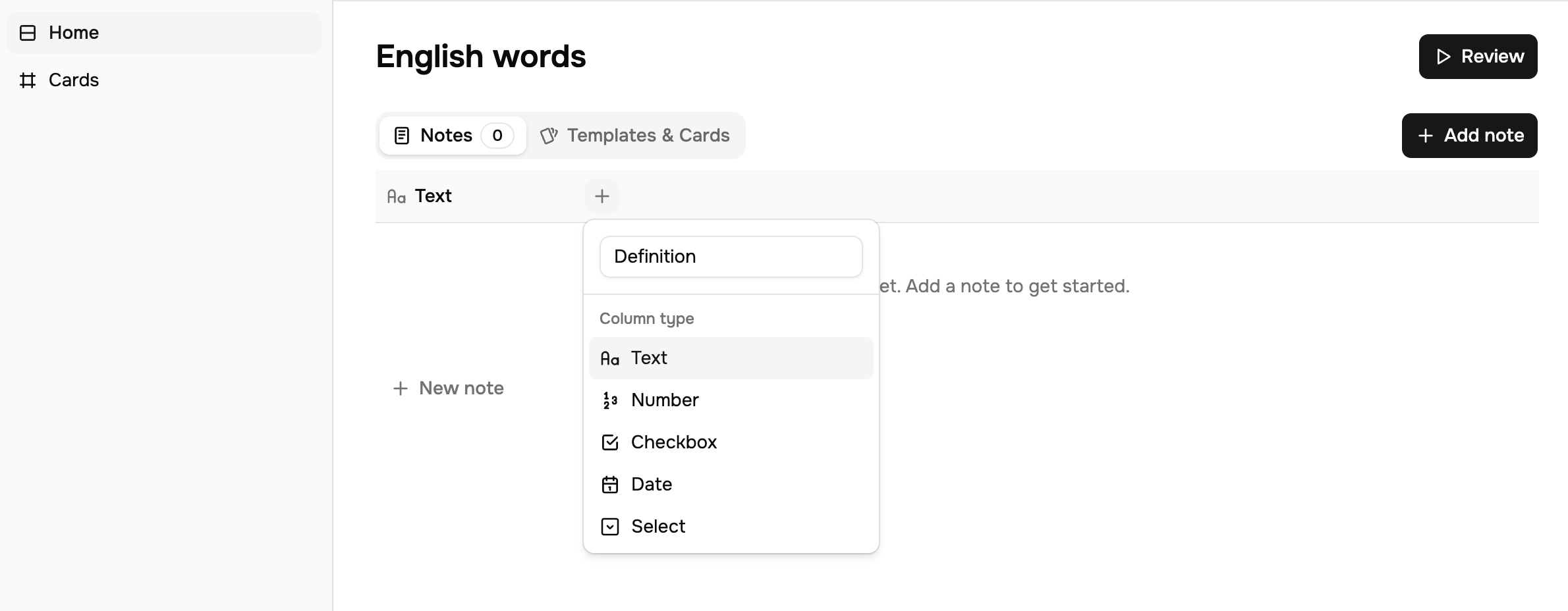
Notebase'yi açtıktan sonra Sütun ekle'ye tıklayın ve kaydetmek istediğiniz alanları ekleyin. Ortak alanlar şunları içerir:
- Dönem
- Tanım
- Örnek cümle
- Paragraf çevirisi
- Zorluk
Manuel olarak bir not ekleyin
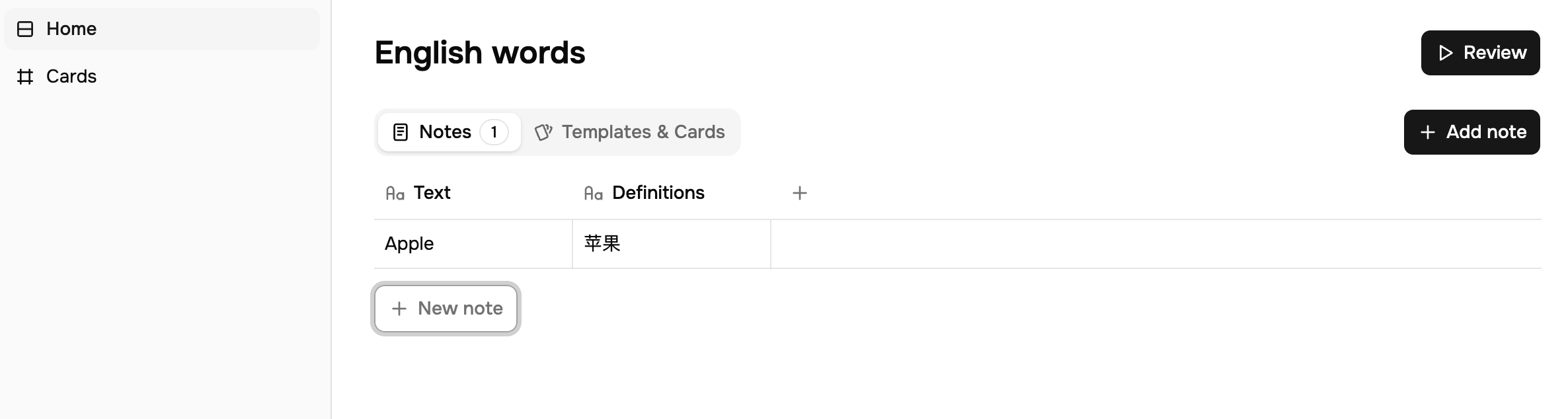
Not ekle veya Yeni not'a tıklayın, manuel olarak bir test satırı girin ve bu Notebase'nin düzenlenebileceğini ve senkronize edilebileceğini onaylayın.
2. Notebase'e Kaydetmeyi Yapılandırın
Notebase kaydetme giriş noktası, uzantının Özel Yapay Zeka Eylemleri'nde bulunur. Öncelikle bir yapay zeka eyleminin yapılandırılmış çıktı üretmesini sağlayın, ardından bu çıktı alanlarını Notebase alanlarıyla eşleştirin.
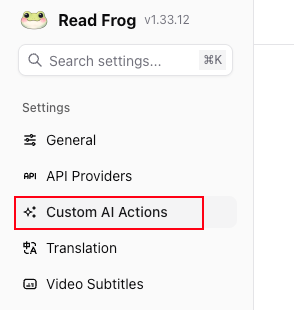
Özel Yapay Zeka Eylemlerini Aç
Uzantı seçenekleri sayfasını açın ve Özel Yapay Zeka Eylemleri'ne gidin.
Bir eylem seçin veya oluşturun
Varsayılan sözlük eylemiyle başlayabilir veya yeni bir eylem oluşturabilirsiniz. Eylemin etkinleştirildiğinden ve yapılandırılmış çıktıyı destekleyen bir LLM sağlayıcısı kullandığından emin olun.
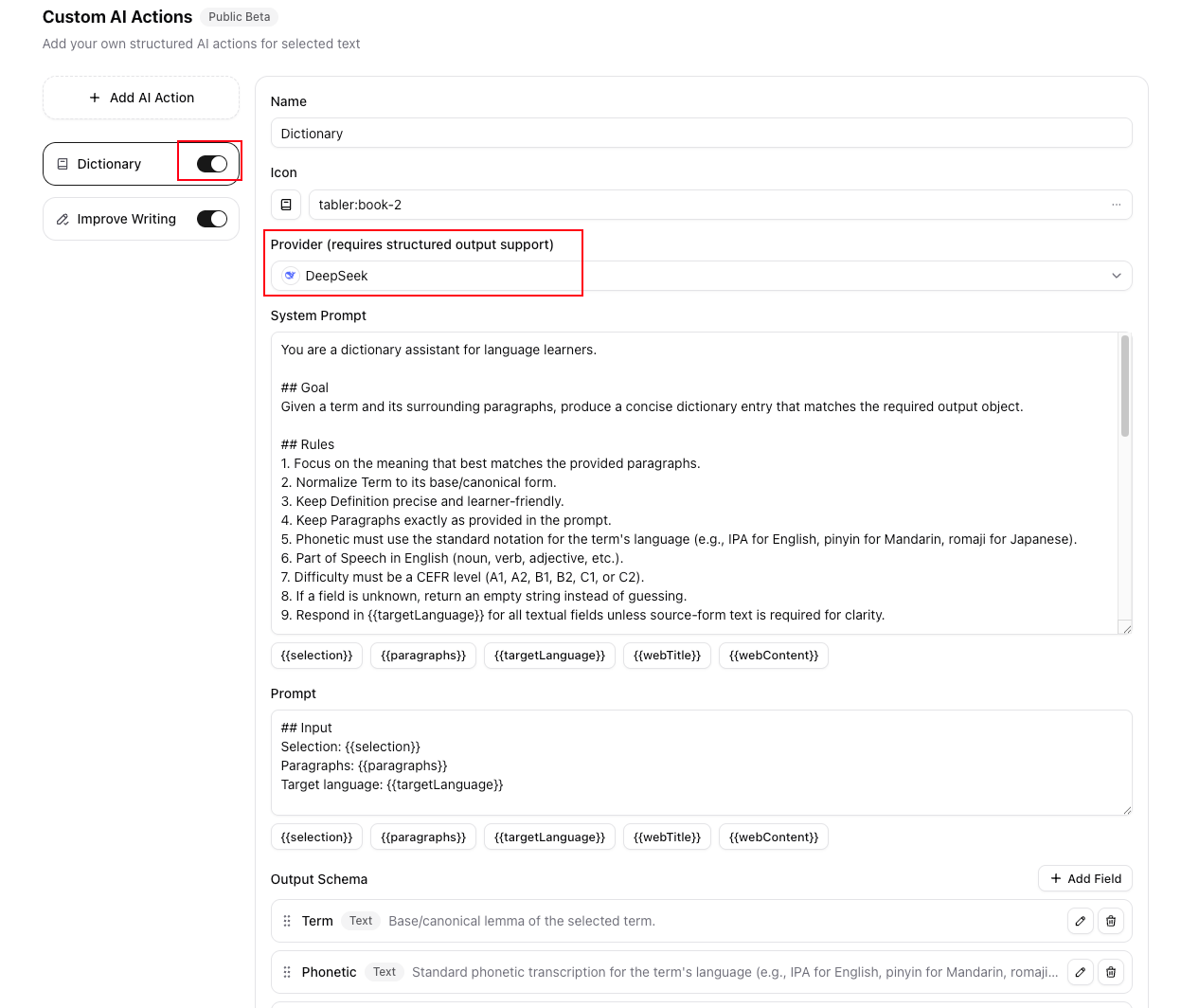
Çıktı alanlarını yapılandırın
Çıktı Şeması'nda alan adlarını ve alan türlerini kontrol edin. Notebase yalnızca eşlenen alanları kaydedebilir.
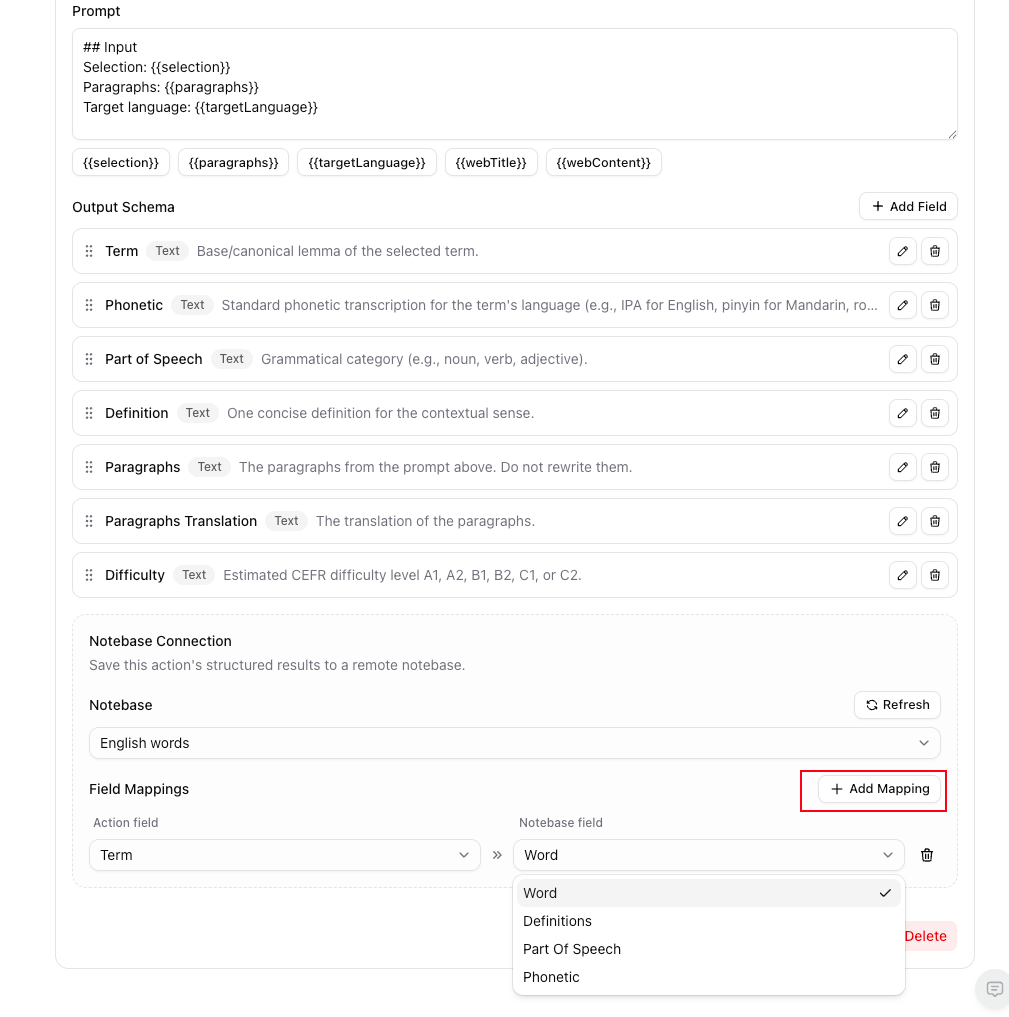
Notebase bağlantısını yapılandırın
Eylem düzenleyicisinde Notebase Bağlantısını bulun:
- Oluşturduğunuz Notebase öğesini seçin.
- Eşleme ekle'yi tıklayın.
- Her "eylem alanını" eşleşen "Notebase alanı" ile eşleştirin.
- Özel AI Eylemini kaydedin.
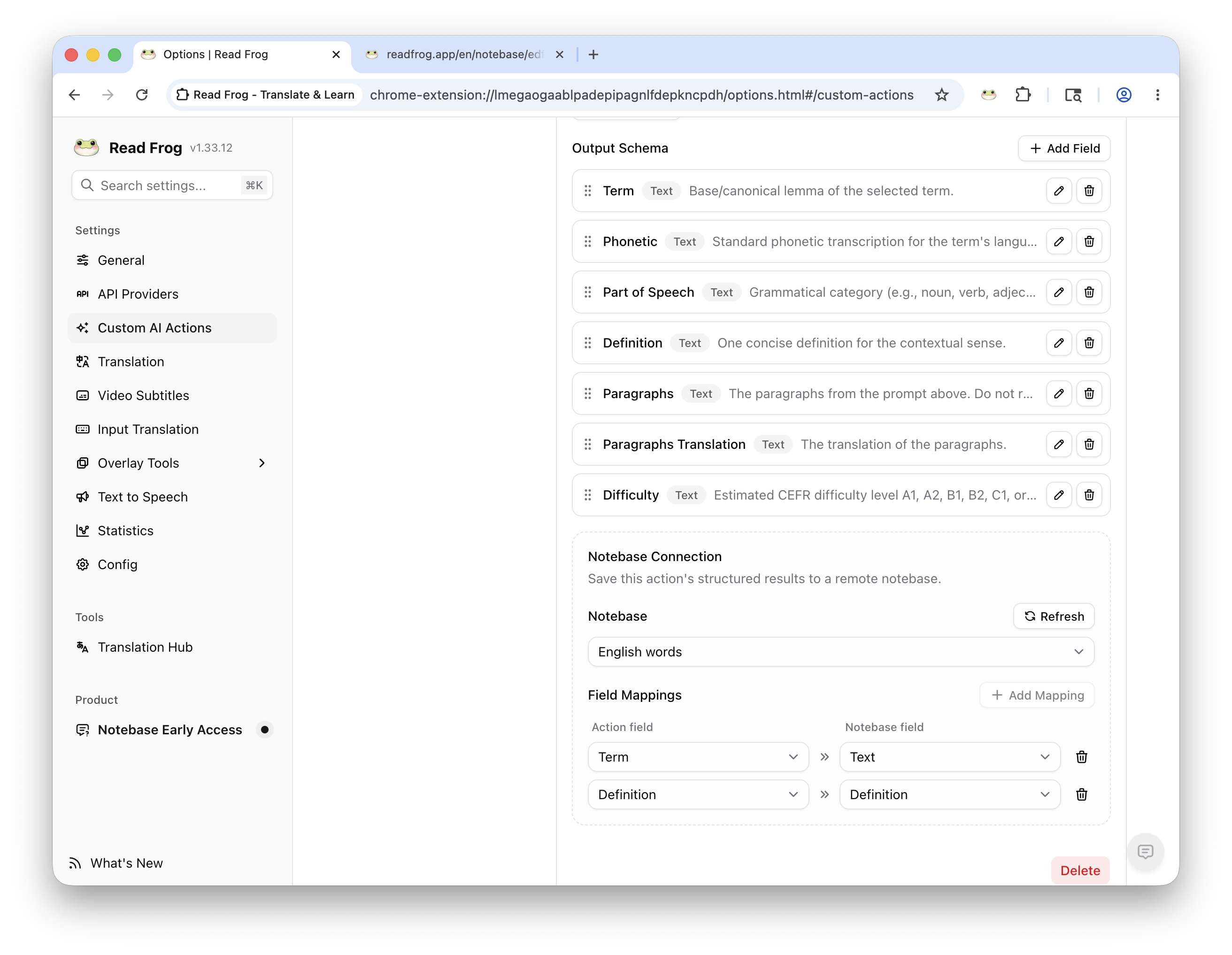
Alan türleri eşleşmelidir. Örneğin, metin çıktısı bir metin alanıyla, sayı çıktısı da bir sayı alanıyla eşlenmelidir. Bir alan silinirse veya türü değişirse eşleme geçersiz hale gelir ve yenilenip düzeltilmesi gerekir.
3. Test Kaydetme Sonuçları
Bir web sayfasındaki metni seçin
Herhangi bir web sayfasını açın ve bir kelime, ifade veya kısa pasaj seçin.
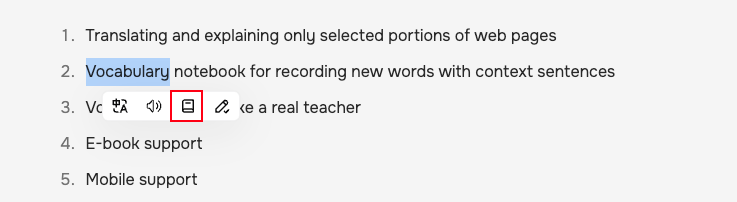
Özel Yapay Zeka Eylemini Çalıştırın
Seçim araç çubuğunda yapılandırdığınız Özel Yapay Zeka Eylemine tıklayın ve yapılandırılmış sonucu bekleyin.
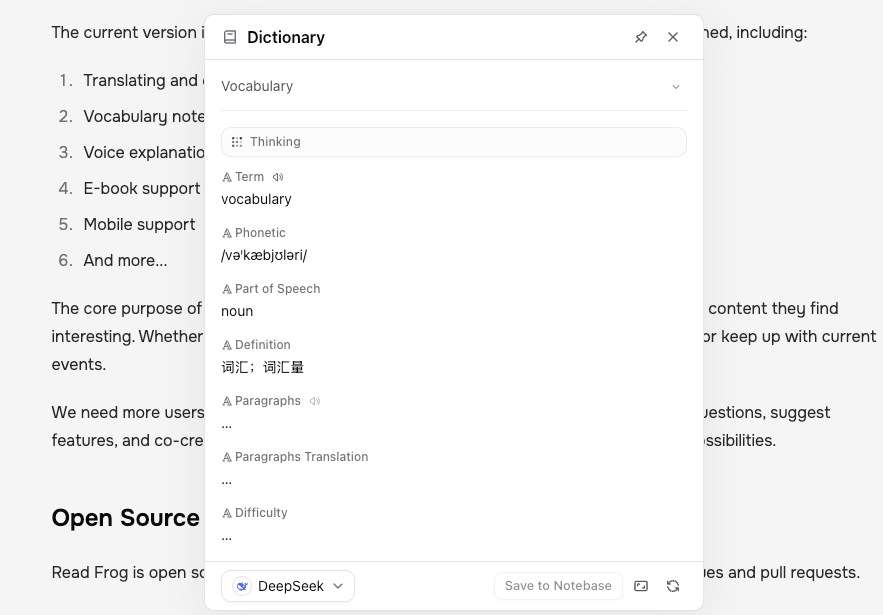
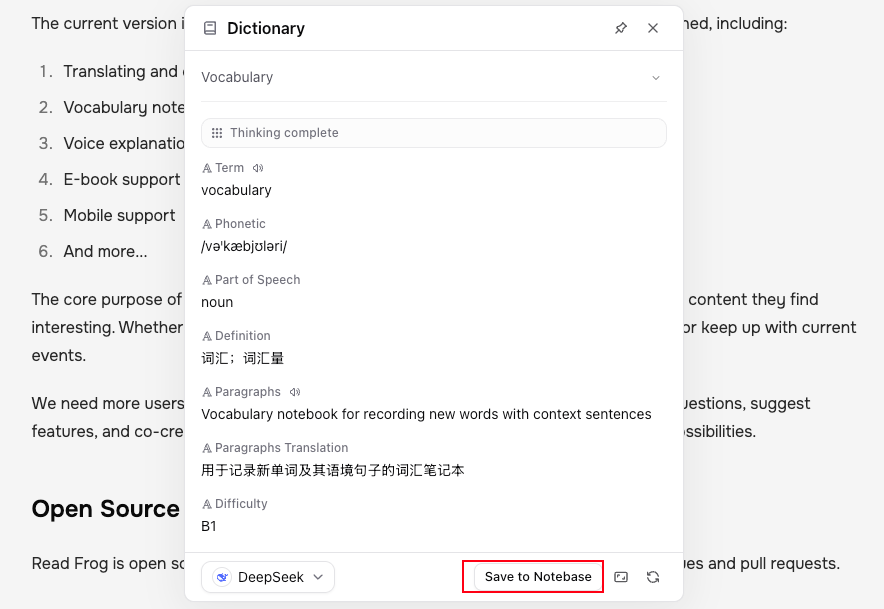
Notebase'e kaydet
Sonuç panelinde Notebase'e kaydet'i tıklayın. Kaydetme başarılı olursa bir başarı bildirimi göreceksiniz.
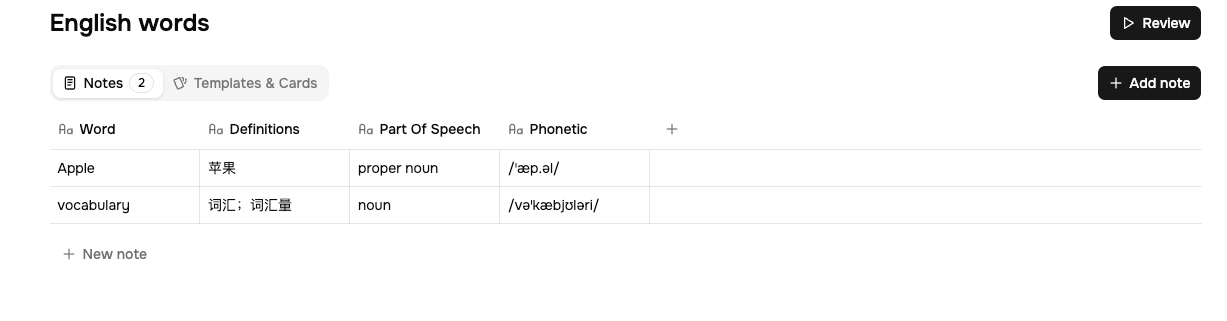
Notebase'yi kontrol edin
Readfrog.app'teki Notebase sayfasına geri dönün ve kaydedilen içeriğin notlarınızda göründüğünü doğrulayın.
4. Kart Şablonu Ekleyin
Kart Şablonu, Notebase içindeki her notayı incelenebilir bir karta dönüştürür. Şablon, kartın ön yüzünde neyin görüneceğine ve kartın arkasında neyin görüneceğine karar verir.
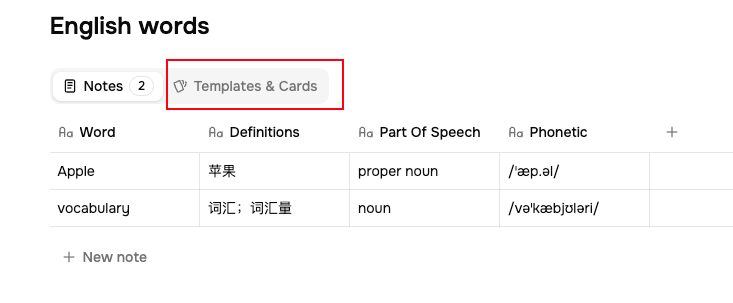
Şablonları ve Kartları Aç
Bir Notebase açın ve Şablonlar ve Kartlar sekmesine geçin.
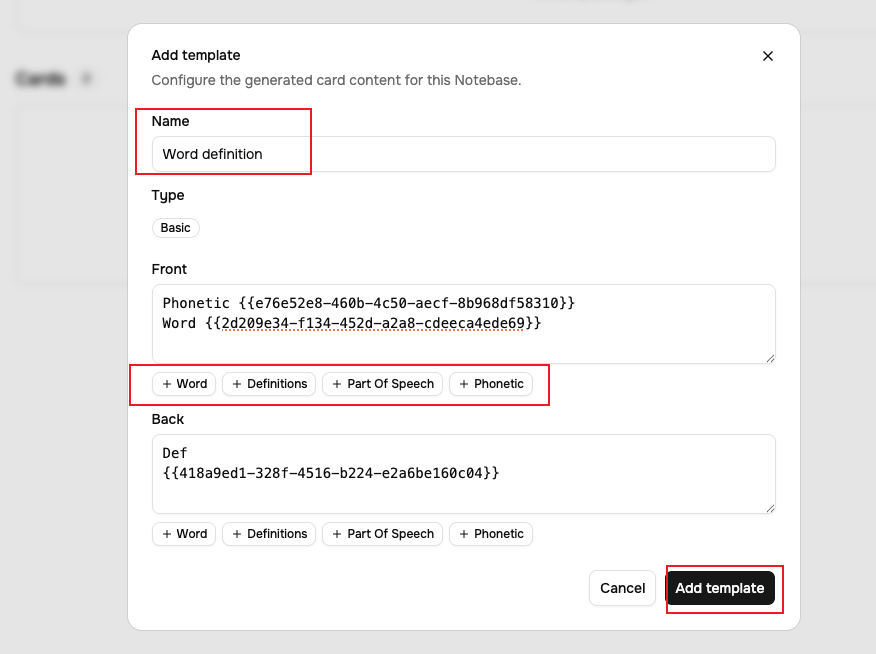
Şablon ekle'yi tıklayın
Şablon düzenleyiciyi açmak için Şablon ekle'yi tıklayın.

Şablonu adlandırın
Ad alanına "Kelime tanımı", "Soru yanıtı" veya "Kavram incelemesi" gibi bir şablon adı girin.
Ön ve Arkayı Yapılandırın
İlk olarak görmek istediğiniz içeriği Ön'e ve yanıt içeriğini Arka'ya yerleştirin. Şablona Notebase alanlarını eklemek için alan düğmelerini tıklatabilirsiniz.
Örneğin, Notebase dosyanız bir kelime listesi ise:
- Ön: terim, örnek cümle veya soru
- Geri: tanım, paragraf çevirisi, kullanım notları veya yanıt
Notebase cihazınız başka bilgileri saklıyorsa, kartı bu bilgi yapısına göre yapılandırın:
- Ön: soru, kavram adı, formül veya tarihsel olay
- Geri: yanıt, açıklama, türetme veya arka plan bilgisi
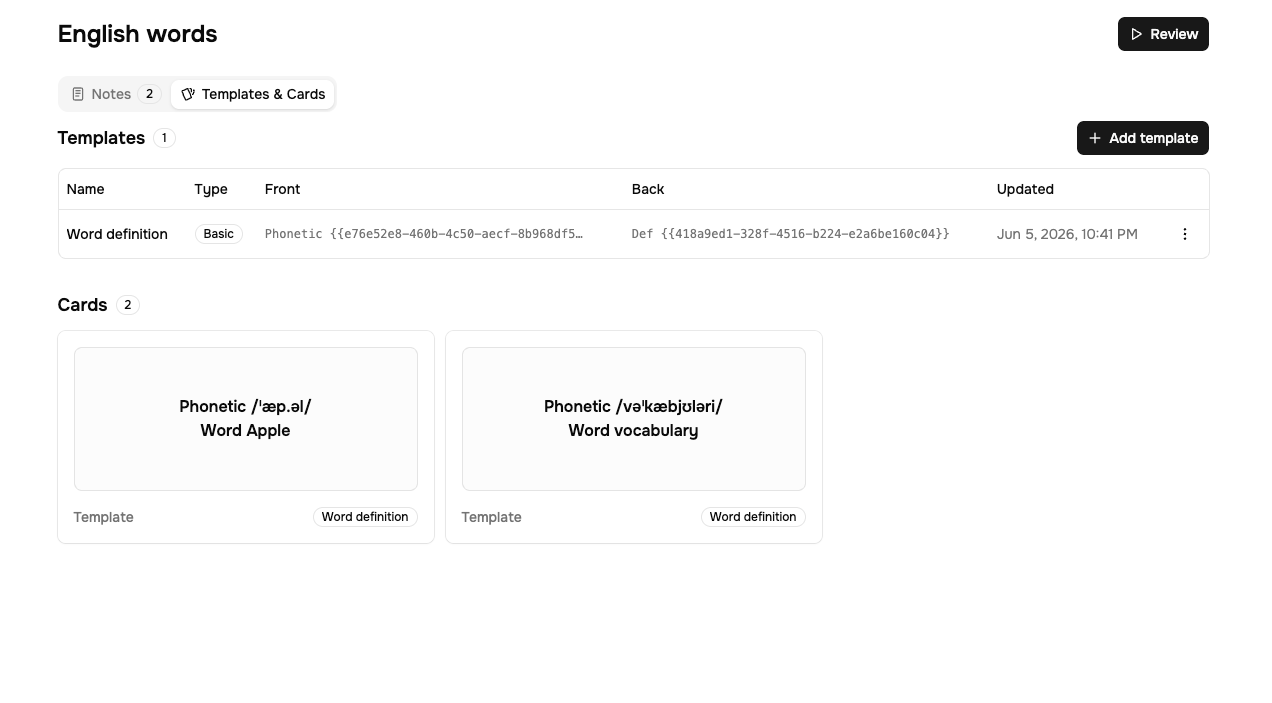
Kartları kaydedin ve kontrol edin
Kaydettikten sonra Kartlar bölümü, notlarınızdan ve şablonunuzdan oluşturulan kart önizlemelerini gösterir.
5. İncelemeye Başlayın
Neyi inceleyeceğiniz, Notebase'de kayıtlı notlara ve Kart Şablonunun nasıl yapılandırıldığına bağlıdır. Bunlar İngilizce kelimeler ve cümleler ya da Notebase'de sakladığınız herhangi bir bilgi olabilir.
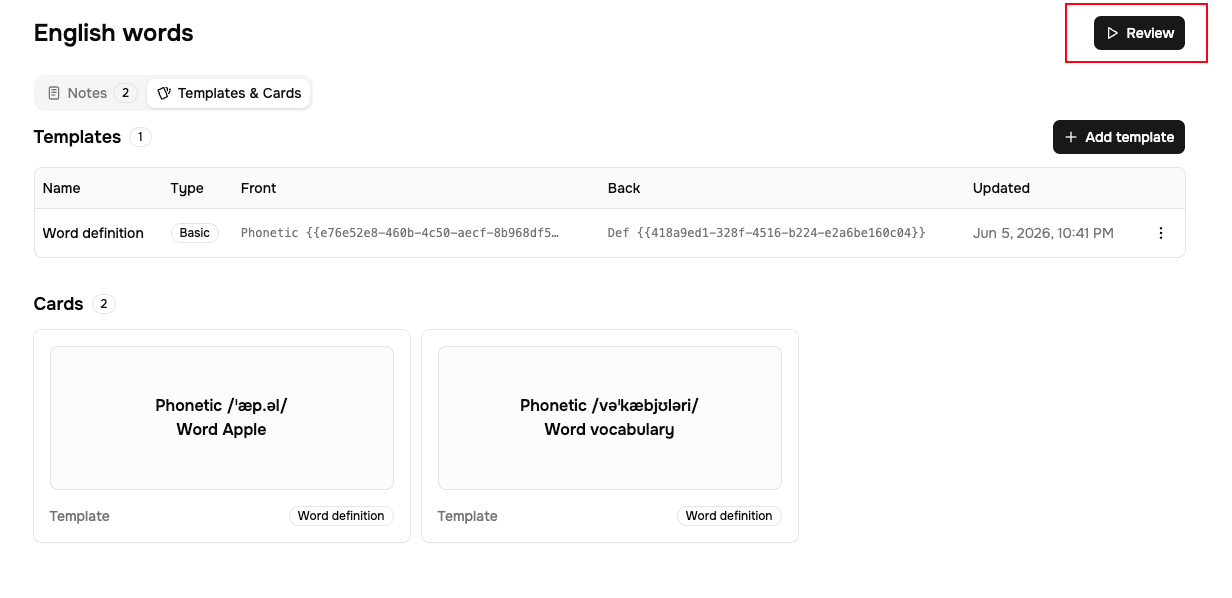
İncele'yi tıklayın
Notebase ayrıntı sayfasını açın ve sağ üst köşedeki İncele seçeneğini tıklayın.
Önce Ön Tarafı Okuyun
İnceleme sayfasında önce kart Ön gösterilir. Cevabı açıklamadan önce hatırlamaya çalışın.
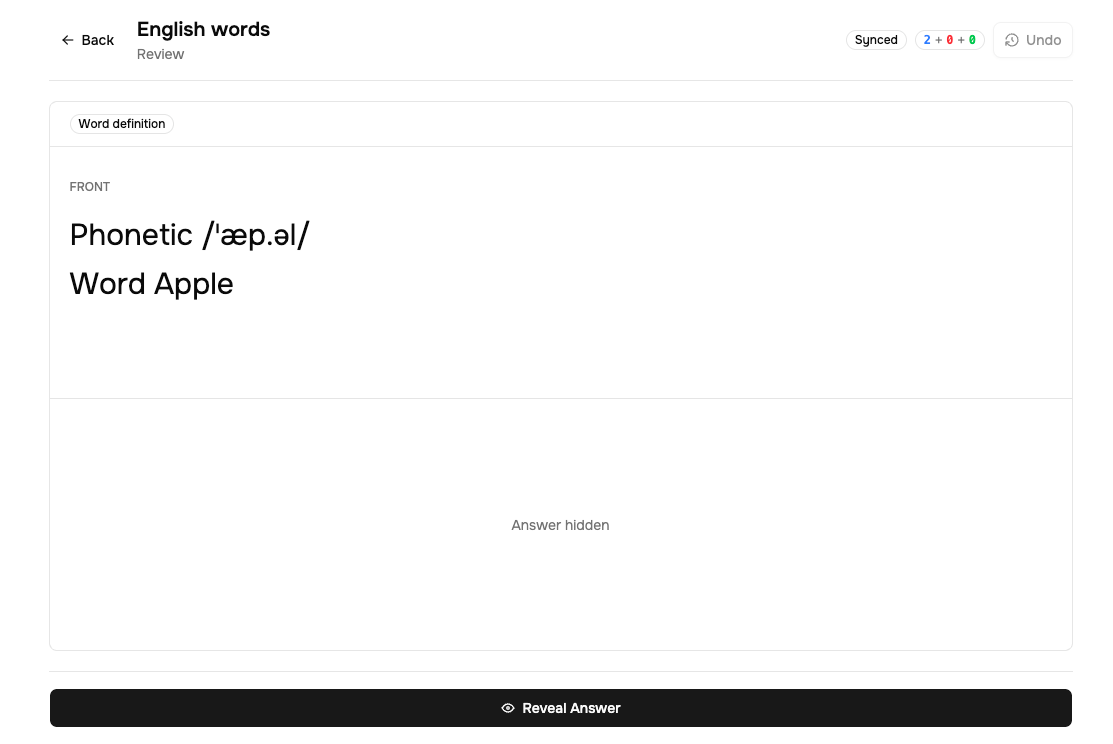
Yanıtı Göster'e tıklayın
Geri seçeneğini göstermek için Yanıtı Göster'i tıklayın.
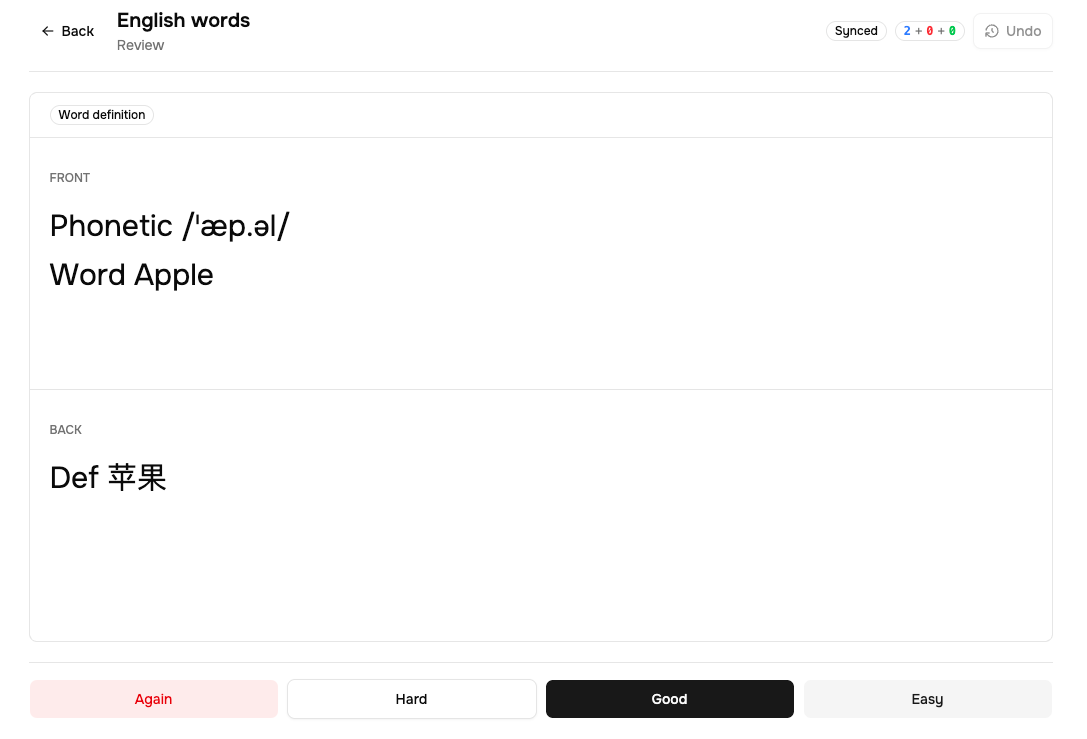
Bir inceleme sonucu seçin
Kartı ne kadar iyi hatırladığınıza bağlı olarak Tekrar, Zor, İyi veya Kolay'ı seçin. Sistem, seçiminize göre gelecekteki incelemeleri planlar.

Sayfada Bugün için tamamlandı görünüyorsa, mevcut çalışma gününe ait teslim tarihi geçmiş kart yoktur. Daha sonra tekrar gelin veya öncelikle notlar ve Kart Şablonu oluşturduğunuzu kontrol edin.
Sorun giderme
Notebase'e kaydet düğmesini göremiyorum
Bu öğeleri sırayla kontrol edin:
- Uzantı sürümü
v1.33.12veya üzeri mi? - Readfrog.app'te aynı hesaba giriş yaptınız mı?
- Bu Özel Yapay Zeka Eyleminin Notebase Bağlantısı var mı?
- Alan eşlemeleri geçerli mi?
Sürümüm v1.33.12'den düşük
Önce uzantıyı güncelleyin. 1.33.12'den önceki sürümler mevcut Notebase API'yi resmi olarak desteklemez ve Notebase verilerini yüklemede, satırları kaydetmede veya API'yi doğru şekilde çağırmada başarısız olabilir. En son sürümü GitHub Releases adresinden indirebilirsiniz. GitHub Sürümlerinden indirilen yapıların otomatik olarak güncellenmediğini unutmayın. Otomatik tarayıcı mağazası güncellemelerini tercih ediyorsanız 1.33.12 mağazasının 8 Haziran 2026'da yayınlanması bekleniyor. Bu tarihten sonra mağazadan yüklenen uzantılar otomatik olarak güncellenecektir.
Eşleme geçersiz veya kaydet düğmesi devre dışı
Notebase alanlarını değiştirdiyseniz veya Özel AI Eyleminden çıktı alanlarını sildiyseniz eski eşleme geçersiz hale gelebilir. Özel AI Eylemleri → Notebase Bağlantısı'na geri dönün, şemayı yenileyin ve alan eşlemelerini tekrar seçin.
Giriş yapılması gerekiyor mesajını görüyorum
Önce readfrog.app'da oturum açın. Seçilen metin sonuçlarını Notebase'nize kaydetmek için uzantı ve web uygulamasının aynı hesabı kullanması gerekir.
Seçilen Notebase kullanılamıyor
Bu genellikle Notebase'nin silindiği, hesap erişiminin değiştiği veya senkronizasyonun geçici olarak başarısız olduğu anlamına gelir. Önce Notebase listesini yenileyin. Hala düzelmiyorsa başka bir Notebase seçin ve eşlemeleri düzeltin.
Şablonlar ve Kartlar'da kart oluşturulmuyor
Bu Notebase'in notları ve en az bir Kart Şablonu olduğundan emin olun. Yeni bir not veya şablon eklediyseniz senkronizasyonun bitmesini bekleyin ve ardından yenileyin.
İnceleme sayfasında bugünlük tamamlandı yazıyor
Bu, mevcut çalışma gününe ait kartın vadesi gelmediği anlamına gelir. Bu her zaman bir şeyin yanlış yapılandırıldığı anlamına gelmez. Kart Şablonu oluşturmadıysanız veya Notebase'de henüz not yoksa, önce bunları ekleyin.
Geribildirim
Notebase geri bildiriminin amacı gerçek iş akışı sorunlarını hızlı bir şekilde bulmaktır. Şunları bildirebilirsiniz:
- hangi adım belirsiz
- hangi düğmeyi veya giriş noktasını bulmak zor
- tasarrufun istikrarlı olup olmadığı
- alan haritalamanın yeterince esnek olup olmadığı
- Kart Şablonlarının yapılandırılmasının kolay olup olmadığı
- gözden geçirme akışının öğrenme senaryonuza uyup uymadığı
- Notebase'in hangi alan türlerini veya inceleme akışlarını desteklemesini istiyorsunuz?
Lütfen geri bildiriminizi GitHub Issues ile gönderin. Beta dönemi boyunca Notebase'yi hızla geliştirmeye devam edeceğiz.