
Özel Yapay Zeka Eylemleri
Seçili metin üzerinde kendi yapay zekâ eylemlerinizi çalıştırın; her sonucun ne yazacağına, nasıl görüneceğine ve tıklayınca ne olacağına siz karar verin
Genel Bakış
Özel Yapay Zeka Eylemleri, bir istemi tekrar tekrar çalıştırabileceğiniz küçük bir araca dönüştürür. Herhangi bir sayfada metin seçin ve seçim araç çubuğundaki bir eyleme tıklayın; Read Frog metni her seferinde aynı ayarlarla yapay zekâya gönderir. Yanıt bir kart olarak gelir.
Her eylemde şunlar bulunur:
- istemler: yapay zekâdan ne istendiği
- çıktı alanları: yanıtın neleri içerdiği
- bir düzen: kartın nasıl göründüğü ve ona tıklayınca ne olduğu
- bir sağlayıcı: eylemi çalıştıran yapay zekâ modeli
Bir sohbetin aksine, yanıtta her zaman aynı alanlar aynı yerlerde bulunur. Bu yüzden eylemler, okurken sık sık yaptığınız işler için uygundur: sözcüklerin anlamına bakmak, uzun cümleleri parçalarına ayırmak, kendi yazdıklarınızı kontrol etmek, özetlemek.
Eylemler varsayılan olarak Yerleşik AI ile çalışır, bu yüzden ayarlamanız gereken bir şey yoktur. Hesabınız yoksa küçük bir günlük pay alırsınız; oturum açınca bu pay artar (bkz. Hesap ve planlar). Bunun yerine kendi modelinizi kullanmak isterseniz yapılandırılmış çıktıyı destekleyen bir LLM sağlayıcısı seçin. Sizinkinin bunu destekleyip desteklemediğinden emin değilseniz AI SDK Model Capabilities sayfasına ya da model sağlayıcısının resmi belgelerine bakın.
Yerleşik Eylemler
Read Frog üç eylemle birlikte gelir:
| Eylem | Ne yapar | Nerede bulunur |
|---|---|---|
| Sözlük | Bir sözcüğe ya da kısa bir ifadeye, karşınıza çıktığı cümlenin bağlamında bakar | Seçim araç çubuğu |
| Cümle Analizi | Uzun bir cümleyi bir öğretmen gibi işaretler: çekirdeğini, her yan cümlesini ve onu neyin zorlaştırdığını | Seçim araç çubuğu |
| Yazıyı iyileştir | Kendi yazınızdaki hataları ve sırıtan ifadeleri işaretler, size düzeltilmiş bir sürüm verir | Siz sabitleyene kadar Diğer eylemler menüsü |
Yerleşik bir eylem düzenlenemez, ama onu kapatabilir, sağlayıcısını seçebilir ve bir Notebase'e bağlayabilirsiniz. Başka bir şeyi değiştirmek için eylemi Özel AI Eylemleri sayfasında açın ve adının yanındaki Özelleştir'e tıklayın. Read Frog düzenlenebilir bir kopya oluşturur ve asıl eylemi olduğu gibi bırakır.
Cümle Analizi
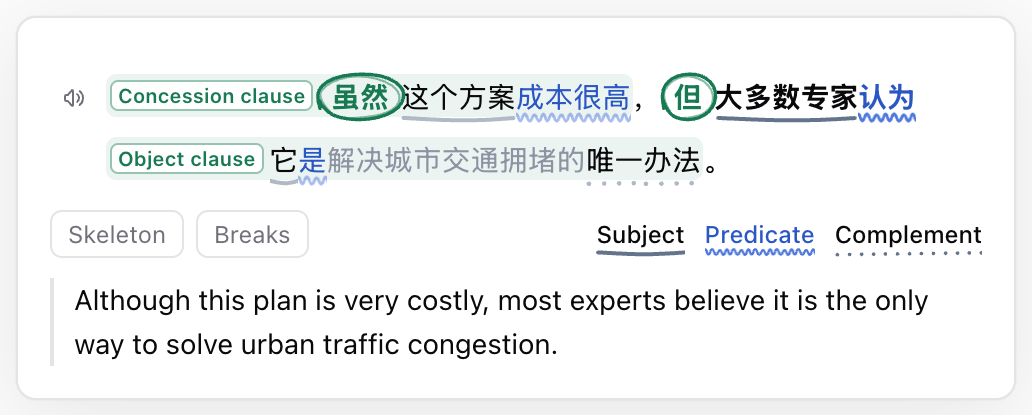
Öğrendiğiniz dilde bir cümle seçin ve Cümle Analizi'ne tıklayın. Cümle işaretlenmiş olarak gelir; çevirisi de hemen altındadır.
| Ne görürsünüz | Ne anlama gelir |
|---|---|
| Kalın sözcükler | Ana cümlenin çekirdeği. Geri kalan her şey ayrıntı ekler |
| Mavi sözcükler, dalgalı çizgi | Yüklem: has been meeting gibi fiil grubunun tamamı |
| Sözcüklerin altındaki diğer çizgiler | Bir öbeğin cümledeki görevi: özne, nesne, tümleç ya da zarf tümleci. Cümlenin altındaki açıklama, hangi çizginin ne olduğunu gösterir |
| Etiketli, gölgeli bir kutu | Bir yan cümle. Etiket, yan cümlenin ne işe yaradığını söyler: sıfat yan cümlesi, nesne yan cümlesi, koşul yan cümlesi… |
| Daire içine alınmış bir sözcük | which, that ya da if gibi, bir yan cümleyi başlatan sözcük |
| Küçük etiketli kırmızı bir yıldız | Okurların sık takıldığı bir yer: edilgen yapı, devrik yapı, eksik bir sözcük… |
Herhangi bir parçanın üzerine gelin ya da ona dokunun; ne olduğunu ve hangi sözcüğe ait olduğunu görürsünüz. Siz bakarken cümlenin geri kalanı soluklaşır. Hoparlör düğmesi cümleyi sesli okur.
İki anahtar, aynı cümleyi iki şekilde daha gösterir:
| Anahtar | Ne görürsünüz |
|---|---|
| Sadece iskelet | Her yan cümle kendi etiketine, her niteleyici "…" işaretine katlanır. Geriye yalnızca iskelet kalır |
| Duraklar | Bir öğretmenin kurşun kalemle çizeceği eğik çizgiler; böylece cümleyi parça parça okuyabilirsiniz |
Sözlük
Bir sözcük ya da kısa bir ifade seçin ve Sözlük'e tıklayın.
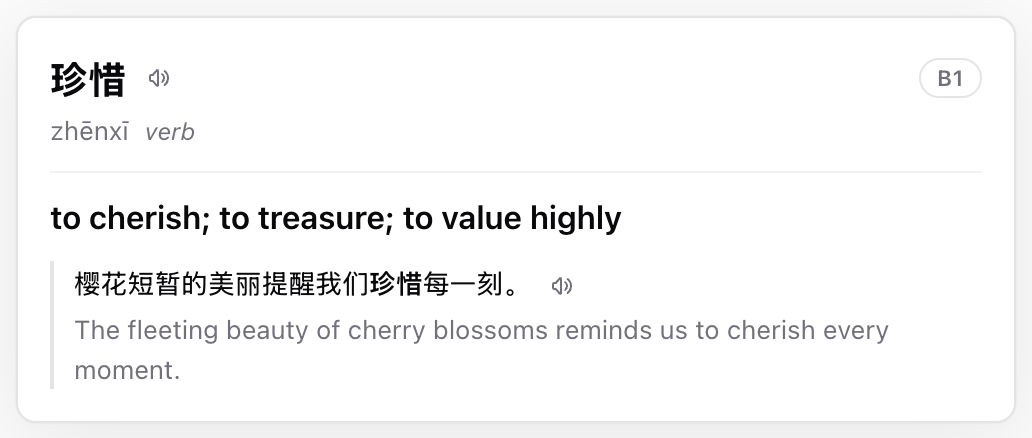
Kart, sözcüğün temel biçimini okunuşu, sözcük türü ve CEFR düzeyiyle birlikte gösterir; ardından tek bir tanım verir: sayfadaki kullanıma uyan tanımı. Altında, sözcüğü bulduğunuz cümle ve bu cümlenin çevirisi yer alır; cümlede sözcük kalın yazılır. Hoparlör düğmeleri sözcüğü ve cümleyi sesli okur.
Çıktı alanları şunlardır: Sözcük, Okunuş, Sözcük türü, Cümle, Cümledeki biçim, Tanım, Cümle çevirisi ve Zorluk. Cümledeki biçim, karta hangi sözcüklerin kalın yazılacağını söyler.
Cümlenin tamamını değil, bir sözcük ya da kısa bir ifade seçin. Cümlenin tamamı için Cümle Analizi'ni kullanın.
Kendi Eyleminizi Oluşturun
- Read Frog ayarlarını açın.
- Özel AI Eylemleri'ne gidin.
- AI eylemi ekle'ye tıklayın.
- Bir şablon seçin: Sözlük, Cümle Analizi, Yazıyı iyileştir ya da Blank.
- Yapılandırma sekmesindeki ayarları doldurun. Düzenledikçe her şey kaydedilir.
- Eylemi etkin tutun. Yeni bir eylem, seçim araç çubuğunda kendi düğmesini alır.
Yapılandırma sekmesinde şu ayarlar bu sırayla yer alır:
- Ad: eylemin adı; düğmesinin üzerine geldiğinizde görünür
- Simge:
tabler:bulbgibi bir simge adı. Simgeleri icon-sets.iconify.design üzerinde arayıp adını kopyalayabilirsiniz - Sağlayıcı: Yerleşik AI ya da yapılandırılmış çıktıyı destekleyen kendi LLM sağlayıcınız
- Sistem promptu: rol, hedef, kurallar ve örnekler
- Prompt: girdi; genellikle yalnızca aşağıdaki istem belirteçlerinden oluşur
- Çıkış şeması: yanıtın içerdiği alanlar
- Düzen: kartın nasıl göründüğü ve tıklayınca ne olduğu
Notebase sekmesi, sonuçları bir Notebase'e kaydetmenizi sağlar (bkz. Sonuçları Notebase'e Kaydet).
Yapay Zekâyla Yapılandır
Ne yazacağınızdan emin değil misiniz? Zaten kullandığınız yapay zekâ sohbeti ayarları sizin için doldurabilir.
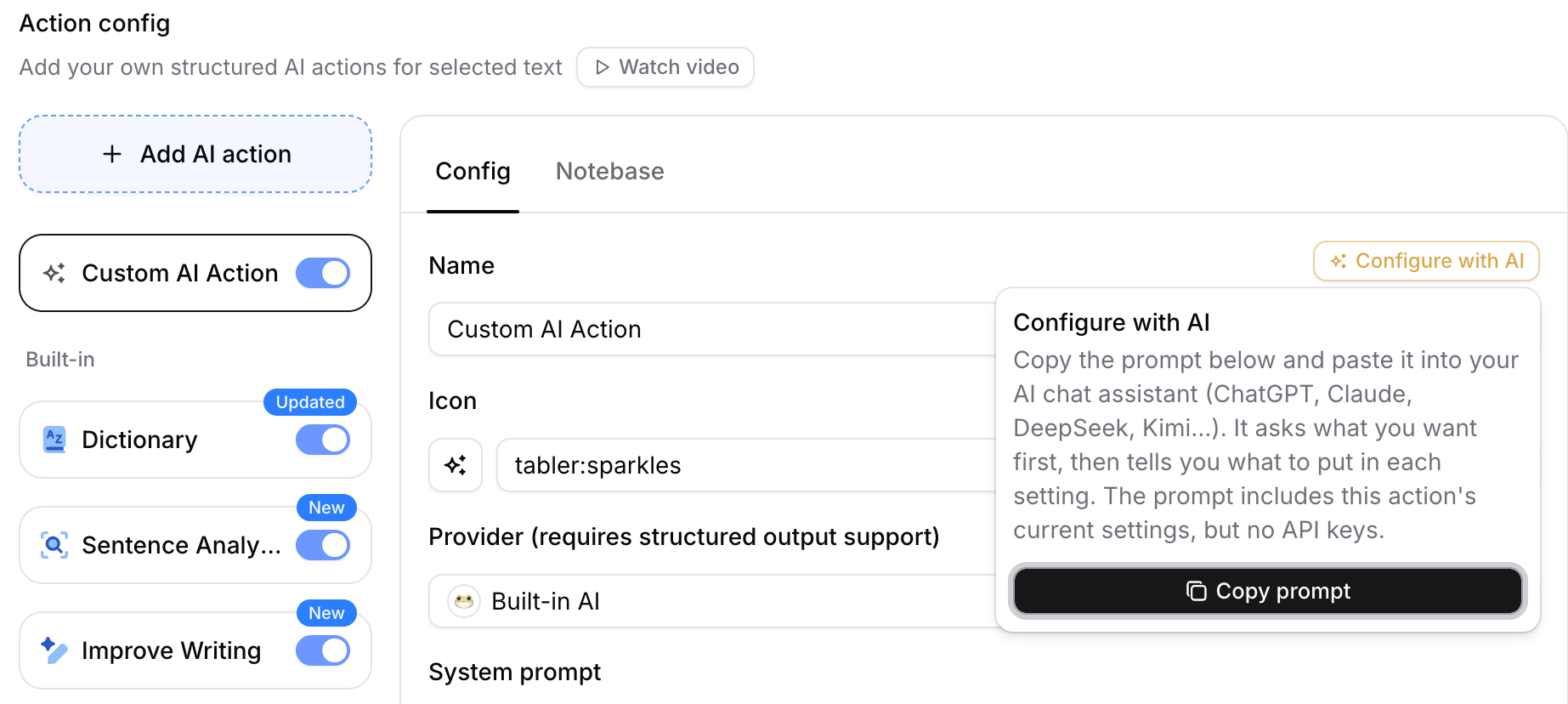
- Oluşturduğunuz bir eylemi açın; adının yanındaki Yapay zekâyla yapılandır'a, ardından İstemi kopyala'ya tıklayın.
- İstemi ChatGPT, Claude, DeepSeek, Kimi ya da başka herhangi bir yapay zekâ sohbetine yapıştırın.
- Ne istediğinizi söyleyin; örneğin "Bir deyim kartı: pinyin, sözcük anlamı, anlam ve hikâye". Asistan bilmesi gerekenleri sorar, ardından her ayarı yapıştırmaya hazır olarak verir.
- Her ayarı düzenleyiciye yapıştırın ve kartı düzen önizlemesinde kontrol edin.
İstem, eylemin mevcut ayarlarını içerir; bu yüzden var olan bir eylemde değişiklik de isteyebilirsiniz: "Karakter karolarına benzet", "Ben tıklayana kadar anlamı gizle". API anahtarlarınız ise istemde asla yer almaz.
İstem Belirteçleri
Sistem istemi, istem ve her alan açıklaması bu belirteçleri kullanabilir. Read Frog, isteği göndermeden önce bunları düz metinle değiştirir.
| Belirteç | Neyle değiştirilir |
|---|---|
{{selection}} | Seçilen metin |
{{paragraphs}} | Seçimi içeren paragraflar; boş satırlarla birleştirilir, en fazla 2000 karakter |
{{targetLanguage}} | Hedef diliniz |
{{webTitle}} | Sayfa başlığı |
{{webUrl}} | Sayfanın tam URL'si |
{{webContent}} | Sayfanın ana içeriği, en fazla 2000 karakter |
Çıkış Şeması Nasıl Çalışır?
Çıkış şeması, yapay zekânın dolduracağı alanları listeler. Her alanda şunlar bulunur:
- Alan adı: düz alan listesinde değerin üstünde görünen etiket de budur; bu yüzden alanı okuduğunuz dilde adlandırın
- Alan türü: Metin ya da Sayı
- Açıklama: alana ne yazılacağı ve hangi dilde yazılacağı
Çıkış şemasının iki görevi vardır:
- Modele hangi alanların döndürülmesi gerektiğini söyler.
- Düzene, göstereceği değerleri verir.
Alan açıklaması yalnızca insanlar için bir not değildir: model için o alanın ana yönergesidir. Dili, uzunluğu, biçimi ve diğer kuralları belirlemek için onu kullanın.
Bilmeniz gereken birkaç şey:
- Yanıt akarken alanlar sırayla gelir; bu yüzden önce okumak istediğinizi en üste koyun.
- Daha az alan, daha hızlı ve daha güvenilir yanıtlar demektir. En fazla sekiz alan kullanmaya çalışın.
- Liste türü yoktur. Liste için açıklamasında JSON dizisi isteyen bir Metin alanı kullanın ve onu düzende liste olarak gösterin.
- Bir alanı yeniden adlandırdığınızda düzendeki ona yapılan başvurular da güncellenir.
- Bir alanı sesli okutmak için düzene bir seslendirme düğmesi ekleyin. Bu, eski Sesli okumayı etkinleştir seçeneğinin yerini alır.
Düzen
Düzen, kartın nasıl göründüğünü ve ona tıklayınca ne olacağını belirler. Boş bir düzen düz alan listesini gösterir: her alanın adı, değerinin üstünde yer alır.
Düzen düzenleyicisini açmak için Düzen altında Düzenle'ye tıklayın.
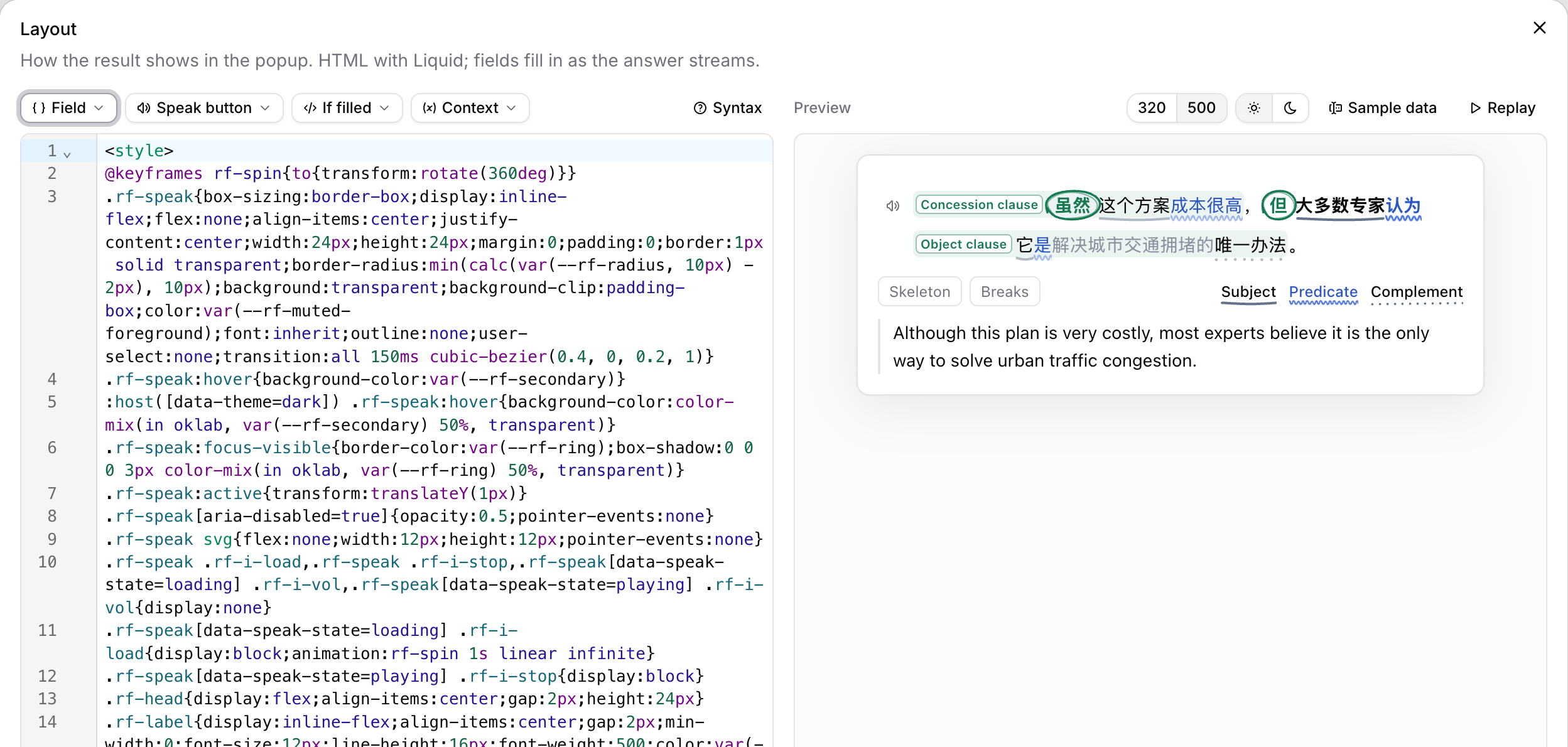
- Solda düzenin kaynağı yer alır. Alan, Seslendirme düğmesi, Doluysa ve Bağlam imlecin olduğu yere hazır parçalar ekler; Sözdizimi ise neler yazabileceğinizi açıklar.
- Sağda canlı bir önizleme yer alır. Önizlemeyi 320 ve 500 piksel genişlikte (açılır pencerenin en dar ve varsayılan genişlikleri), hem açık hem koyu temada kontrol edin. Örnek veriler ile önizlemedeki değerleri değiştirebilirsiniz; Yeniden oynat ise yanıtın akarak gelişini baştan gösterir.
- Varsayılana döndür, düzeni düz alan listesiyle ya da alanlarınız uygunsa yerleşik bir kartla değiştirir.
Yerleşik bir eylemin düzeni salt okunurdur: bir kopyasını düzenlemek için Özelleştir'e tıklayın.
Düzen Yazma
Düzen, Liquid etiketleriyle yazılmış HTML'dir. Yanıt akarken güncellenir; böylece her alan, geldiği anda dolar.
| Ne yazılır | Ne işe yarar |
|---|---|
{{ ["Field name"] }} | Bir alanı gösterir. Sade İngilizce bir ad, köşeli parantez ve tırnak olmadan da yazılabilir: {{ Word }} |
{% if ["Field name"] %}…{% endif %} | İçeriği yalnızca alanın bir değeri olduğunda gösterir |
{{ ctx.selection }} | Seçili metni gösterir |
newline_to_br, lines, parse_json | Satır sonlarını korur, metni satırlara böler ya da bir JSON listesini okur |
Filtreler, {{ ["Notes"] | newline_to_br }} örneğindeki gibi dikey çizgiden sonra gelir. CSS kodunu bir <style> bloğuna yazın: yalnızca kartın içinde geçerli olur. var(--rf-muted-foreground) gibi renkler açık ve koyu temayı izler.
Şu öznitelikler, JavaScript olmadan bir kartı etkileşimli hâle getirir:
| Öznitelik ya da öğe | Ne yapar |
|---|---|
data-speak="text" | Tıklayınca metni sesli okur |
data-tip="text" | Üzerine gelince ya da dokununca metni bir balonda gösterir |
data-toggle="name" | Tıklayınca name durumunu açar ya da kapatır. Stilini :host([data-toggles~=name]) ile verin |
data-copy="text" | Tıklayınca metni kopyalar |
<details> ve <summary> | Tıklayınca bir bölümü açar ya da kapatır |
Örneğin şu kart bir deyimi sesli okur ve siz tıklayana kadar anlamını gizli tutar (Idiom ve Meaning adlı iki Metin alanı kullanır):
<style>
  .idiom { font-size: 18px; font-weight: 600; }
  button {
    border: 1px solid var(--rf-border); border-radius: 6px;
    background: none; color: inherit; font: inherit; cursor: pointer;
  }
  .meaning { display: none; }
  :host([data-toggles~=meaning]) .meaning { display: block; }
</style>
{% if Idiom %}
<p class="idiom">
  {{ Idiom }}
  <button type="button" data-speak="{{ Idiom }}" aria-label="Sesli oku">🔊</button>
</p>
{% endif %}
{% if Meaning %}
<button type="button" data-toggle="meaning">Anlamı göster</button>
<p class="meaning">{{ Meaning }}</p>
{% endif %}
Düzenler betik çalıştıramaz ve internetten hiçbir şey yükleyemez: <script>, form, iframe, @import ve @font-face kullanılamaz; görseller de data: URI biçiminde olmalıdır. Bir düzende hata varsa ya da düzen bir sınırı aşıyorsa kart düz alan listesine geri döner ve düzen düzenleyicisi nedenini gösterir.
Diğer Eylemler Menüsü
Seçim araç çubuğu, tüm eylemlerinizi listeleyen bir Diğer eylemler menüsüyle biter:
- Bir eylemi çalıştırmak için menüde ona tıklayın.
- En sık kullandıklarınız için Araç çubuğuna sabitle'yi, birini menüye geri taşımak için de Araç çubuğundan kaldır'ı seçin.
- Eylemleri istediğiniz sıraya koymak için sürükleyin.
- Yeni bir eylem oluşturmak için en alttaki Özel AI eylemi ekle'yi seçin.
Sonuçları Notebase'e Kaydet
Her eylem sonuçlarını bir Notebase'e kaydedebilir; böylece örneğin sözlükte baktığınız sözcüklerden kendi kelime listenizi oluşturabilirsiniz.
En hızlı yol: eylemi çalıştırın, sonuçtaki Notebase'e Kaydet'e tıklayın ve Oluştur ve kaydet'i seçin. Read Frog, eylemin adını taşıyan ve her çıktı alanı için bir alanı olan bir Notebase oluşturur, sonucu da ilk not olarak kaydeder. O eylemden yapılan sonraki kayıtlar aynı Notebase'e gider. Oturumunuz readfrog.app'te açık değilse düğme önce oturum açmanızı önerir.
Var olan bir Notebase'e kaydetmek için eylemin Notebase sekmesini açın, Notebase'i seçin ve eylemin alanlarını onun alanlarıyla eşleyin.
Kurulumun tamamı için Uzantıdan kaydetme sayfasına bakın. Kaydettiklerinizi kartlarla tekrar etmek için Notebase'e bir kart şablonu ekleyin.
Bir Okuma Özeti Eylemi Oluşturun
İlk özel eyleminizi oluşturmak istiyorsanız Blank ile başlayın ve bir okuma özeti aracı yapın.
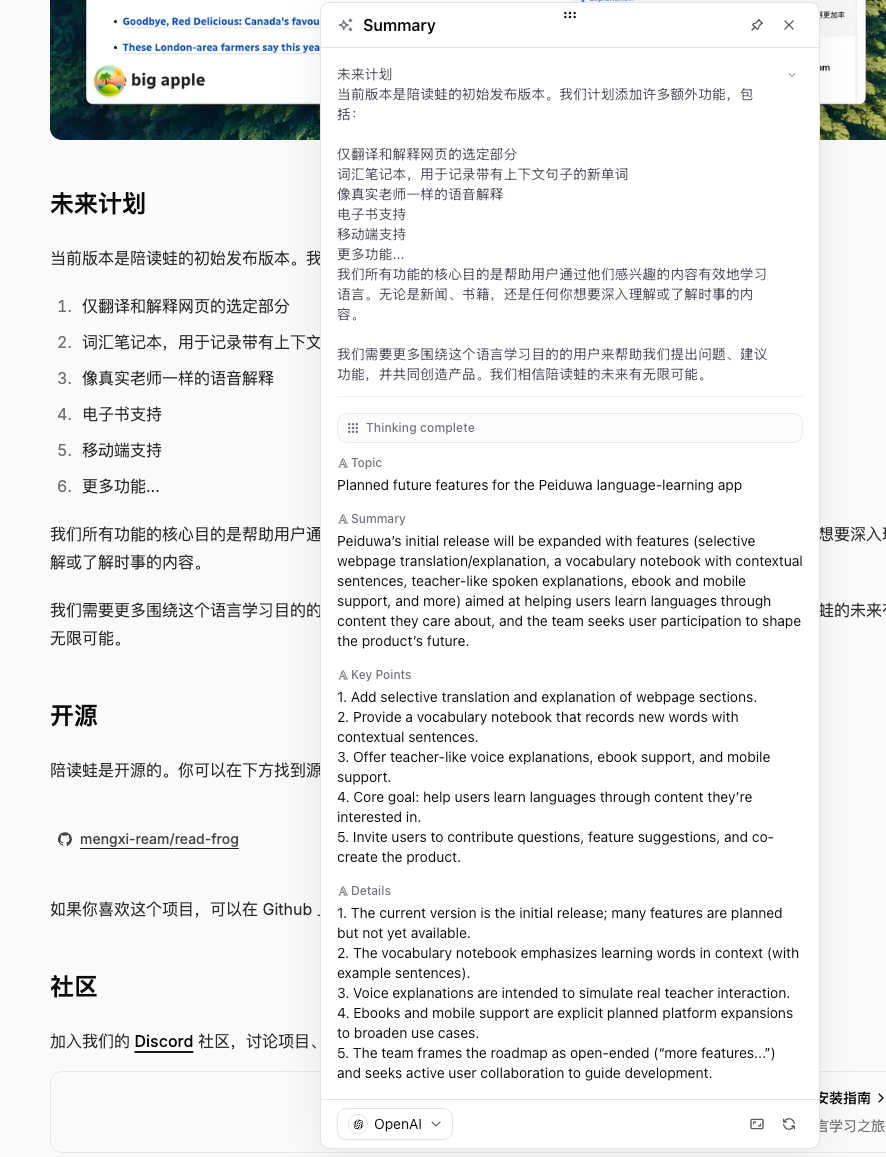
Sistem İstemi
You are a summary assistant for learners and researchers.

## Goal

Read the given article content and produce a clear and accurate summary that matches the required output object.

## Rules
1. Only use information from the given content. Do not add new facts.
2. Focus on the main topic, the core summary, the key points, and important details.
3. Stay faithful to the original meaning.
4. Use clear and simple language that is good for reading and review.
5. Do not rewrite the full text line by line. Extract information instead.
6. Keep important technical or academic terms when needed.
7. Important details should help the reader understand the text better.
8. If a field cannot be determined from the text, return an empty string.
9. Use {{targetLanguage}} for every field except original source content.
10. Keep the output tightly related to the input text.

## Examples

### Example 1

Input:
Selection: hybrid models
Paragraphs: Remote work has changed how companies operate. It gives employees more flexibility, reduces commuting time, and can improve work-life balance. However, it also creates challenges in communication, team cohesion, and performance management. Many companies are now trying hybrid models to balance flexibility and collaboration.
Target language: English

Output:
- Topic: The impact of remote work on companies and employees
- Summary: The text explains that remote work brings flexibility and efficiency benefits, but it also creates problems in communication, team cohesion, and performance management, so many companies now use hybrid work as a practical balance.
- Key Points:
1. Remote work gives employees more flexibility.\r\n
2. Remote work reduces commuting time.\r\n
3. Remote work can improve work-life balance.\r\n
4. Remote work can cause communication and teamwork problems.\r\n
5. Hybrid work is a common way to balance flexibility and collaboration.\r\n
- Details:
1. The text covers both employee benefits and management challenges.\r\n
2. The main problems are communication, team cohesion, and performance management.\r\n
3. Hybrid work is presented as a practical solution, not just a theory.\r\n

### Example 2

Input:
Selection: 誤分類が依然として多かった
Paragraphs: この論文では、画像認識における小規模データ問題を解決するために、事前学習済みモデルの転移学習を活用した。実験の結果、少量データ環境でも高い精度が得られたが、特定のカテゴリでは誤分類が依然として多かった。今後はデータ拡張とモデル軽量化が課題である。
Target language: English

Output:
- Topic: The effect of transfer learning on small-scale image recognition
- Summary: The text explains that transfer learning with a pre-trained model helps improve image recognition in small-data settings, but some categories still have many misclassifications, so data augmentation and model compression remain important future tasks.
- Key Points:
1. The study aims to solve the small-data problem in image recognition.\r\n
2. It uses transfer learning with a pre-trained model.\r\n
3. The results show high accuracy even with limited data.\r\n
4. Some categories still have clear misclassification problems.\r\n
5. Future work includes data augmentation and model compression.\r\n
- Details:
1. The method is effective specifically in low-data settings.\r\n
2. The results are not equally stable across all categories.\r\n
3. The text clearly gives future improvement directions instead of only reporting results.\r\n
İstemi
Selection: {{selection}}

Paragraphs: {{paragraphs}}

Target language: {{targetLanguage}}
Çıkış Şeması
| Alan Adı | Alan Türü | Açıklama |
|---|---|---|
| Konu | Metin | {{selection}} ile ilgili temel konuyu özetleyin. |
| Özet | Metin | {{selection}}'nin temel anlamını bir cümleyle açıklayın. |
| Önemli Noktalar | Metin | {{selection}} ile ilgili en alakalı 3 ila 5 noktayı \r\n ile ayırarak çıkarın. |
| Ayrıntılar | Metin | Gözden kaçması kolay ancak okuyucunun {{selection}} anlamasına yardımcı olan önemli ayrıntıları listeleyin. |
Bu size makaleler, belgeler ve eğitimler için yeniden kullanılabilir bir okuma yardımcısı sağlar. Sonuç düz alan listesi olarak görünür. Onu kendinize ait bir karta dönüştürmek için Yapay zekâyla yapılandır'ı açın ve bir kart isteyin; örneğin "Konuyu en üste, önemli noktaları da bir kontrol listesine koy".
Pratik İpuçları
- İstediğinize en yakın şablondan başlayın. Yerleşik bir kart, kendi düzeniniz için iyi bir örnektir.
- Daha az alanla başlayın. Daha az alan genellikle daha istikrarlı sonuçlar anlamına gelir.
- Modeli yönlendirmek ve örnekler vermek için Sistem promptu'nu kullanın.
- Geçerli giriş biçimini tanımlamak için Prompt'u kullanın.
- Her alanın açıklamasında alanın hangi dilde olması gerektiğini belirtin; bu genellikle
{{targetLanguage}}olur. - Sonuç kararsızsa önce alanları kaldırın ve kuralları basitleştirin.
- Ne istediğinizi biliyor ama nasıl yazacağınızı bilmiyor musunuz? Yapay zekâyla yapılandır'ı kullanın.
Sorun Giderme
AI eylemi mevcut ancak çalışmıyor
Eylemin sağlayıcısının etkin olduğunu ve modelinin yapılandırılmış çıktıyı desteklediğini kontrol edin. Eylem Yerleşik AI ile çalışıyorsa bugünkü payınızı bitirmiş olabilirsiniz: daha büyük bir pay için oturum açın ya da kendi sağlayıcınızı seçin.
Sonuç düz bir liste olarak görünüyor
Düzen boş ya da gösterilemiyor. Düzen bölümünü açın ve Düzenle'ye tıklayın: düzenleyici, sözdizimi hatası ya da var olmayan bir alan adı gibi sorunları işaretler.
Notebase'e kaydetme çalışmıyor
Aynı hesapla readfrog.app'te oturum açtığınızdan ve uzantının güncel olduğundan emin olun. Eylemin Notebase sekmesi bir eşlemenin ilgi gerektirdiğini söylüyorsa eşlemeyi orada düzeltin.