
Kart şablonları
Bir Notebase'in alanlarını bir kart ön yüzüne ve arka yüzüne dönüştürün ve kaydetmeden önce sonucu izleyin.
Bir Notebase'i tekrar edilebilir kılan şey kart şablonudur. Kartın iki yüzünde — Ön yüz ve Arka yüz — ne yer alacağına o karar verir ve Notebase'deki her not onun aracılığıyla bir karta dönüştürülür.
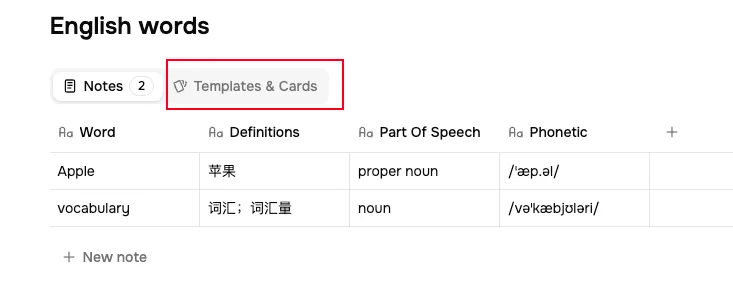
Bir Notebase'in en az bir şablonu olana kadar hiç kartı olmaz ve Tekrar düğmesi sizi bir oturum yerine şablon düzenleyicisine götürür.
Bir şablon oluşturma
Şablonlar ve Kartlar'ı açın
Notebase'i açın ve Şablonlar ve Kartlar sekmesine geçin.
Şablon ekle'ye tıklayın

Ona bir ad verin
Ad yalnızca sizin içindir ve tekrar sırasında kartta görünür; bu yüzden kartın ne sorduğunu söylesin: "Terim → tanım", "Cümlede boşluk doldurma", "Kavram → açıklama".
Her yüze ne geleceğini seçin
Düzenleyici Basit modda açılır. Tüm sütunları listeler; her biri için Ön yüz, Arka yüz ya da Gizli seçeneğini seçersiniz. Yeni bir şablon, ilk sütun ön yüzde ve geri kalanlar arka yüzde olacak şekilde başlar.
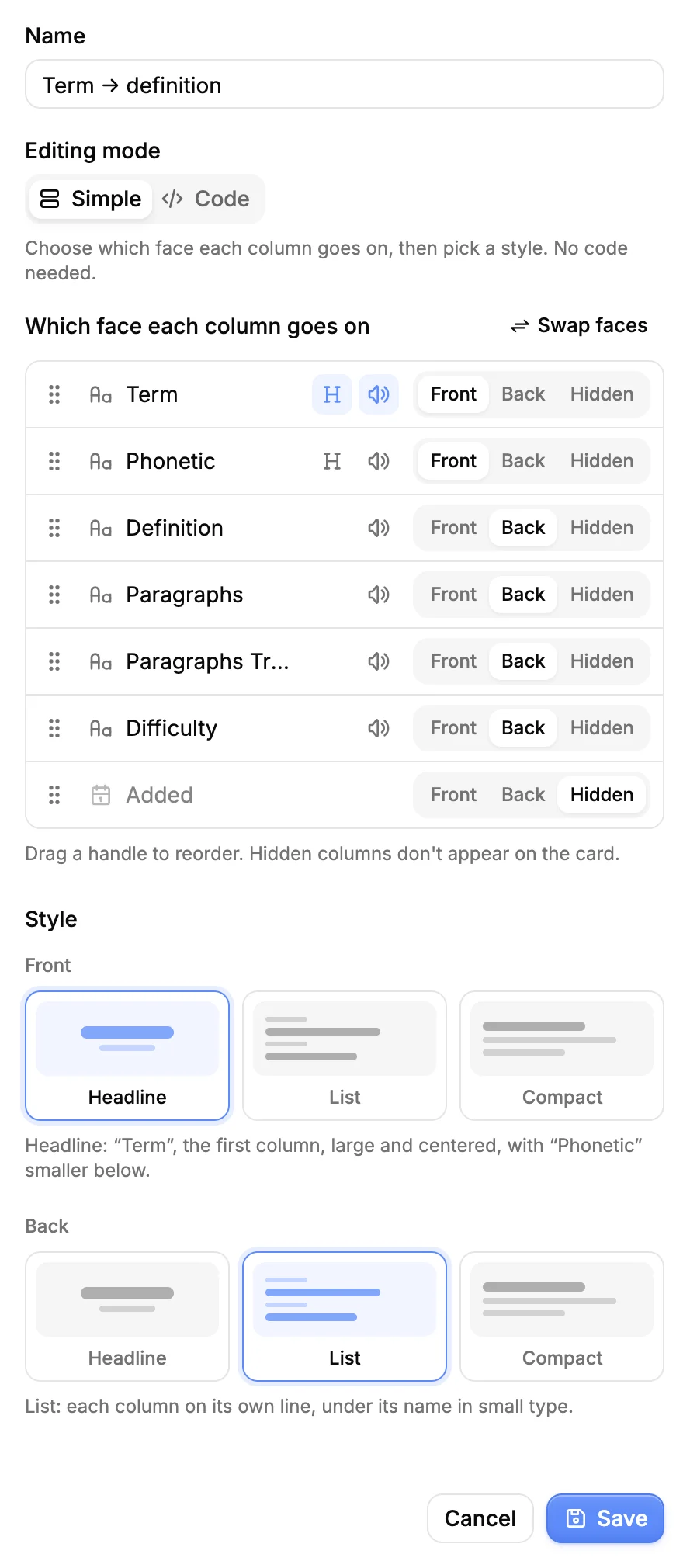
Bir sözcük dağarcığı Notebase'i için:
- Ön yüz: Terim
- Arka yüz: Tanım, ardından örnek cümle ve çevirisi
Sırayı değiştirmek için bir sütunu tutamacından sürükleyin. Her yüzde sütunlar bu sırayla görünür. Liste her yüzün sütunlarını bir arada tutar: önce ön yüz, sonra arka yüz, en sonda gizliler. Bir sütunu başka bir gruba sürüklediğinizde o yüze geçer. Yüzlerin yerini değiştir, ön ve arka yüzü takas eder; tanım → terim kartı için idealdir.
Text ya da Select sütununun yanındaki hoparlör, kartta değerinin ardına onu sesli okuyan bir düğme koyar. Date, Number ve Checkbox sütunlarında hoparlör yoktur. Hoparlörün yanındaki oynat düğmesi, tekrar sırasında kart göründüğü anda sütunu sesli okur; her yüz en fazla bir sütun okur.
Her yüz için bir stil seçin
Her yüzün bir stili vardır. Başlık, ilk sütunu büyük ve ortalı, geri kalanları altında daha küçük gösterir. Liste, her sütunu ayrı bir satırda, adı üstünde küçük yazıyla gösterir. Kompakt, ilk sütunu kalın, geri kalanları ise sütun adları olmadan arkasından daha küçük gösterir.
Başlık ya da Kompakt stilindeki bir yüzde, başa geçen sütunun H düğmesi vurgulanır. Başka bir sütunu en üste taşımak için onun H düğmesine basın (Başlık yap ya da Ana yap).
Canlı ön izlemeyi denetleyin, sonra kaydedin
Sağ taraf kartı gerçek bir nota karşı gösterir; Önceki not ve Sonraki not ile notlar arasında gezinebilirsiniz. Henüz not yoksa sütun adları yer tutucu değer olarak kullanılır ve ön izleme Örnek veriler olarak etiketlenir.
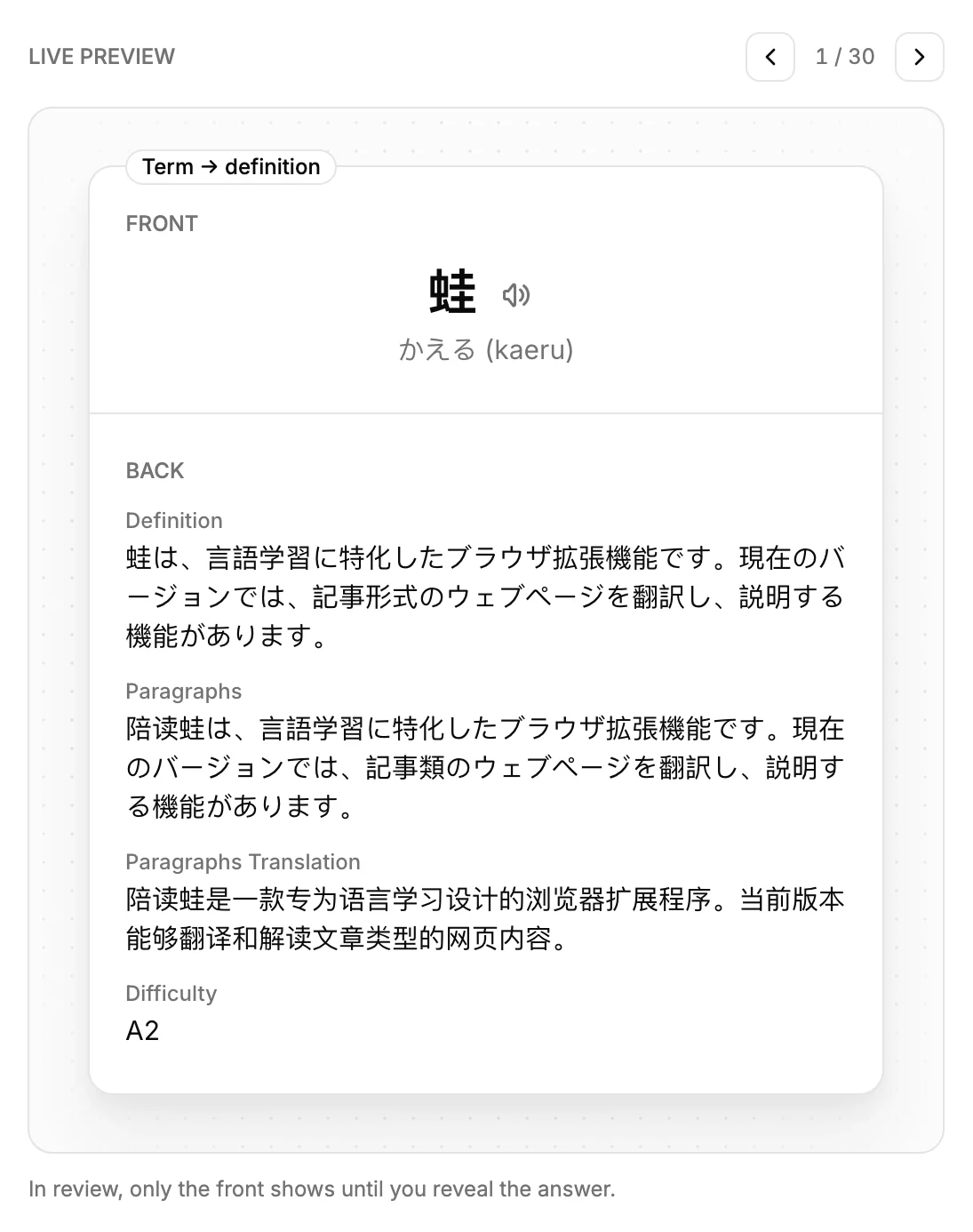
Kaydetmek, hâlihazırda var olan her not için bir kart üretir. Sonradan eklediğiniz notlar kartlarını kendiliğinden alır.
Kartta ne yer alır
Sütunlar, kaydetme anında değil tekrar anında notun değerleriyle doldurulur. Bir notu düzenleyin, kartları yeni metni hemen gösterir, programları da olduğu gibi kalır. Bir sütunu yeniden adlandırmak, kartta yalnızca o sütunun etiketini değiştirir.
Boş bir sütun, etiketiyle birlikte tamamen atlanır. Bunu göz önünde bulundurarak tasarlamaya değer: genellikle yalnızca biri dolu olan üç sütundan kurulu bir arka yüz, büyük ölçüde boş bir kart gibi okunur.
Anımsamasını sınadığınız sütunu ön yüze koyun, başka hiçbir şey koymayın. Ön yüzdeki fazlalıklar — tanımın ilk sözcüğü, zorluk derecesi — birer ipucudur ve vermek istemediğiniz bir ipucu, kaydettiğiniz değerlendirmeyi daha az dürüst kılar.
Kodla özelleştirme
Stiller yetmediğinde — örnek cümlenin içinde vurgulanmış bir sözcük, bir tablo, kendi renkleriniz — düzenleme modunu Kod olarak değiştirin. Her yüz, Liquid etiketleri içeren küçük bir HTML sayfasına dönüşür ve siz yazdıkça ön izleme güncellenir.
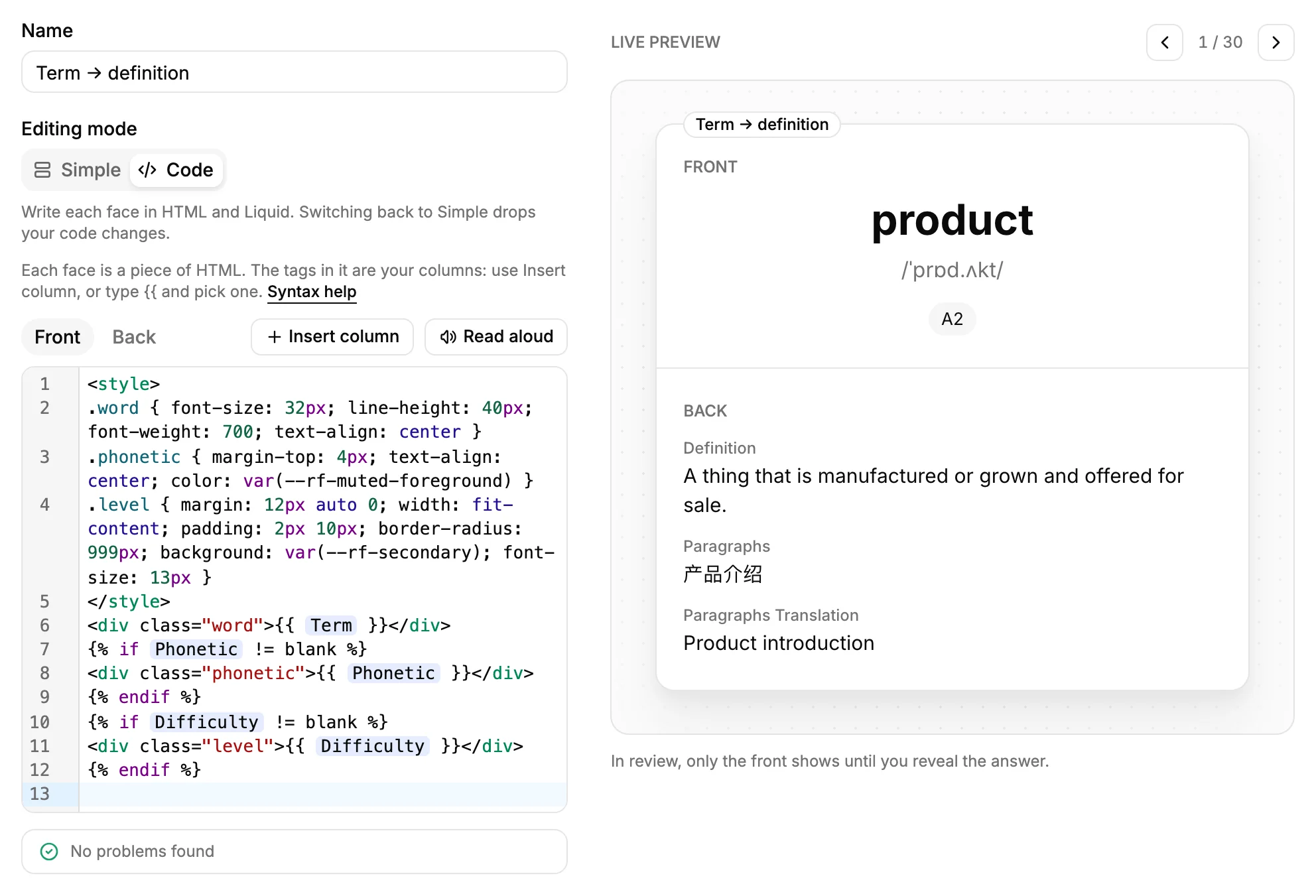
- Ön yüz ile Arka yüz ayrı ayrı kod taşır. Kod moduna geçtiğinizde ikisi de Basit moddaki ayarların ürettiği koddan başlar; böylece çalışan bir karttan yola çıkarsınız.
- Sütunlar kodda, sütunun adını taşıyan etiketler olarak görünür. Sütun ekle imlecin olduğu yere bir tane koyar; Yalnızca içerik varsa göster işaretliyse, not o sütunu boş bıraktığında satırı da gizler.
{{yazdığınızda da sütunlar önerilir. - Sesli okuma, Basit moddaki hoparlör düğmesini seçtiğiniz
Textya daSelectsütunu için, gereken stillerle birlikte imlecin olduğu yere koyar. - Düzenleyicinin altındaki liste, siz yazdıkça sorunları gösterir. Bir soruna gitmek için Satıra git'e tıklayın.
- Kodunda hata olan bir yüz kaydedilemez. Basit moda geri dönmek koddaki değişikliklerinizi siler; bu yüzden düzenleyici önce sorar.
Aşağıdaki örneklerde Term ve Example, eklediğiniz sütun etiketlerinin yerini tutar.
| Ne için | Ne yazılır |
|---|---|
| Bir sütunu göstermek | {{ Term }} |
| Bir sütunun satır sonlarını korumak | {{ Example | newline_to_br }} |
| Bir şeyi yalnızca sütun doluysa göstermek | {% if Example != blank %}…{% endif %} |
| Yüze stil vermek | <style>.word { font-size: 28px }</style> |
| Temanın renklerini kullanmak | color: var(--rf-muted-foreground) |
| Tıklanınca bir sütunu sesli okumak | data-speak="{{ Term }}" |
| Okunacağı dili seçmek | data-speak-lang="ja-JP" |
| Kart göründüğü anda sesli okumak | data-speak-autoplay |
| Yalnızca arka yüze stil vermek | :host([data-side=back]) .word { … } |
Sesli okuma düğmeleri Ayarlar → Metinden Konuşmaya bölümünde seçtiğiniz sesleri kullanır. Dil, metinden ve notun geri kalanından çıkarılır; bu yüzden notta kana da varsa yalnızca kanjiyle yazılmış bir sözcük Japonca okunur. Bir sütun yanlış dilde okunuyorsa düğmesine data-speak-lang ekleyin.
Yüzlerde JavaScript çalışmaz ve yüzler internetten hiçbir şey yükleyemez: betikler, formlar ve dış görseller kaldırılır. Bir yüz tekrar sırasında gösterilemezse kart, o taraf için yerleşik bir stile geri döner.
MCP üzerinden bağlanan yapay zekâ asistanları sizin için şablon yazabilir. Tam sözdizimi başvurusunu sunucudan okurlar ve bir şablonu kaydetmeden önce notlarınız üzerinde ön izleyebilirler.
Bir Notebase üzerinde birkaç şablon
İkinci bir şablon ekleyin, her not bağımsız programlanan ikinci bir kart alır. Tek bir nottan tanıma ve üretimi böyle elde edersiniz: bir şablonda terim → tanım, diğerinde tanım → terim.
Ancak aynı nottan gelen kartlar tek bir günde üst üste yığılmaz. Bunlardan birini tekrar edin, notun diğer kartları yarına kadar kenara çekilir; böylece iki şablon aynı malzemedeki günlük yükünüzü ikiye katlamaz.
Kartlar bölümü
Şablonların altındaki Kartlar, üretilen her kartı geldiği şablonla ve geçerli durumuyla listeler — Yeni, Öğreniliyor, Tekrar, Bugün atlandı ya da Askıya alındı. Atlanmış ya da askıya alınmış bir kart buradan geri getirilebilir ve Hafızayı görüntüle, o kartın unutma eğrisini ve tekrar geçmişini açar.
Liste boşsa, Notebase'in henüz notu yoktur ya da kart akışı hâlâ eşitleniyordur — biraz bekleyip yenileyin.
Bir şablonu silme
Bir şablonu silmek, ürettiği kartları ve onlarla birlikte tekrar geçmişlerini siler. Notlara dokunulmaz. Şablonu yeniden oluşturursanız kartları yeni olarak başlar.
Bir şablonun kullandığı bir sütun silinemez. Önce şablonda sütunu Gizli yapın (ya da koddan kaldırın), sonra sütunu silin.
Sırada ne var
Tekrar oturumu — kartın, tekrar etmeye başladığınızda neye benzediği.