
Uzantıdan kaydetme
Bir Özel Yapay Zeka Eylemi'ni bir Notebase'e bağlayın, çıktı alanlarını eşleyin ve sonuçları seçim araç çubuğundan kaydedin.
Kaydetme noktası web uygulamasında değil uzantıda yaşar. Bir Özel Yapay Zeka Eylemi adlandırılmış çıktı alanları üretir; o eylem üzerindeki bir Notebase bağlantısı ise bu alanların hangi Notebase'e gideceğini ve her birinin hangi alana düşeceğini söyler.
Aynı tarayıcıda, Notebase için kullandığınız hesapla readfrog.app üzerinde oturum açmış olmanız gerekir.
Hızlı yol
Eylem henüz hiçbir şeye bağlı değilse kurulumu tümüyle atlayabilirsiniz. Eylemi bir seçim üzerinde çalıştırın, Notebase'e Kaydet'e tıklayın; uzantı Bir Notebase oluşturulsun mu? diye sorar.
Oluştur ve kaydet'i seçmek, eylemin adını taşıyan ve eylemin her çıktı alanı için bir alanı olan bir Notebase oluşturur, sonucu ilk not olarak kaydeder ve bağlantıyla eşlemeleri eyleme geri yazar. O eylemde yapılan sonraki her kaydetme, başka hiçbir kurulum gerekmeden aynı Notebase'e gider.
Oturum açmadıysanız aynı düğme Giriş yap ve otomatik oluştur yazar. Read Frog sonucu bekletir, giriş sayfasını açar ve siz girdikten sonra kaydetmeyi tamamlar. Bekletilen sonuç 10 dakika sonra geçerliliğini yitirir.
Var olan bir Notebase'i bağlama
Notebase'i kendiniz kurduğunuzda ya da iki eylemin tek bir Notebase'e yazmasını istediğinizde bunu kullanın.
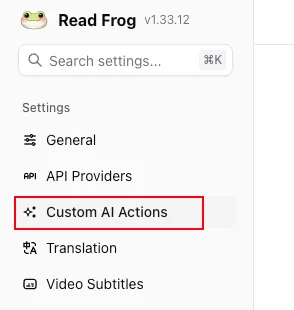
Özel AI Eylemleri'ni açın
Uzantının seçenekler sayfasını açın ve Özel AI Eylemleri bölümüne gidin.
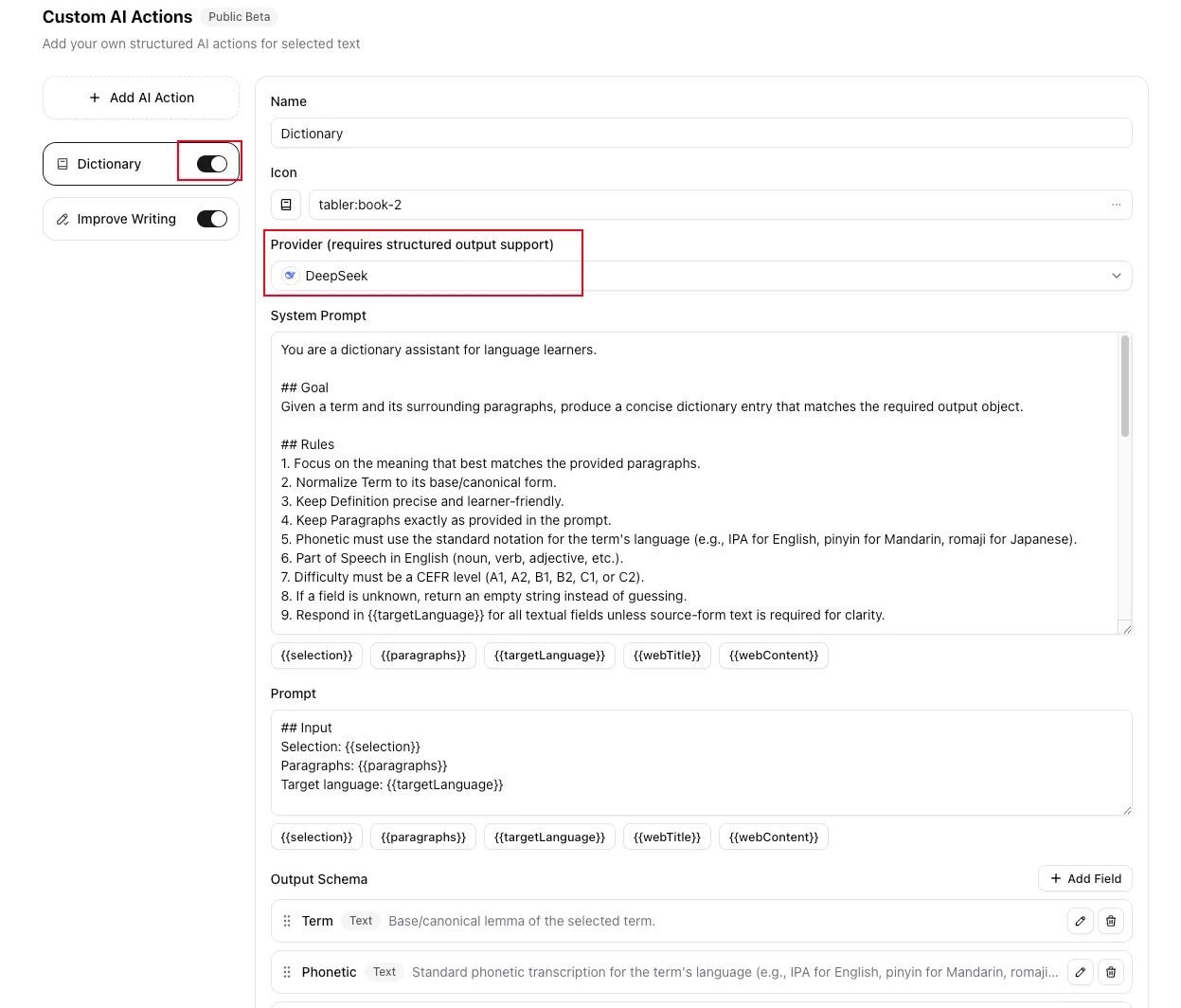
Bağlanacak eylemi seçin
Yerleşik Sözlük eylemi alışılmış seçimdir. Etkin olduğu ve sağlayıcısı yapılandırılmış çıktı döndürebildiği sürece her eylem işe yarar.
Çıktı alanlarını denetleyin
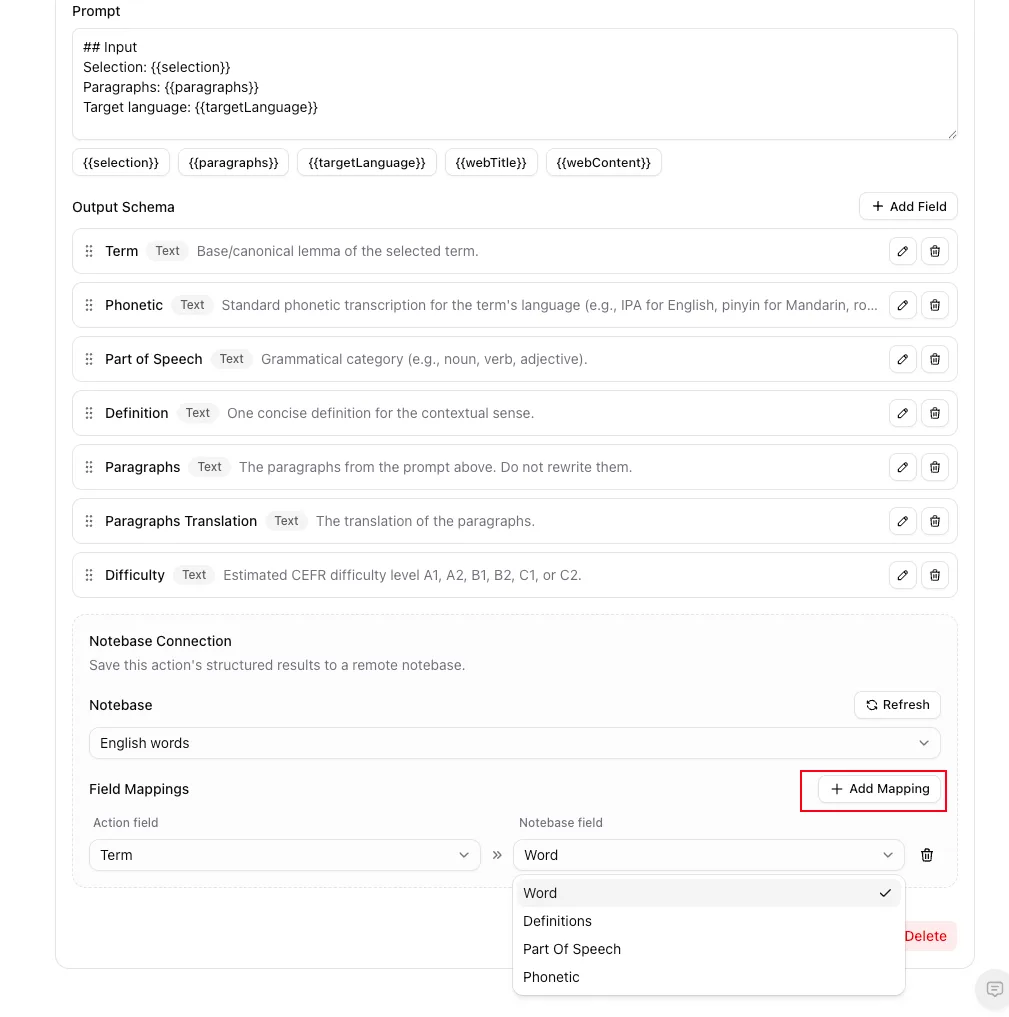
Eylemi açın ve Çıkış şemasına bakın. Bu adlar ve türler her eşlemenin sol tarafıdır ve her biri ya metin ya sayıdır.
Alanları eşleyin
Notebase bağlantısı bölümüne kaydırın. Notebase'i seçin, sonra kaydedilmesini istediğiniz her alan için bir kez Eşleme ekle'ye tıklayın: solda bir Eylem alanı, sağda bir Notebase alanı seçin. Eylemi kaydedin.
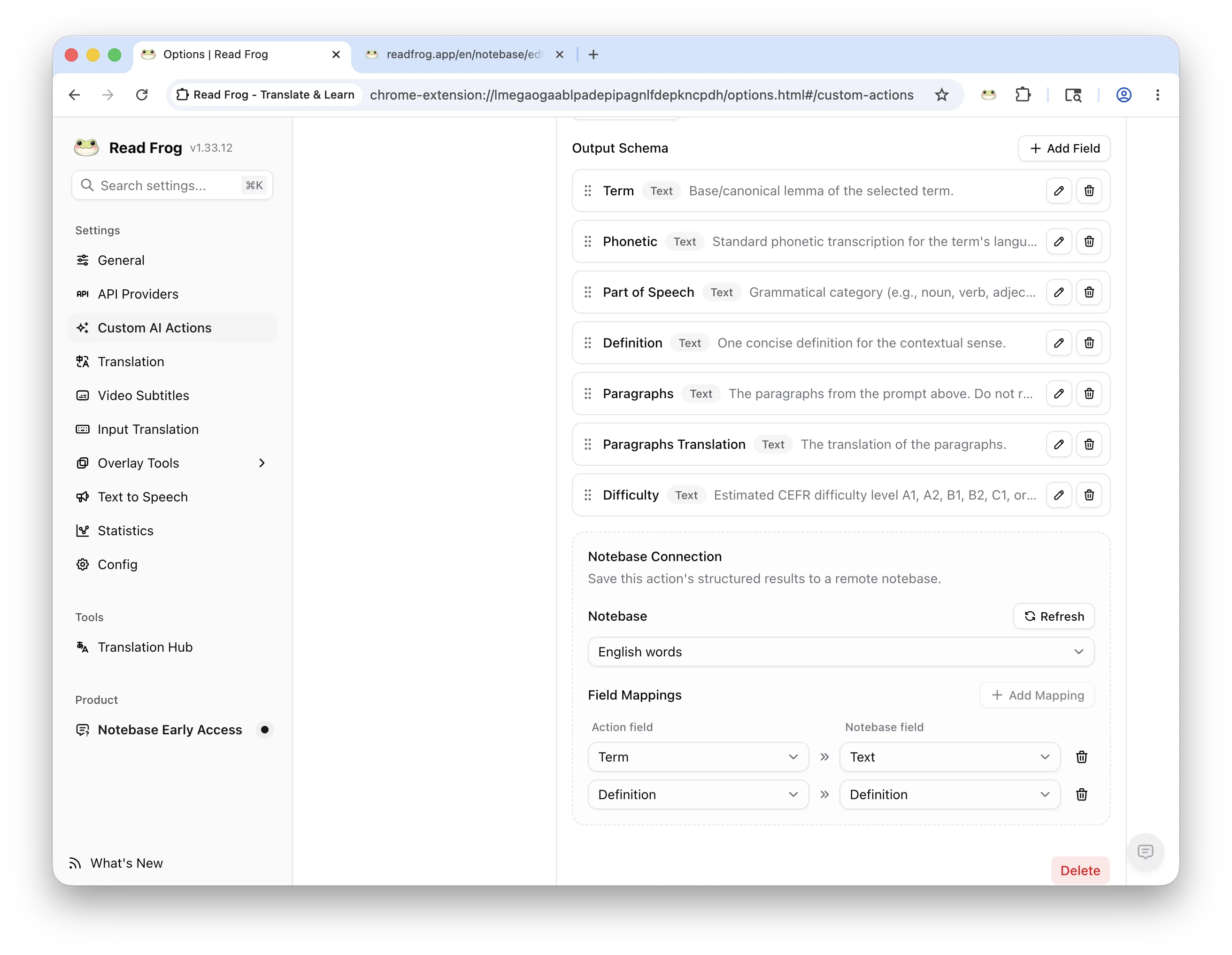
Eşlenmemiş çıktı alanları basitçe kaydedilmez. Bir alanı saklamadan sonuç panelinde gösterebilirsiniz.
Bir eşleme neyi kabul eder
Bir eşleme yalnızca iki taraf türde anlaştığında geçerlidir:
| Eylem alanı | Notebase alanı |
|---|---|
| metin | Text |
| sayı | Number |
Checkbox, Date ve Select alanları sağdaki listede hiç görünmez, çünkü bir eylem bu türleri üretemez.
Seçenekler sayfası açıkken Notebase değiştiyse, alanlarını yeniden okumak için Yenile'yi kullanın.
Okurken kaydetme
Sayfada metin seçin
Bir sözcük, bir ifade ya da kısa bir bölüm seçin.
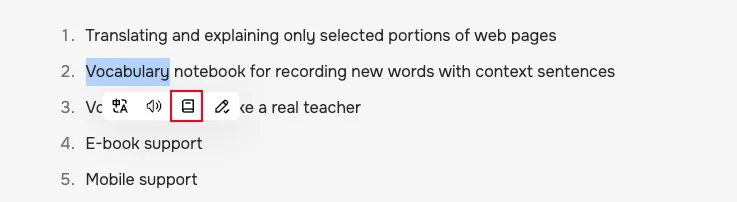
Eylemi çalıştırın
Seçim araç çubuğundaki eyleme tıklayın ve yapılandırılmış sonucu bekleyin.
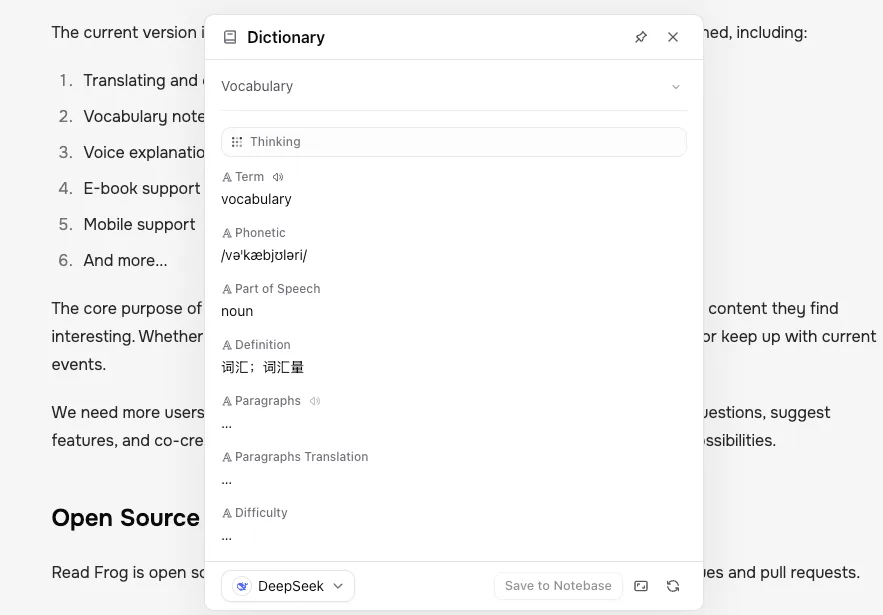
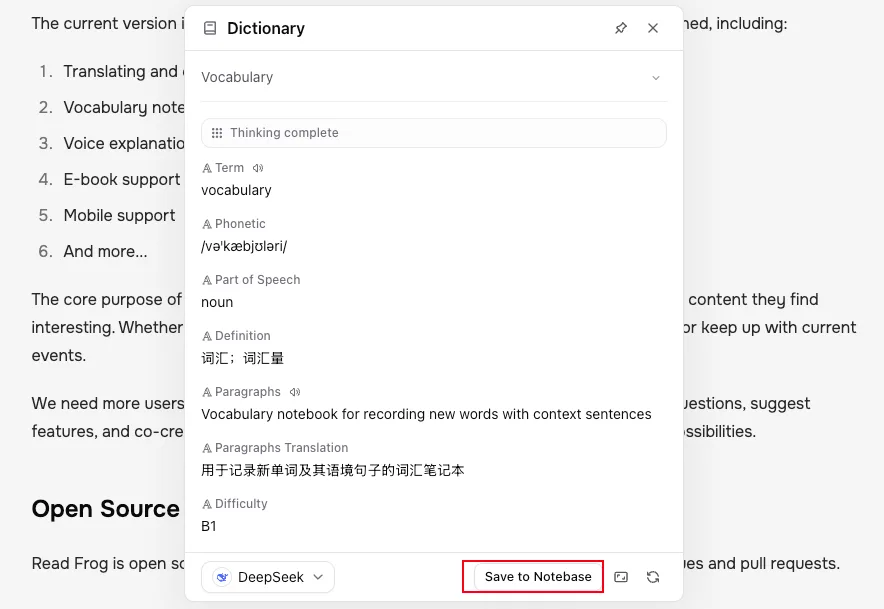
Notebase'e Kaydet
Sonuç panelinin altındaki Notebase'e Kaydet'e tıklayın. Düğme Notebase'e kaydedildi yazarak onaylar.
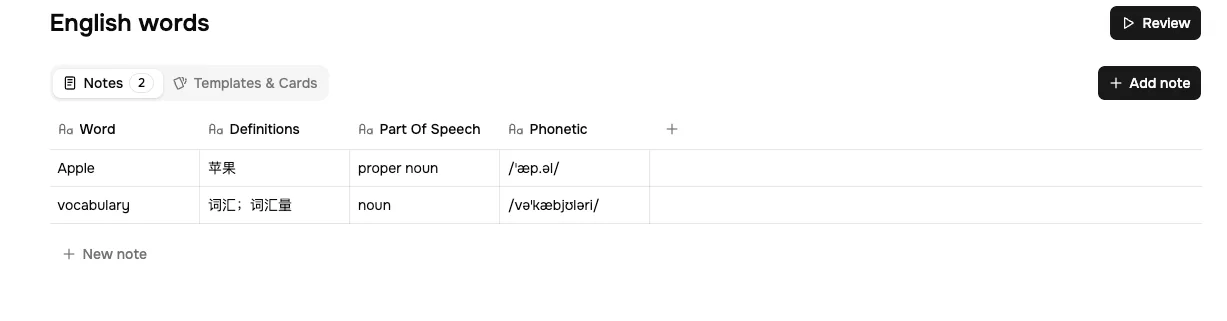
Notebase'i denetleyin
Notebase'i readfrog.app üzerinde açın. Yeni not tablonun altındadır ve Notebase'in bir şablonu varsa onun için zaten bir kart üretilmiştir.
Kaydetme çalışmadığında
| Gördüğünüz | Ne anlama gelir |
|---|---|
| Notebase'e Kaydet düğmesi yok | Eylemin henüz bir Notebase bağlantısı yok ya da uzantı geride kalmış. Güncelleyin ve seçenekler sayfasını yeniden açın. |
| Kaydetmeden önce en az bir geçerli eşleme ekleyin | Bağlantı var, ama her eşleme bozuk ya da hiç eşleme yok. |
| Bazı eşlemeler ilgi gerektiriyor | Eşlenmiş bir alan taraflardan birinde silindi ya da türü artık uyuşmuyor. Geçersiz eşlemeler atılmak yerine korunur; eylemi açın, her satırın altındaki notu okuyun ve düzeltin. |
| Notebase bağlantısı başka bir hesaba ait | Başka biri olarak oturum açmışsınız. Eşlemeleri geri getirmek için bağlı hesapla oturum açın ya da bağlantıyı temizleyip bu hesabın görebildiği bir Notebase seçin. |
| Seçilen notebase artık kullanılamıyor | Notebase silindi ya da başka bir hesaba ait. Bağlantıyı temizleyin ya da başka bir Notebase seçin. |
| Daha fazla Notebase notu kaydetmek için yükseltme gerekir | Ücretsiz planın 10 notluk toplamı dolmuş. |
Sırada ne var
Kart şablonları bölümünde Notebase'e bir ön yüz ve bir arka yüz verin.