
Notebase oluşturma
readfrog.app üzerinde bir Notebase yapın ve kaydettiğiniz aramaların düşeceği alanları tanımlayın.
Notebase, web uygulamasında, readfrog.app/home adresinde oluşturulur. Oturum açmış olmanız gerekir; siz izin vermedikçe uzantı kendi başına bir Notebase oluşturamaz — bu sayfanın altındaki kısayola bakın.
Notebase'i oluşturun
Notebase oluştur'a tıklayın, ona "Okuma notları" ya da "Sözcük dağarcığı" gibi bir ad verin ve onaylayın.
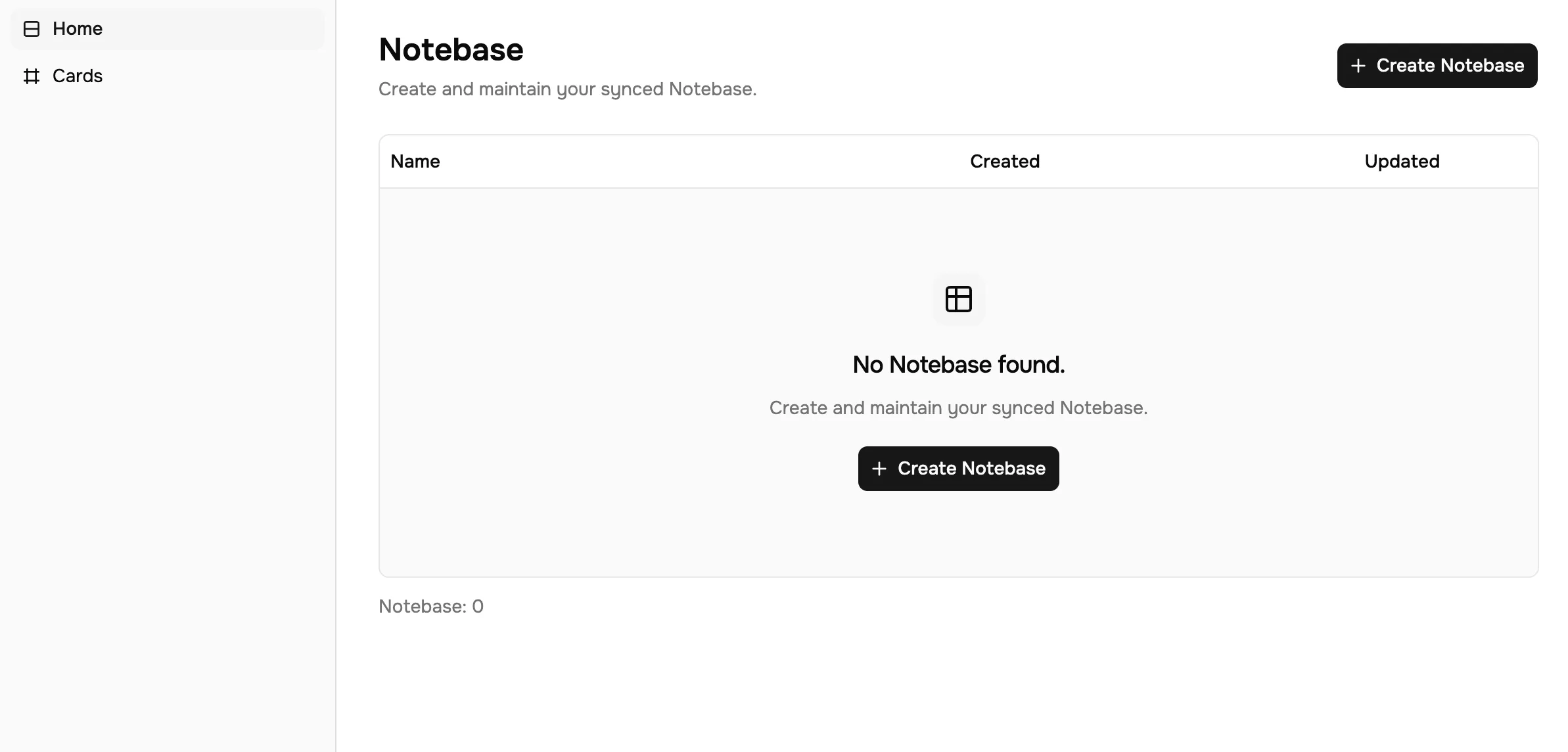
Yeni bir Notebase boş değildir: Text adında tek bir Text alanıyla başlar ve bu, onun birincil alanıdır. Onu ilk alanınız ne olacaksa o adla yeniden adlandırın — bir sözcük listesi için Terim.
Kalan alanları ekleyin
Notebase'i açın ve başlık satırının sağ kenarındaki Sütun ekle denetimini kullanın. Bir ad yazın, sonra alttaki listeden bir tür seçin.
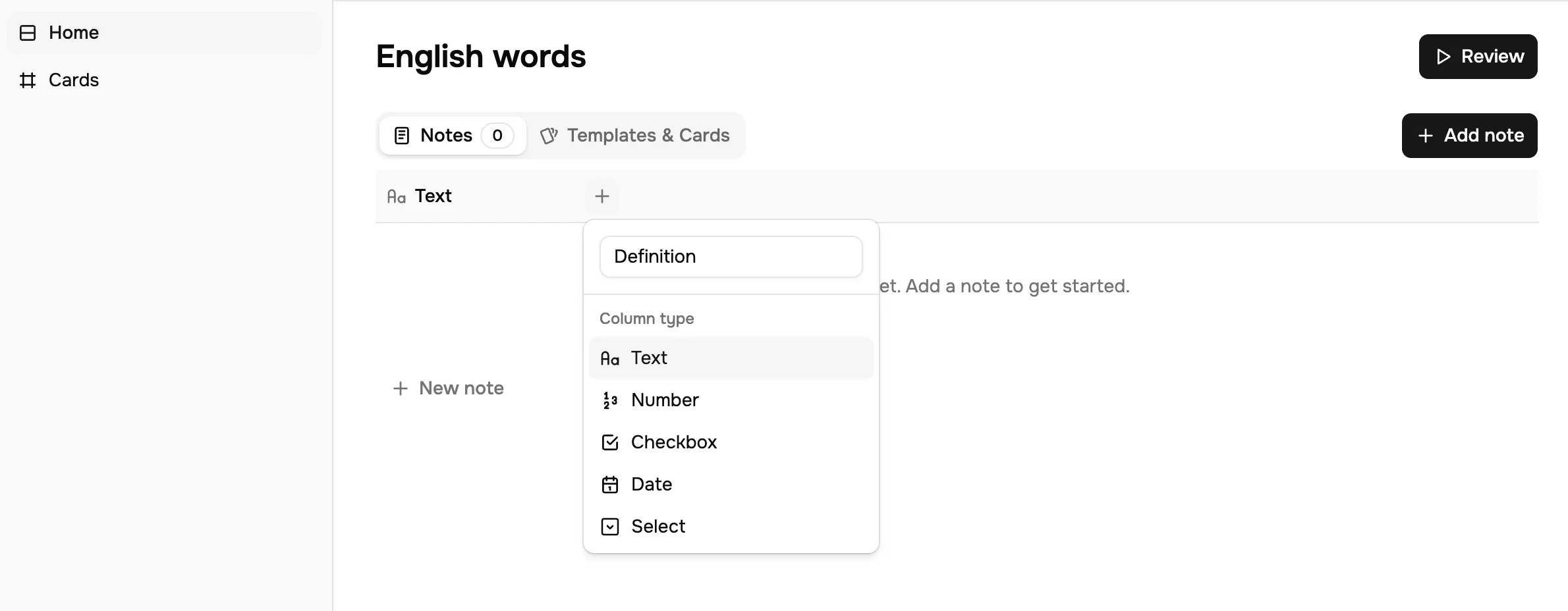
Bir sözcük dağarcığı Notebase'i genellikle şuna benzer bir şey ister:
| Alan | Tür |
|---|---|
| Terim | Text |
| Tanım | Text |
| Örnek cümle | Text |
| Paragraf çevirisi | Text |
| Zorluk | Text |
Elle bir not ekleyin
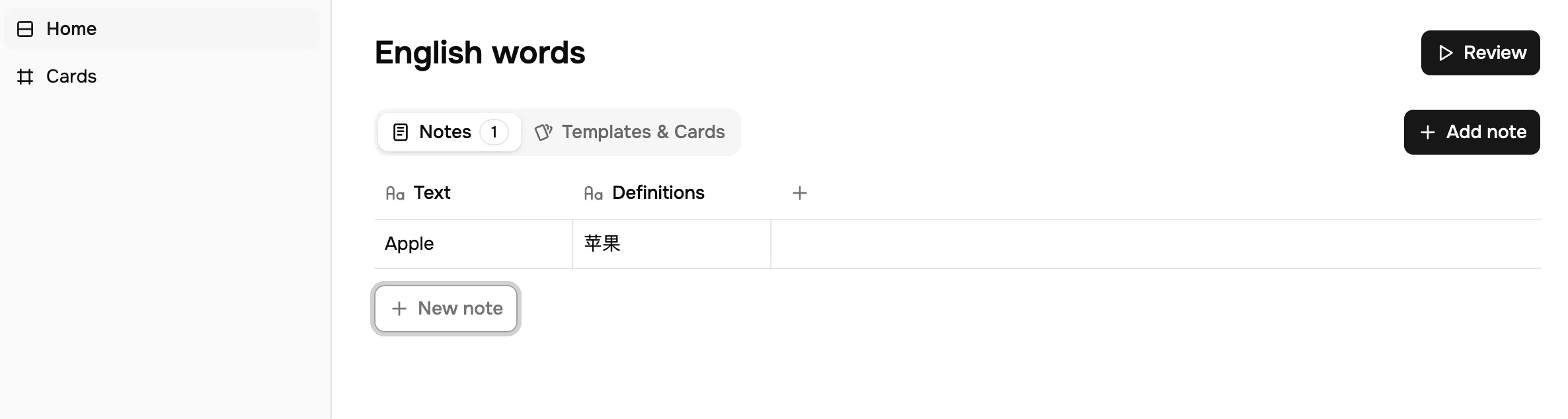
Not ekle'ye tıklayın ve bir satır doldurun. Uzantıyı bağlamadan önce bunu bir kez yapmaya değer: alanların beklediğiniz gibi davrandığını doğrular ve kart şablonu düzenleyicisine ön izleme yapacağı gerçek bir şey verir.
Tür seçme
Tür listesi Text, Number, Checkbox, Date ve Select'ten oluşur. Bunu nasıl kullanmanız gerektiğini iki kısıt biçimlendirir:
- Alan var olduktan sonra türü değiştirilemez. Bir alanı serbestçe yeniden adlandırabilirsiniz, ama türünü değiştirmek yeni bir alan oluşturup eskisini silmek demektir ve bu, o alanın verilerini atar. Kararsız kaldığınızda
Textkullanın. - Yapay zekâ çıktısını yalnızca
TextveNumberalanları alabilir. Bir Özel Yapay Zeka Eylemi'nin çıktı alanları metin ya da sayıdır, başka bir şey değil; dolayısıyla birCheckbox,Dateya daSelectalanı uzantıdan yapılan bir kaydetmeyle asla doldurulamaz — yalnızca siz, tabloda doldurabilirsiniz.
İnsanları çelen şey bu ikinci maddedir. B2 gibi bir CEFR zorluğu bir Select alanına aitmiş gibi görünür ve süzmek için daha hoş olurdu, ama eylem onu metin olarak üretir; otomatik kaydedilmesini istiyorsanız Text olarak bırakın.
Doğru gelenden daha küçük başlayın. Fazladan alan eklemek sonradan ucuzdur ve aynı anda bunları eyleme de eşleyebilirsiniz; hiç doldurmadığınız bir alan ise her kartta bir boş sütundan başka bir şey değildir.
Kısayol: Notebase'i uzantı oluştursun
Henüz bir Notebase oluşturmadıysanız önce buraya gelmeniz gerekmez. Bir seçim üzerinde bir Özel Yapay Zeka Eylemi çalıştırın, Notebase'e Kaydet'e tıklayın ve uzantı Oluştur ve kaydet seçeneğini sunar: eylemin adını taşıyan, eylemin her çıktı alanı için bir alanı olan bir Notebase oluşturur ve geçerli sonucu ilk not olarak kaydeder.
Bu genellikle daha iyi bir başlangıç noktasıdır, çünkü alanlar ve eşleme kuruluşu gereği birbirine uyar. Yapay zekânın üretmediği alanları eklemek istediğinizde bu sayfaya dönün.
Sırada ne var
Bir eylemi Notebase'e bağlamak için Uzantıdan kaydetme bölümüne bakın; Notebase'i elle doldurmayı düşünüyorsanız doğrudan Kart şablonları bölümüne geçin.