
Tekrar oturumu
Bir kartın neye benzediği, dört değerlendirme düğmesinin nasıl farklılaştığı ve başlıktaki sayıların size ne söylediği.
Bir tekrar oturumu her seferinde tek bir Notebase üzerinde yapılır. Notebase'i açın ve sağ üstteki Tekrar düğmesine tıklayın.
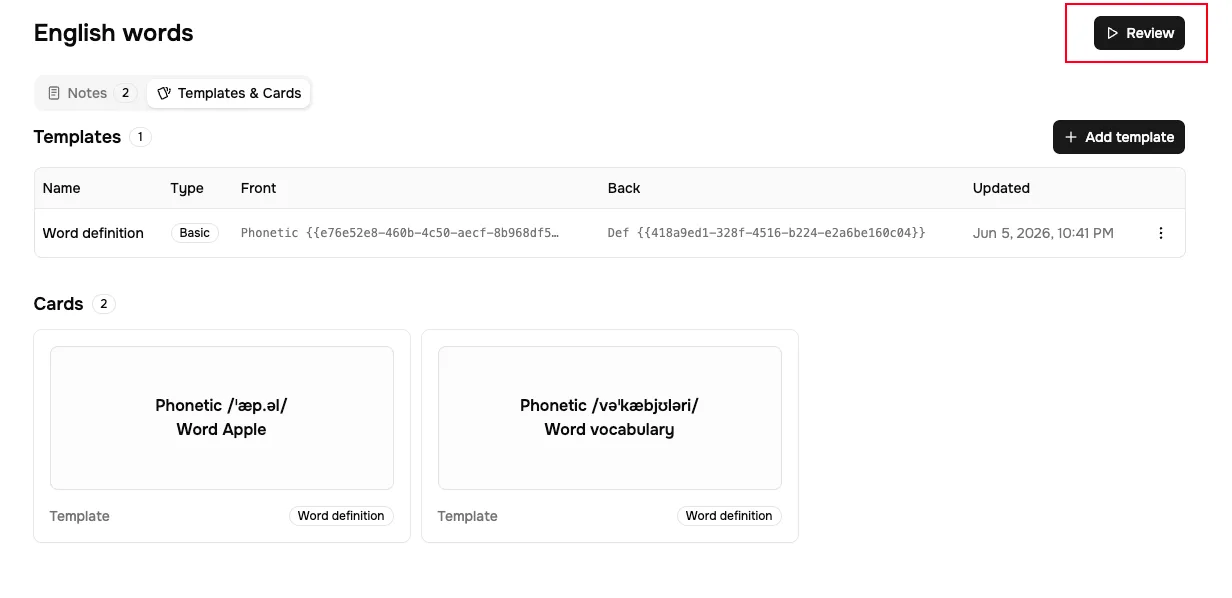
Bir oturumun başlaması yerine iki şey olabilir:
- Hiç not yoksa düğme devre dışıdır ve Tekrara başlamak için not ekleyin yazar.
- Notlar varken kart şablonu yoksa, sizi önce şablon düzenleyicisine götürür. Şablonu oluşturun, oturum hemen ardından başlar — oradaki düğme Oluştur ve tekrara başla yazar.
Bir kartı yanıtlama
Ön yüzü okuyun ve yanıtı anımsamaya çalışın
Kart, üstte şablonunun adını, altında ön yüzü ve arka yüzün geleceği yerde Yanıt gizlendi ifadesini gösterir.
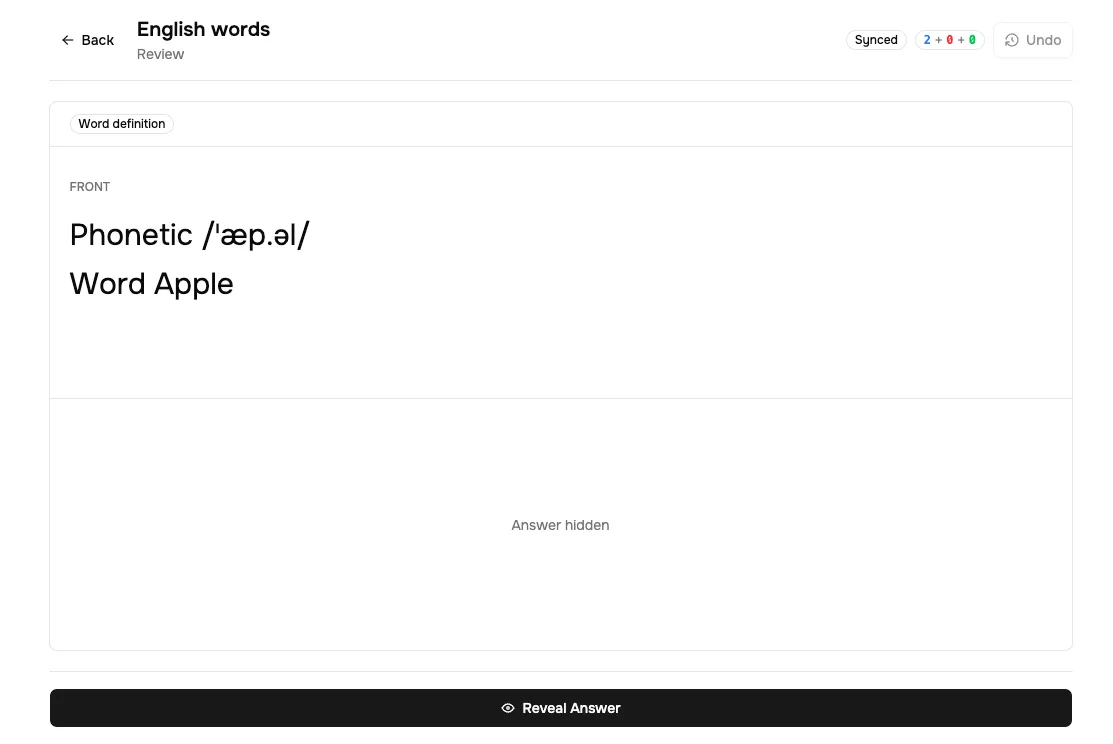
Yanıtı açın
Cevabı Göster'e tıklayın ya da Space tuşuna basın. Arka yüz belirir ve onunla birlikte bir Düzenle düğmesi çıkar — notu oturumdan çıkmadan düzeltebilirsiniz.
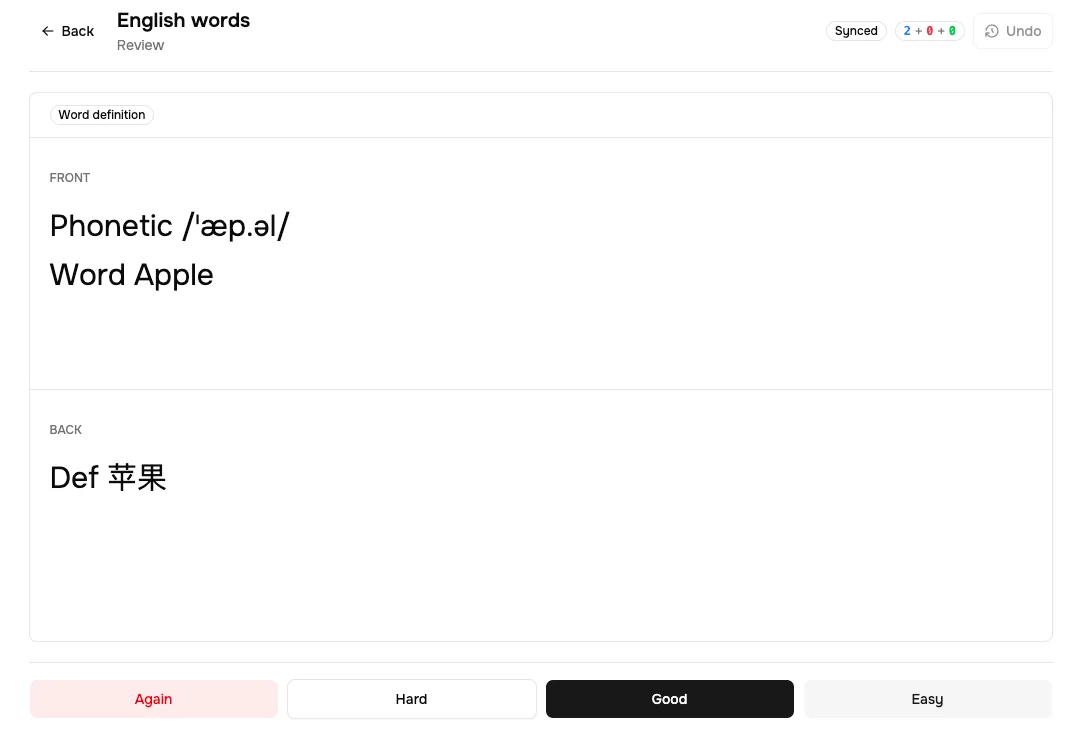
Nasıl gittiğini söyleyin
Dört düğme; her biri programlayacağı aralığı gösterir.

Dört değerlendirme
Her düğmenin üstündeki sayı, o yanıtın bu kart için üreteceği gerçek aralıktır ve kartın kendi geçmişinden hesaplanır. Sabit bir basamak dizisi değildir — aynı dört düğme farklı kartlarda farklı aralıklar sunar.
| Değerlendirme | Tuş | Şu durumda bunu söyleyin |
|---|---|---|
| Tekrar | 1 | Anımsamadınız. Kart dakikalar içinde geri gelir; gerçek aralıklara ulaşmış bir kartta bu bir unutma olarak sayılır — bkz. Tekrar planı nasıl işler. |
| Zor | 2 | Ulaştınız, ama yavaşça ya da ilk tahmininiz yanlış olarak. |
| İyi | 3 | Fazla çaba harcamadan anımsadınız. Başvurulacak yanıt budur. |
| Kolay | 4 | Anındaydı ve aralık fazla kısa geldi. |
Space iki iş yapar: yanıtı açar ve yanıt gösterildikten sonra İyi olarak değerlendirir. Bir tuşu basılı tutmak fazladan bir şey yapmaz — her basış bir kez kaydedilir, dolayısıyla tek bir kazara tuş vuruşuyla hem açıp hem değerlendirmezsiniz.
Cömert değil dürüst yanıtlayın. Kartın gerçekte nasıl gittiği konusunda programlayıcının bildiği tek şey değerlendirmedir ve kurduğu program ancak bu girdi kadar iyidir.
Başlık
| Denetim | Ne yapar |
|---|---|
| Senkronize edildi / Senkronizasyon | Son yanıtınızın sunucuya ulaşıp ulaşmadığı. Yanıtlar yerel olarak kuyruğa girer ve arkanızdan eşitlenir. |
Üç sayı, örneğin 12 + 3 + 41 | Bugün kalan: yeni, sonra öğreniliyor, sonra tekrar. Yaptığınız değil. |
| Geri al | Bir karta yaptığınız son şeyi tersine çevirir. |
| ⋮ | Kart işlemleri: Bugün atla, Kartı askıya al. Not işlemleri: Notu düzenle, Notu sil. |
Not işlemleri altında Notu sil, notu, ilişkili tüm kartları ve tekrar geçmişlerini kalıcı olarak silmeden önce onay ister. Bu işlem geri alınamaz.
Üç sayı siz çalıştıkça düşer ve ortadaki yeniden yükselebilir: yeni bir kartı Tekrar olarak değerlendirmek onu öğrenme aşamasına taşır; orada, aynı oturum içinde sonraki adımını bekler.
Geri alma
Geri al ya da Mod + Z, bir seferde bir işlem geriye gider — bir değerlendirme, bir atlama ya da bir askıya alma — kartı ve öncesindeki vade tarihini geri yükler. İçinde bulunduğunuz oturumu geriye doğru yürümek için üst üste basın. Daha eski oturumlara uzanmaz ve aynı kartta daha yenisiyle çoktan geçersiz kılınmış bir yanıt, sessizce uygulanmak yerine reddedilir.
Bugün atla ve Askıya al
İkisi de ⋮ menüsünde yaşar ve ikisi de oturum için değil kartlar içindir.
- Bugün atla (=) bu kartı, bir yanıt kaydetmeden yarına kadar kenara koyar. Kart iyi olduğu hâlde şu anda değerlendirmek istemediğiniz bir şeye denk geldiğinizde kullanın.
- Kartı askıya al (!) kartı süresiz olarak döngüden çıkarır. Yanlış, yinelenmiş ya da öğrenmemeye karar verdiğiniz bir kart için kullanın.
İkisi de Şablonlar ve Kartlar içindeki Kartlar listesinden geri alınabilir; orada Bugün atlandı ve Askıya alındı olarak görünürler, yanlarında da Bugün atlamayı kaldır ve Askıya almayı kaldır bulunur.
Bugünlük bitti
Kuyruk boşaldığında Bugünlük bitti iletisini alırsınız. Bu, çalışma günü sona ermeden önce bu Notebase'de vadesi gelen kart olmadığı anlamına gelir — bir çalışma günü sizin saat diliminizde 04.00'ten 04.00'e kadar sürer, dolayısıyla akşam geç saatteki bir oturumla ertesi sabahın oturumu aynı gündür.
Bu her zaman her şeyi bitirdiğiniz anlamına gelmez. Bir günlük sınır günü erken kapatabilir; kalan her kartın daha sonraki bir tarihe programlanmış olması da. İkisini de Çalışma ayarları anlatıyor.
Sırada ne var
- Çalışma ayarları — Notebase başına günlük sınırlar ve hedef hatırlama oranı
- Tekrar planı nasıl işler — aralıkların neden böyle göründüğü