Đồng bộ hóa cài đặt của bạn trên các thiết bị - Không bao giờ cấu hình lại nữa 🔄
Bạn cảm thấy mệt mỏi khi thiết lập Read Frog trên mọi thiết bị mới? Mong muốn các khóa API, tùy chọn dịch và cài đặt tùy chỉnh của bạn có thể... theo dõi bạn?
Mong muốn của bạn đã được đáp ứng.
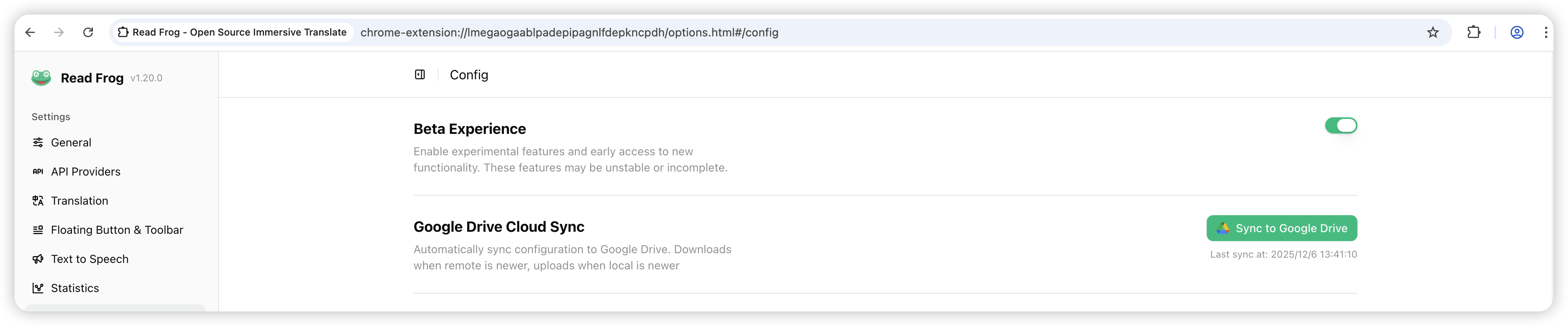
Chúng tôi rất vui được giới thiệu Google Drive Đồng bộ hóa cấu hình - cài đặt của bạn ở mọi nơi bạn đến. Đồng bộ hóa bằng một cú nhấp chuột. Không rắc rối.
Vấn đề chúng tôi đang giải quyết 💡
Bạn là người sử dụng năng lượng. Bạn đã cấu hình cẩn thận:
- 🗝️ API khóa cho nhiều nhà cung cấp
- 🎨 Tùy chọn dịch - cài đặt hoàn hảo của bạn
- ⚙️ Cấu hình tùy chỉnh - được điều chỉnh tỉ mỉ
- 🎯 Bật tắt tính năng - chính xác theo cách bạn thích
Sau đó, bạn nhận được một máy tính xách tay mới. Hoặc chuyển đổi trình duyệt. Hoặc cài đặt lại phần mở rộng.
Mọi thứ đã biến mất. Quay lại hình vuông. Một lần nữa.
Thực tế: Hầu hết người dùng định cấu hình Read Frog một lần rồi quên. Nhưng khi nào họ cần thiết lập lại? Việc này gây khó chịu, tốn thời gian và dễ xảy ra lỗi.
Giải pháp: Đồng bộ hóa bằng một cú nhấp chuột 🚀
Với Đồng bộ hóa cấu hình Google Drive, toàn bộ cấu hình Read Frog của bạn nằm trên đám mây - được lưu trữ an toàn, tự động đồng bộ hóa, luôn khả dụng.
Nó hoạt động như thế nào
| Trước khi đồng bộ hóa | Với đồng bộ hóa |
|---|---|
| Cấu hình thủ công trên từng thiết bị | Cấu hình một lần, đồng bộ mọi nơi |
| Nhập lại khóa API mỗi lần | Phím tự động đồng bộ hóa |
| Mất cài đặt khi cài đặt lại | Cài đặt không bao giờ bị mất |
| Cấu hình khác nhau cho mỗi thiết bị | Cấu hình giống nhau ở mọi nơi |
| Số giờ thiết lập | Giây để đồng bộ hóa |
Logic đồng bộ thông minh
Read Frog rất thông minh về thời điểm đồng bộ hóa:
- 📤 Địa phương mới hơn? → Tải lên Google Drive
- 📥 Điều khiển từ xa mới hơn? → Tải xuống thiết bị của bạn
- 🤝 Cả hai đều thay đổi? → Phát hiện xung đột và giúp bạn giải quyết chúng
- ⚡ Không có thay đổi? → Bỏ qua đồng bộ hóa (nhanh và hiệu quả)
Hợp nhất thông minh: Khi cả hai thiết bị của bạn có thay đổi nhưng không xung đột, Read Frog sẽ tự động hợp nhất chúng. Không cần hành động!
Các tính năng chính ✨
🔐 An toàn & riêng tư
- OAuth xác thực - Sử dụng hệ thống đăng nhập an toàn của Google
- bộ nhớ appDataFolder - Tệp cấu hình của bạn bị ẩn khỏi các tệp Drive thông thường của bạn
- Mã hóa cục bộ - Khóa API của bạn vẫn được bảo vệ
- Không có máy chủ của bên thứ ba - Kết nối trực tiếp giữa tiện ích mở rộng của bạn và Google Drive
Quyền riêng tư là trên hết: Cấu hình của bạn được lưu trữ trong appDataFolder của Google Drive, chỉ Read Frog mới có thể truy cập được. Thậm chí bạn không thể nhìn thấy nó trong chế độ xem Drive thông thường của mình - nó hoàn toàn riêng tư.
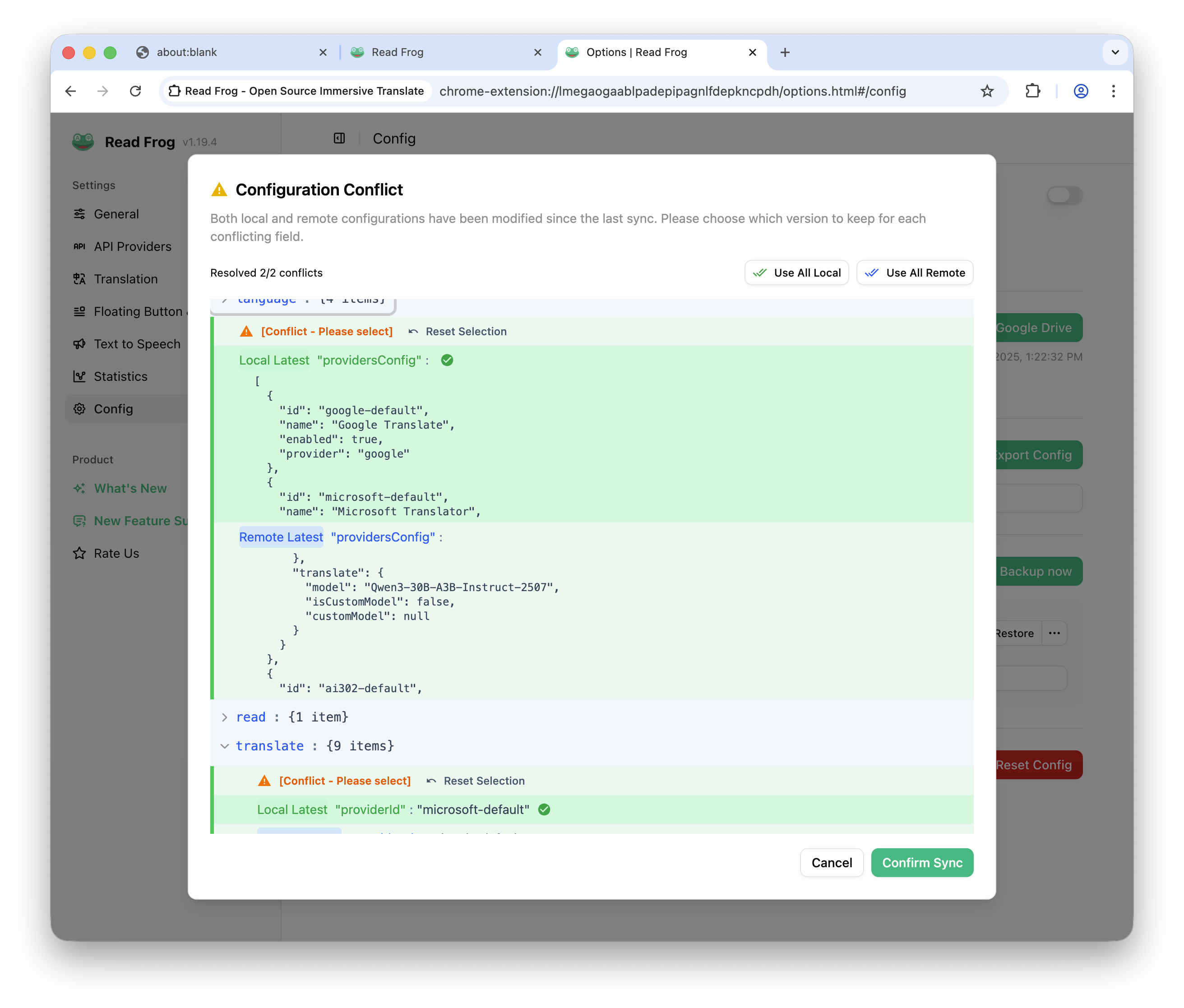
🎯 Giải quyết xung đột thông minh
Khi cả hai thiết bị đều có thay đổi, Read Frog không chỉ ghi đè. Nó thông minh hơn:
- Tự động phát hiện xung đột - So sánh cấu hình cục bộ và cấu hình từ xa của bạn
- Hộp thoại xung đột trực quan - Xem chính xác những gì khác biệt
- Độ phân giải cấp trường - Chọn phiên bản nào sẽ giữ lại cho mỗi cài đặt
- Thao tác hàng loạt - Tùy chọn "Sử dụng tất cả cục bộ" hoặc "Sử dụng tất cả từ xa"
📦 Di chuyển lược đồ
Bạn lo lắng về tính tương thích khi Read Frog cập nhật? Đừng như vậy.
- Di chuyển lược đồ tự động - Cấu hình cũ nâng cấp liền mạch
- Xác thực - Đảm bảo đồng bộ hóa của bạn luôn hoạt động
- Tương thích ngược - Sẽ không phá vỡ cấu hình hiện có
Cách kích hoạt và sử dụng 🎮
Bắt đầu mất chưa đầy 2 phút:
Bước 1: Thiết lập lần đầu
- Mở Read Frog Cài đặt (Nhấp vào biểu tượng tiện ích mở rộng → Tùy chọn)
- Điều hướng đến phần "Google Drive Đồng bộ hóa"
- Nhấp vào nút "Đồng bộ hóa"
- Ủy quyền truy cập Google Drive - Một cửa sổ bật lên sẽ xuất hiện cho Google OAuth
- Cấp quyền - Nhấp vào "Cho phép" để cho Read Frog truy cập Drive của bạn
Logic đồng bộ hóa lần đầu: Trong lần đồng bộ hóa đầu tiên, Read Frog xử lý tình huống một cách thông minh:
- Nếu cấu hình từ xa tồn tại → Tải xuống và áp dụng cấu hình từ xa
- Nếu không có cấu hình từ xa → Tải cấu hình cục bộ của bạn lên Google Drive
Điều này có nghĩa là nếu bạn đã đồng bộ hóa trên một thiết bị khác thì thiết bị mới của bạn sẽ tự động nhận được các cài đặt đó!
Bước 2: Đồng bộ hóa trên các thiết bị khác
Sau khi được đồng bộ hóa trên một thiết bị, hãy đồng bộ hóa ở mọi nơi:
- Mở Cài đặt trên thiết bị mới của bạn
- Nhấp vào nút "Đồng bộ hóa"
- Ủy quyền (nếu chưa thực hiện)
- Xong! Cài đặt của bạn tự động xuất hiện
Bước 3: Đồng bộ hóa liên tục
Sau thiết lập ban đầu, việc đồng bộ hóa thật dễ dàng:
- Đồng bộ hóa thủ công - Nhấp vào "Đồng bộ hóa" bất cứ khi nào bạn muốn
- Thời gian đồng bộ hóa lần cuối - Luôn hiển thị để bạn biết thời điểm bạn đồng bộ hóa lần cuối
- Thành công/Error nâng ly - Phản hồi rõ ràng về mọi hành động
Các trường hợp sử dụng trong thế giới thực 🌟
🏠 Nhà & Văn phòng
Tình huống: Bạn sử dụng Read Frog trên máy tính ở nhà và máy tính xách tay ở cơ quan.
Với Đồng bộ hóa:
- Cấu hình một lần ở nhà
- Đồng bộ hóa tại nơi làm việc
- Cài đặt giống hệt nhau trên cả hai thiết bị
- Thay đổi điều gì đó? Đồng bộ hóa và nó ở khắp mọi nơi
Không có đồng bộ:
- Cấu hình hai lần (tẻ nhạt)
- Cài đặt có thể khác nhau
- Cập nhật cần phải được thực hiện hai lần
🎓 Đời sống sinh viên
Kịch bản: Bạn chuyển đổi giữa máy tính của trường đại học, máy tính xách tay cá nhân và máy tính để bàn ở nhà.
Với Đồng bộ hóa:
- Cấu hình một lần
- Bất kỳ máy tính nào bạn sử dụng = cài đặt tương tự
- Không lãng phí thời gian khi thiết lập
🔄 Nâng cấp thiết bị
Tình huống: Bạn đang nâng cấp lên máy tính xách tay mới.
Với Đồng bộ hóa:
- Cài đặt Read Frog trên máy tính xách tay mới
- Nhấp vào đồng bộ hóa
- Mọi thứ hoạt động ngay lập tức
Không có đồng bộ:
- Ghi nhớ tất cả cài đặt của bạn
- Nhập lại phím API
- Cấu hình lại tùy chọn
- Hy vọng bạn không quên điều gì
Giải quyết xung đột dễ dàng 🛠️
Xung đột xảy ra. Read Frog làm cho việc giải quyết chúng trở nên đơn giản:
Khi xung đột xảy ra
Xung đột được phát hiện khi:
- ✅ Bạn đã thay đổi cài đặt trên Thiết bị A
- ✅ Bạn đã thay đổi cài đặt khác trên Thiết bị B
- ✅ Cả hai thiết bị đều chưa được đồng bộ hóa
Quá trình giải quyết
- Hộp thoại xung đột xuất hiện tự động
- Xem sự khác biệt ở định dạng cây JSON rõ ràng
- Chọn theo trường:
- Sử dụng phiên bản địa phương
- Sử dụng phiên bản từ xa
Lời khuyên chuyên nghiệp để giải quyết xung đột
Phím tắt tiết kiệm thời gian: Sử dụng nút "Chọn tất cả cục bộ" hoặc "Chọn tất cả từ xa" khi một phiên bản rõ ràng là tốt hơn.
- Xem lại trước khi giải quyết - Xem chính xác những gì đã thay đổi
- Có sẵn các hành động hàng loạt - Không nhấp qua hàng tá trường
- Đặt lại lựa chọn - Bắt đầu lại nếu bạn mắc lỗi
- Chỉ báo tiến trình - Xem tiến trình giải quyết của bạn
Những gì được đồng bộ hóa? 📋
Toàn bộ cấu hình Read Frog của bạn:
| Danh mục | Những gì được bao gồm |
|---|---|
| API Chìa khóa | Tất cả các khóa của nhà cung cấp (OpenAI, Claude, Gemini, v.v.) |
| Cài đặt dịch | Tùy chọn ngôn ngữ, cài đặt hàng loạt |
| Tùy chọn giao diện người dùng | Tùy chọn chủ đề, hiển thị |
| Chuyển đổi tính năng | Tính năng beta, đã bật tính năng/disabled |
| Cấu hình tùy chỉnh | Mọi cài đặt tùy chỉnh bạn đã định cấu hình |
Những gì KHÔNG được đồng bộ hóa: Lịch sử bản dịch và số liệu thống kê của bạn được giữ nguyên cục bộ để đảm bảo quyền riêng tư. Chỉ cấu hình của bạn mới đồng bộ hóa.
Bảo mật & Quyền riêng tư 🔒
Chúng tôi coi trọng dữ liệu của bạn:
Dữ liệu của bạn tồn tại ở đâu
- ✅ Google Drive appDataFolder - Thư mục ẩn, riêng tư
- ✅ OAuth protected - Chỉ bạn mới có thể cấp quyền truy cập
- ✅ Mã hóa cục bộ - Khóa API được bảo vệ
- ✅ Không có bộ nhớ máy chủ - Kết nối trực tiếp với Google
Read Frog có thể truy cập những gì
- ✅ Chỉ có tệp cấu hình - Không có quyền truy cập vào các tệp Drive khác
- ✅ Phạm vi giới hạn - Chỉ những gì cần thiết để đồng bộ hóa
- ✅ Quyền kiểm soát của bạn - Thu hồi quyền truy cập bất cứ lúc nào thông qua cài đặt Tài khoản Google
Thực tiễn tốt nhất
- 🔐 Giữ an toàn cho Tài khoản Google của bạn
- 🔄 Sync thường xuyên để tránh xung đột lớn
- 🗑️ Thu hồi quyền truy cập nếu bạn gỡ cài đặt Read Frog vĩnh viễn
Khắc phục sự cố 💡
Nút đồng bộ hóa không hoạt động?
- Kiểm tra kết nối internet - Đồng bộ hóa yêu cầu truy cập trực tuyến
- Ủy quyền lại - Đôi khi mã thông báo OAuth hết hạn, hãy nhấp vào đồng bộ hóa để làm mới
- Kiểm tra quyền của trình duyệt - Đảm bảo Read Frog có các quyền cần thiết
Mâu thuẫn không giải quyết được?
- Xem xét cẩn thận - Đảm bảo bạn hiểu những gì đã thay đổi
- Bắt đầu mới - Đặt lại các lựa chọn và thử lại
- Liên hệ bộ phận hỗ trợ - Nếu bạn gặp khó khăn, open an issue
Cài đặt không xuất hiện sau khi đồng bộ hóa?
- Làm mới trang - Cài đặt có thể cần tải lại trang
- Kiểm tra trạng thái đồng bộ hóa - Đảm bảo đồng bộ hóa hoàn tất thành công
- Thử đồng bộ hóa lại - Đôi khi, lần đồng bộ hóa thứ hai sẽ giải quyết được sự cố
Không thể tìm thấy cài đặt? Đảm bảo bạn đã đồng bộ hóa từ thiết bị có cài đặt bạn muốn. Quá trình đồng bộ hóa lấy từ Google Drive, vì vậy thiết bị nguồn phải được đồng bộ hóa trước.
Hiệu suất & Độ tin cậy ⚡
Tốc độ
- Đồng bộ hóa nhanh - Thường hoàn thành sau 1-3 giây
- Cập nhật gia tăng - Chỉ chuyển dữ liệu đã thay đổi
- Thân thiện với nền - Không chặn trình duyệt của bạn
Độ tin cậy
- Xử lý lỗi - Xóa thông báo lỗi nếu có sự cố
- Thử lại logic - Tự động thử lại khi có lỗi tạm thời
- Xác thực - Cấu hình được xác thực trước khi áp dụng
Lưu trữ
- Dấu chân tối thiểu - Tệp cấu hình nhỏ (thường < 100KB)
- Không lo ngại về hạn ngạch - Sử dụng dung lượng Google Drive không đáng kể
- Tự động dọn dẹp - Siêu dữ liệu đồng bộ hóa cũ được dọn sạch
Tiếp theo là gì? 🔮
Google Drive Đồng bộ hóa chỉ là bước khởi đầu. Chúng tôi đang khám phá:
- 🌐 Hỗ trợ nhiều đám mây - Đồng bộ hóa với các nhà cung cấp đám mây khác
- ⏰ Đồng bộ hóa tự động - Đồng bộ hóa nền khi có thay đổi
- 📱 Hỗ trợ di động - Đồng bộ hóa với tiện ích mở rộng di động
- 🔄 Lịch sử đồng bộ - Xem và khôi phục cấu hình trước đó
- 👥 Chia sẻ nhóm - Chia sẻ cấu hình với các thành viên trong nhóm (tùy chọn)
Bạn có ý tưởng? Share your suggestions - chúng tôi luôn tìm cách cải thiện trải nghiệm đồng bộ hóa!
Bắt đầu đồng bộ hóa ngay hôm nay 🚀
Sẵn sàng để không bao giờ cấu hình lại nữa?
- ✅ Cập nhật Read Frog lên phiên bản mới nhất
- ✅ Mở Cài đặt → Google Drive Đồng bộ hóa
- ✅ Nhấp vào "Đồng bộ hóa" và ủy quyền
- ✅ Tận hưởng cài đặt liền mạch trên tất cả các thiết bị
Tác động đến người dùng thực 🌟
Đây là những gì người dùng đang nói:
Trước khi Google Drive Đồng bộ hóa:
- 😫 "Tôi phải thiết lập Read Frog mỗi lần chuyển đổi thiết bị"
- ⏱️ "Mất 10-15 phút để cấu hình mọi thứ"
- 🔑 "Tôi luôn quên một số khóa hoặc cài đặt API"
- 😤 "Cài đặt khác nhau trên các thiết bị khác nhau làm tôi bối rối"
Sau khi Google Drive Đồng bộ hóa:
- ✅ "Một cú nhấp chuột và tất cả cài đặt của tôi đều ở đó"
- ⚡ "Quá trình thiết lập hiện mất 30 giây"
- 🎯 "Cấu hình của tôi nhất quán ở mọi nơi"
- 😊 "Tôi có thể tập trung vào việc sử dụng Read Frog, không cần cấu hình nó"
Điểm mấu chốt 💰
Thời gian là tiền bạc. Việc cấu hình lại cài đặt không chỉ gây khó chịu - nó còn lãng phí.
Google Drive Đồng bộ hóa cấu hình giúp bạn tiết kiệm:
- ⏱️ Thời gian - Không cần thiết lập lặp đi lặp lại
- 🧠 Năng lượng tinh thần - Không còn nhớ cấu hình
- 😊 Thất vọng - Không còn "cài đặt đó đi đâu rồi?"
- ✅ Tính nhất quán - Trải nghiệm giống nhau ở mọi nơi
Một cấu hình. Thiết bị vô hạn. Không rắc rối.
Chúc mừng đồng bộ hóa! 🐸
Tái bút - Bạn có câu hỏi hoặc phản hồi về việc đồng bộ hóa? Join our Discord hoặc open a GitHub issue. Chúng tôi rất mong nhận được phản hồi từ bạn!
Được viết bởi
Yukiniro
Tại
CN 07 thg 12 2025
Phiên bản mở rộng
1.20.1