Phụ đề song ngữ cho YouTube
Read Frog biến phụ đề YouTube thành song ngữ, kể cả Shorts và trình phát nhúng; video không có phụ đề thì AI phiên âm. Bấm vào từ trong phụ đề để tra và lưu lại ôn tập.
Cập nhật lần cuối: 1 tháng 11, 2026
Phụ đề song ngữ trên mọi video có phụ đề
Cài Read Frog xong, mở một video YouTube có phụ đề và bấm nút Read Frog trên thanh điều khiển của trình phát. Phụ đề lập tức thành song ngữ: bản dịch và câu gốc xếp trên dưới, khớp nhịp với video.
- Dùng được trên video thường, Shorts, và trình phát YouTube nhúng ở trang khác.
- Bật Mở video là dịch và mọi video tự bắt đầu dịch ngay khi tải xong, không cần bấm nút.
Phụ đề AI cho video không có phụ đề
Rất nhiều bài nói, podcast và video hướng dẫn không có phụ đề, hoặc chỉ có phụ đề tự động đầy từ nghe sai. Read Frog có thể nhờ AI nghe và phiên âm phần âm thanh, rồi hiển thị kết quả bằng đúng lớp phụ đề song ngữ ấy.
- Phiên âm chạy trên đám mây, nên máy bạn không phải gánh việc nặng, và ngôn ngữ nói được nhận diện tự động.
- Dùng được trên video thường, Shorts, bản phát lại livestream và trình phát nhúng.
- Pro có 300 phút mỗi tháng; Ultra có 1.000 phút.
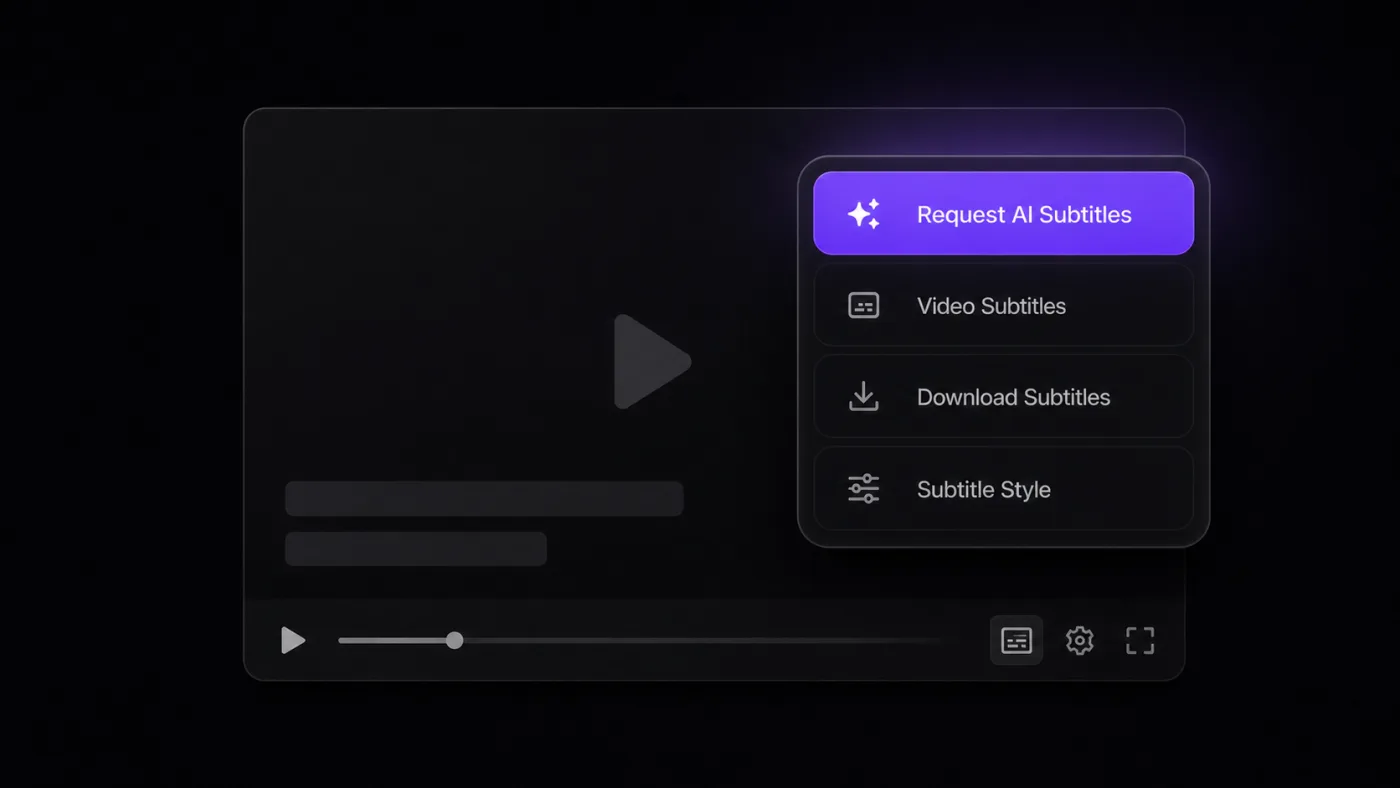
Phụ đề theo cách bạn thích
Bố cục
Chỉ hiện bản gốc, chỉ hiện bản dịch, hoặc cả hai, với bản dịch nằm trên hay dưới bản gốc.
Kiểu chữ và vị trí
Chỉnh font, cỡ chữ, màu sắc và độ mờ của nền, và kéo phụ đề tới bất cứ đâu trên trình phát. Muốn hiệu ứng mà các tùy chọn không với tới, như làm mờ bản dịch cho tới khi bạn đã nghe qua một lượt, hãy viết CSS với Kiểu phụ đề tùy chỉnh.
Tải về
Tải về phụ đề gốc hoặc phụ đề đã dịch.
Câu mượt hơn, và cả video trong tầm mắt
Câu đọc lên tự nhiên
Phụ đề tự động của YouTube thường cắt một câu thành nhiều mảnh. Bật AI phân đoạn thông minh và Read Frog nhờ LLM ghép các mảnh lại thành câu trọn vẹn trước khi dịch, nên đọc mượt hơn hẳn. Tính năng này cần một nhà cung cấp LLM.
Toàn bộ bản ghi, và tóm tắt AI
Mở Học tập trong menu Read Frog, một bảng sẽ hiện ra ở bên phải trang, với hai tab:
- Phụ đề liệt kê mọi dòng của video kèm mốc thời gian và bản dịch. Bấm một dòng để nhảy tới đúng khoảnh khắc đó.
- Tóm tắt AI tóm lược cả video, bằng LLM bạn đã chọn cho phụ đề video.
Vừa xem vừa học
Đưa con trỏ lên phụ đề là video tạm dừng. Bấm vào một từ, AI sẽ giải thích nghĩa của nó trong đúng câu ấy, bằng hành động Từ điển hoặc hành động của riêng bạn; muốn tra cụm từ hay cả câu thì bôi đen để chọn. Lưu vào Notebase chỉ với một cú nhấp. Thêm một mẫu thẻ cho Notebase là ghi chú của bạn thành flashcard được FSRS xếp lịch ôn, để thời gian xem video tích lại thành một cuốn sổ từ vựng của riêng bạn.
Trên X và Netflix cũng vậy
Video có phụ đề trên X (Twitter), trong bài đăng, trong phần trả lời hay trên dòng thời gian của bạn, và phim trên Netflix đều có phụ đề song ngữ chỉ với một cú nhấp, cùng cài đặt kiểu phụ đề như trên YouTube.
Read Frog dùng track phụ đề nào của Netflix, và hơn thế nữa: Phụ đề song ngữ cho Netflix.
Công cụ dịch do bạn chọn
Phụ đề video có nhà cung cấp dịch, prompt và tốc độ yêu cầu riêng, tách biệt với dịch trang. Dùng Google Dịch hoặc Microsoft Translator miễn phí, kết nối một LLM như OpenAI, DeepSeek hay Gemini, hoặc chạy mô hình cục bộ với Ollama. Xem Thiết lập nhà cung cấp và API Key.































Bắt đầu
- 1
Cài Read Frog
Làm theo hướng dẫn cài đặt.
- 2
Bật dịch phụ đề
Mở một video YouTube có phụ đề, bấm nút Read Frog trên thanh điều khiển của trình phát, rồi bật dịch phụ đề.
- 3
Chỉnh theo ý bạn
Điều chỉnh cách hiển thị và kiểu chữ trong Phụ đề video.
Câu hỏi thường gặp
Nếu bạn có thêm câu hỏi, vui lòng liên hệ với chúng tôi.
Dịch video đã có phụ đề miễn phí cho mọi người. AI phiên âm cho video không có phụ đề cần gói Pro hoặc Ultra.
Kiểm tra Bật phụ đề video đã bật trong cài đặt Phụ đề video, rồi tải lại trang video.
Nếu câu bị cắt vụng, hãy thử AI phân đoạn thông minh. Nếu bật lên mà thời gian lại lệch hơn, hãy tắt đi, hoặc bấm Xóa bộ nhớ đệm AI phân đoạn trong cài đặt rồi thử lại.