
Mẫu thẻ
Biến các trường của một notebase thành mặt trước và mặt sau của thẻ, và xem rõ kết quả trước khi lưu.
Mẫu thẻ là thứ khiến một notebase ôn tập được. Nó quyết định thứ gì nằm ở Mặt trước của thẻ và thứ gì nằm ở Mặt sau, và mọi ghi chú trong notebase đều đi qua nó để thành một tấm thẻ.
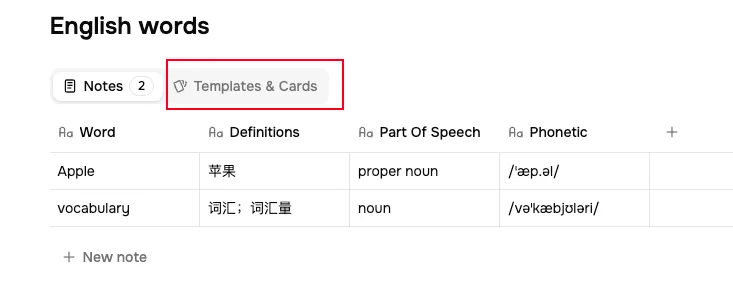
Chừng nào notebase chưa có ít nhất một mẫu thẻ thì nó chưa có tấm thẻ nào, và nút Ôn tập sẽ dẫn bạn tới trình chỉnh sửa mẫu thẻ thay vì vào một phiên ôn tập.
Tạo một mẫu thẻ
Mở Mẫu & Thẻ
Mở notebase rồi chuyển sang tab Mẫu & Thẻ.
Bấm Thêm mẫu

Đặt tên cho nó
Cái tên chỉ dành cho bạn, và nó hiện trên thẻ khi ôn tập, nên hãy để nó nói rõ tấm thẻ đang hỏi gì: "Thuật ngữ → định nghĩa", "Điền từ vào câu", "Khái niệm → giải thích".
Chọn thứ đặt ở mỗi mặt
Trình chỉnh sửa mở ở chế độ Đơn giản. Nó liệt kê mọi cột, và với mỗi cột bạn chọn Mặt trước, Mặt sau hoặc Ẩn. Một mẫu thẻ mới bắt đầu với cột đầu tiên ở mặt trước và các cột còn lại ở mặt sau.
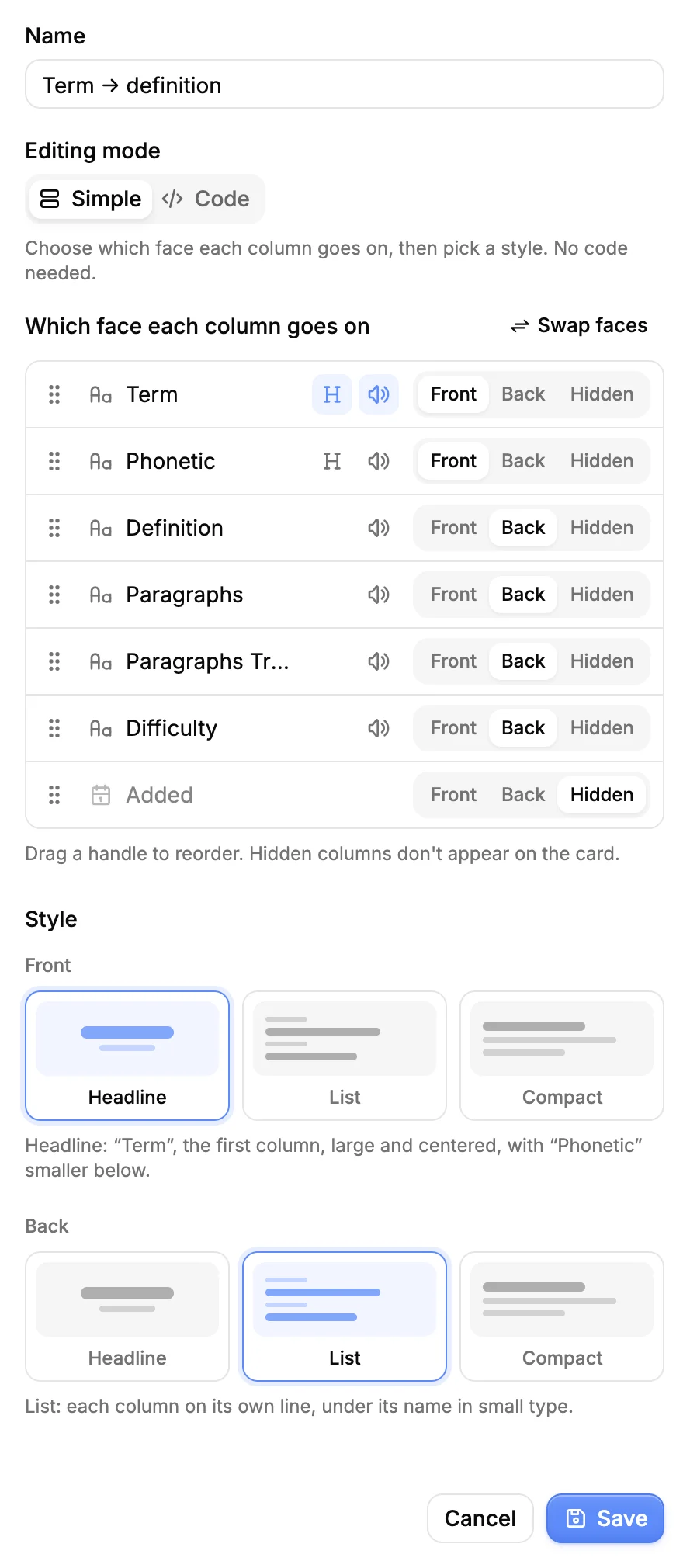
Với một notebase từ vựng:
- Mặt trước: Thuật ngữ
- Mặt sau: Định nghĩa, rồi tới câu ví dụ và bản dịch của nó
Kéo tay cầm của một cột để đổi thứ tự. Trên mỗi mặt, các cột hiện theo đúng thứ tự này. Danh sách luôn giữ các cột của cùng một mặt đứng cạnh nhau: mặt trước trước, rồi mặt sau, cuối cùng là các cột ẩn. Kéo một cột sang nhóm khác để chuyển nó sang mặt đó. Đổi hai mặt hoán đổi mặt trước và mặt sau, để làm thẻ định nghĩa → thuật ngữ.
Biểu tượng loa cạnh cột Text hoặc Select đặt một nút đọc to ngay sau giá trị của cột trên thẻ. Cột Date, Number và Checkbox không có loa. Nút phát cạnh biểu tượng loa sẽ đọc to cột đó ngay khi thẻ hiện ra trong lúc ôn tập; mỗi mặt đọc tối đa một cột.
Chọn kiểu hiển thị cho mỗi mặt
Mỗi mặt có một kiểu hiển thị. Tiêu đề hiển thị cột đầu tiên lớn và căn giữa, các cột còn lại nhỏ hơn ở bên dưới. Danh sách đặt mỗi cột trên một dòng riêng, phía trên là tên cột viết nhỏ. Nhỏ gọn in đậm cột đầu tiên, các cột còn lại nhỏ hơn theo sau, không kèm tên cột.
Trên mặt dùng kiểu Tiêu đề hoặc Nhỏ gọn, nút H của cột đứng đầu được làm nổi bật. Bấm nút H của một cột khác (Đặt làm tiêu đề, hoặc Đặt làm chính) để đưa cột đó lên đầu.
Xem bản xem trước trực tiếp, rồi lưu
Phía bên phải dựng tấm thẻ bằng một ghi chú thật, cùng Ghi chú trước và Ghi chú tiếp theo để lần lượt xem qua. Khi chưa có ghi chú nào, tên cột đứng thay làm giá trị giữ chỗ và bản xem trước được ghi là Dữ liệu mẫu.
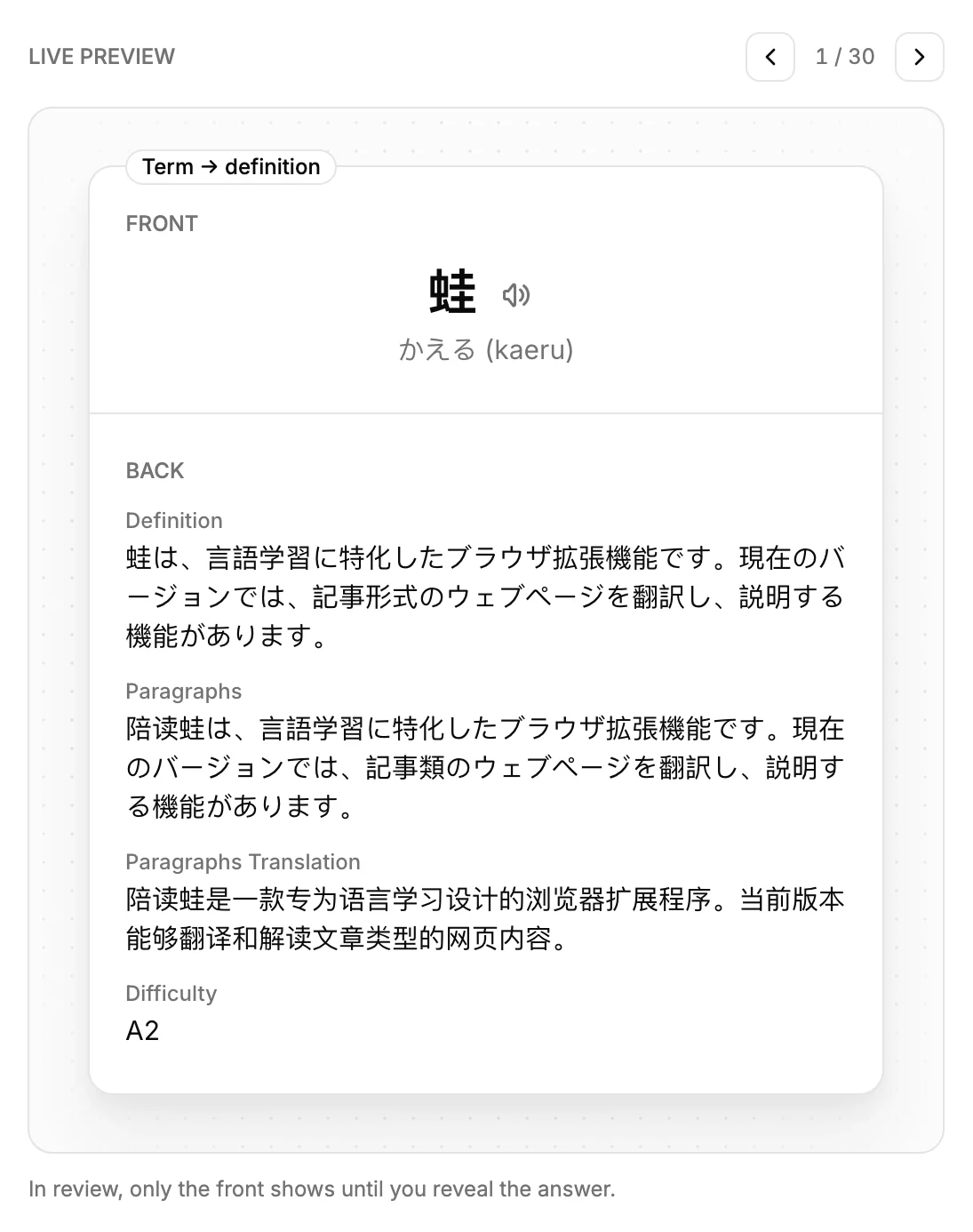
Lưu lại sẽ sinh một tấm thẻ cho mỗi ghi chú đang có. Những ghi chú bạn thêm về sau tự nhận thẻ của mình.
Cuối cùng trên thẻ có gì
Các cột được điền bằng giá trị của ghi chú vào lúc ôn tập, không phải lúc lưu. Sửa một ghi chú thì các thẻ của nó hiện nội dung mới ngay, lịch ôn tập vẫn nguyên. Đổi tên một cột thì trên thẻ chỉ có nhãn của cột đó thay đổi.
Một cột trống sẽ bị bỏ hẳn ra, cả nhãn lẫn nội dung. Điều này đáng cân nhắc khi thiết kế: một mặt sau ghép từ ba cột mà thường chỉ một cột được điền sẽ đọc như một tấm thẻ gần như trắng.
Mặt trước chỉ đặt đúng cái cột mà bạn muốn kiểm tra khả năng nhớ lại, không gì khác. Bất cứ thứ gì thêm vào mặt trước — chữ đầu của định nghĩa, mức độ khó — đều là một gợi ý, và một gợi ý bạn không có ý đưa ra sẽ làm điểm bạn ghi lại bớt trung thực.
Tùy chỉnh bằng mã
Khi các kiểu hiển thị không đủ — một từ được tô sáng ngay trong câu ví dụ của nó, một bảng, màu sắc của riêng bạn — hãy chuyển cách chỉnh sửa sang Mã. Mỗi mặt trở thành một trang HTML nhỏ với các tag Liquid, và bản xem trước cập nhật ngay khi bạn gõ.
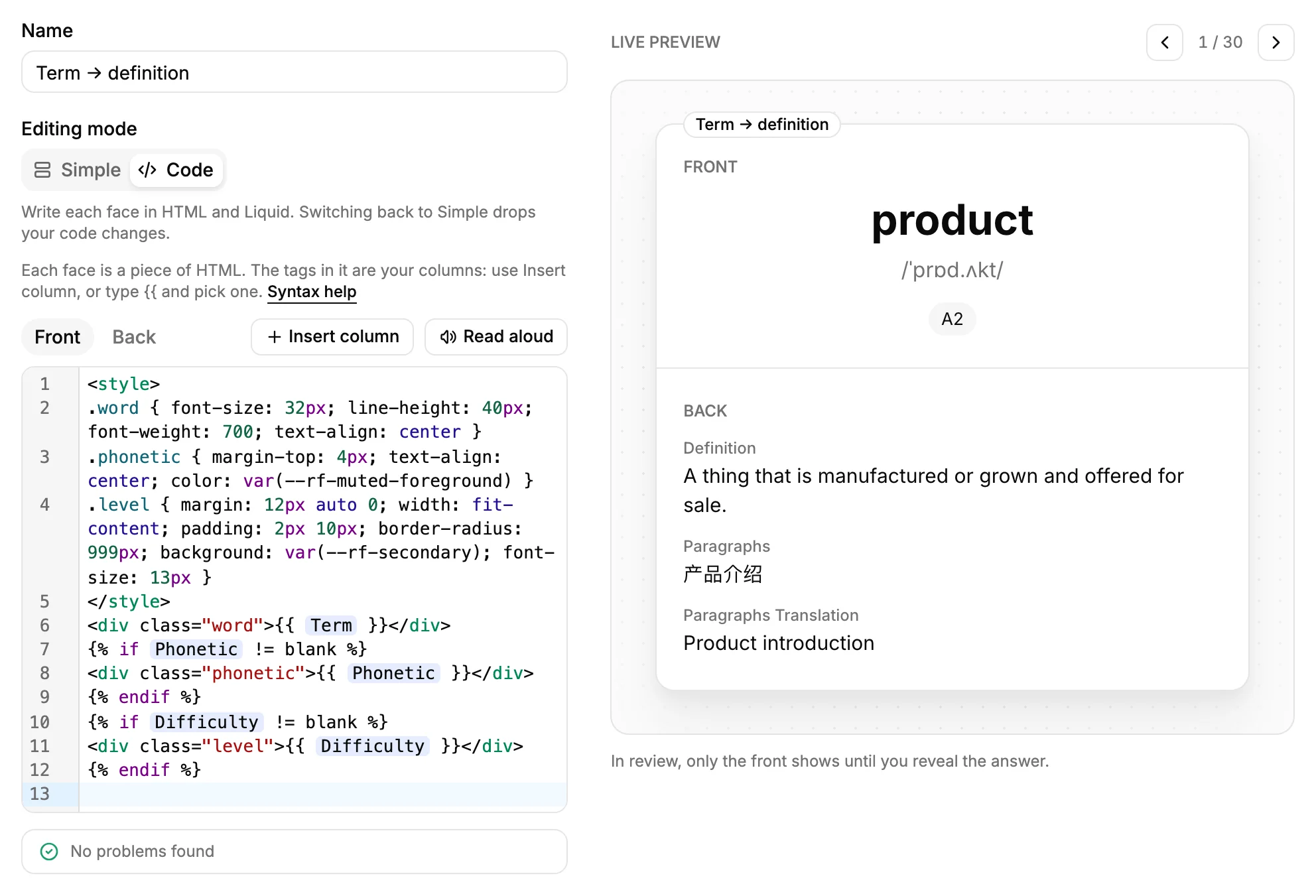
- Mặt trước và Mặt sau có mã riêng. Khi chuyển sang Mã, cả hai đều bắt đầu từ những gì thiết lập ở chế độ Đơn giản đã tạo ra, nên bạn bắt đầu từ một tấm thẻ chạy được.
- Trong mã, các cột hiện dưới dạng tag mang tên cột. Chèn cột đặt một tag vào vị trí con trỏ; khi chọn Chỉ hiện khi có nội dung, nó còn ẩn luôn dòng đó nếu ghi chú để trống cột ấy. Gõ
{{cũng sẽ gợi ý các cột. - Nút đọc to chèn vào vị trí con trỏ nút loa giống ở chế độ Đơn giản, cho cột
TexthoặcSelectbạn chọn, kèm các kiểu hiển thị mà nút cần. - Danh sách bên dưới trình chỉnh sửa hiện các vấn đề ngay khi bạn gõ. Bấm Đến dòng này để nhảy tới vấn đề đó.
- Mặt nào có mã bị lỗi thì không lưu được. Quay lại Đơn giản sẽ làm mất các thay đổi trong mã, nên trình chỉnh sửa sẽ hỏi bạn trước.
Trong các ví dụ dưới đây, Term và Example là các tag cột mà bạn đã chèn.
| Để | Viết |
|---|---|
| Hiển thị một cột | {{ Term }} |
| Giữ ngắt dòng của một cột | {{ Example | newline_to_br }} |
| Chỉ hiện nội dung khi một cột đã được điền | {% if Example != blank %}…{% endif %} |
| Tạo kiểu cho mặt thẻ | <style>.word { font-size: 28px }</style> |
| Dùng màu của giao diện | color: var(--rf-muted-foreground) |
| Đọc to một cột khi bấm vào | data-speak="{{ Term }}" |
| Chọn ngôn ngữ để đọc | data-speak-lang="ja-JP" |
| Đọc to ngay khi thẻ hiện ra | data-speak-autoplay |
| Chỉ tạo kiểu cho mặt sau | :host([data-side=back]) .word { … } |
Các nút đọc to dùng giọng bạn chọn trong Cài đặt → Chuyển văn bản thành giọng nói. Ngôn ngữ được đoán từ văn bản và phần còn lại của ghi chú, nên một từ chỉ viết bằng kanji sẽ được đọc bằng tiếng Nhật khi ghi chú cũng có kana. Nếu một cột bị đọc sai ngôn ngữ, hãy thêm data-speak-lang vào nút của nó.
Mặt thẻ không chạy JavaScript và không thể tải bất cứ thứ gì từ web: script, biểu mẫu và hình ảnh bên ngoài đều bị loại bỏ. Nếu một mặt không hiển thị được khi ôn tập, thẻ sẽ quay về một kiểu dựng sẵn cho mặt đó.
Các trợ lý AI kết nối qua MCP có thể viết mẫu thẻ giúp bạn. Chúng đọc toàn bộ tài liệu tham khảo cú pháp từ máy chủ, và có thể xem trước mẫu thẻ trên các ghi chú của bạn trước khi lưu.
Nhiều mẫu thẻ trên một notebase
Thêm mẫu thẻ thứ hai thì mỗi ghi chú nhận thêm một tấm thẻ, được lên lịch độc lập. Đây là cách bạn luyện cả nhận ra và tự nhớ ra từ cùng một ghi chú: một mẫu thuật ngữ → định nghĩa, mẫu còn lại định nghĩa → thuật ngữ.
Tuy vậy thẻ từ cùng một ghi chú không dồn vào một ngày. Ôn một tấm rồi thì những tấm khác của ghi chú đó nhường chỗ sang ngày mai, nên hai mẫu thẻ không làm khối lượng mỗi ngày trên cùng một nội dung tăng gấp đôi.
Phần Thẻ
Bên dưới các mẫu thẻ, phần Thẻ liệt kê mọi tấm thẻ đã sinh ra kèm mẫu thẻ nó đến từ và trạng thái hiện tại — Thẻ mới, Đang học, Ôn tập, Đã bỏ qua hôm nay hoặc Đã đình chỉ vĩnh viễn. Thẻ bị bỏ qua hay bị đình chỉ đều đưa lại được từ đây, và Xem trí nhớ mở ra đường cong quên lãng cùng lịch sử ôn tập của tấm thẻ đó.
Nếu danh sách trống thì notebase chưa có ghi chú nào, hoặc luồng thẻ vẫn đang đồng bộ — hãy đợi một chút rồi làm mới.
Xóa một mẫu thẻ
Xóa một mẫu thẻ sẽ xóa những tấm thẻ nó đã sinh ra, và kéo theo lịch sử ôn tập của chúng. Ghi chú không bị đụng tới. Nếu bạn tạo lại mẫu thẻ đó, các thẻ của nó bắt đầu lại từ thẻ mới.
Một cột mà mẫu thẻ đang dùng thì không xóa được. Trước hết hãy đặt nó thành Ẩn trong mẫu thẻ (hoặc bỏ nó khỏi mã), rồi mới xóa cột.
Đi tiếp từ đây
Phiên ôn tập — tấm thẻ trông thế nào khi bạn bắt đầu ôn nó.