
快速翻譯工具
設定懸浮按鈕、選取工具列、右鍵選單和輸入框三空格翻譯。
不需啟動整頁翻譯時,可使用以下四種工具。每個工具能選擇自己的 provider,但仍受 provider 能力限制。
懸浮按鈕
在 設定 → 懸浮按鈕 中啟用、選擇左右位置與點擊動作:直接翻譯頁面或開啟 Read Frog 側邊欄。
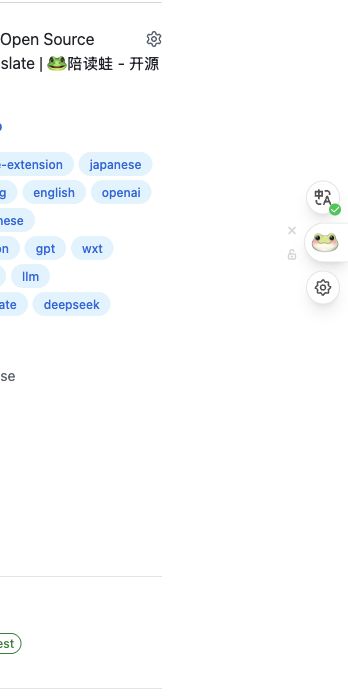
此頁的「停用網站」只隱藏按鈕;一般網站控制可能阻止整個擴充功能運作。
選取工具列
啟用 設定 → 選取工具列 後,選取文字即可使用翻譯、朗讀和已啟用的自訂 AI 操作。
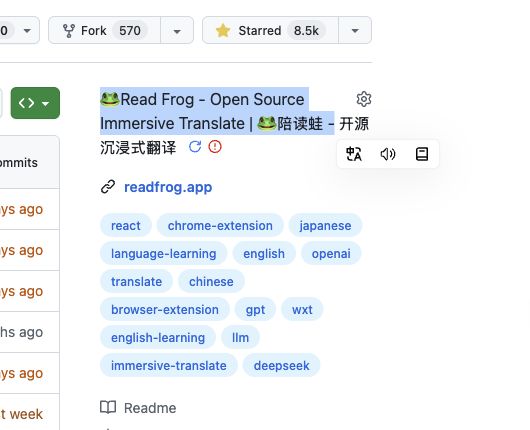
可選 provider、透明度、停用網站與快捷鍵;預設選取翻譯快捷鍵為 Alt+T。自訂 AI 操作使用各自指定的 provider;Free AI Service 僅供選取文字的自訂 AI 操作,不能用於整頁翻譯。
瀏覽器右鍵選單
啟用 設定 → 右鍵選單 後,選取文字並按右鍵即可從原生選單呼叫 Read Frog。
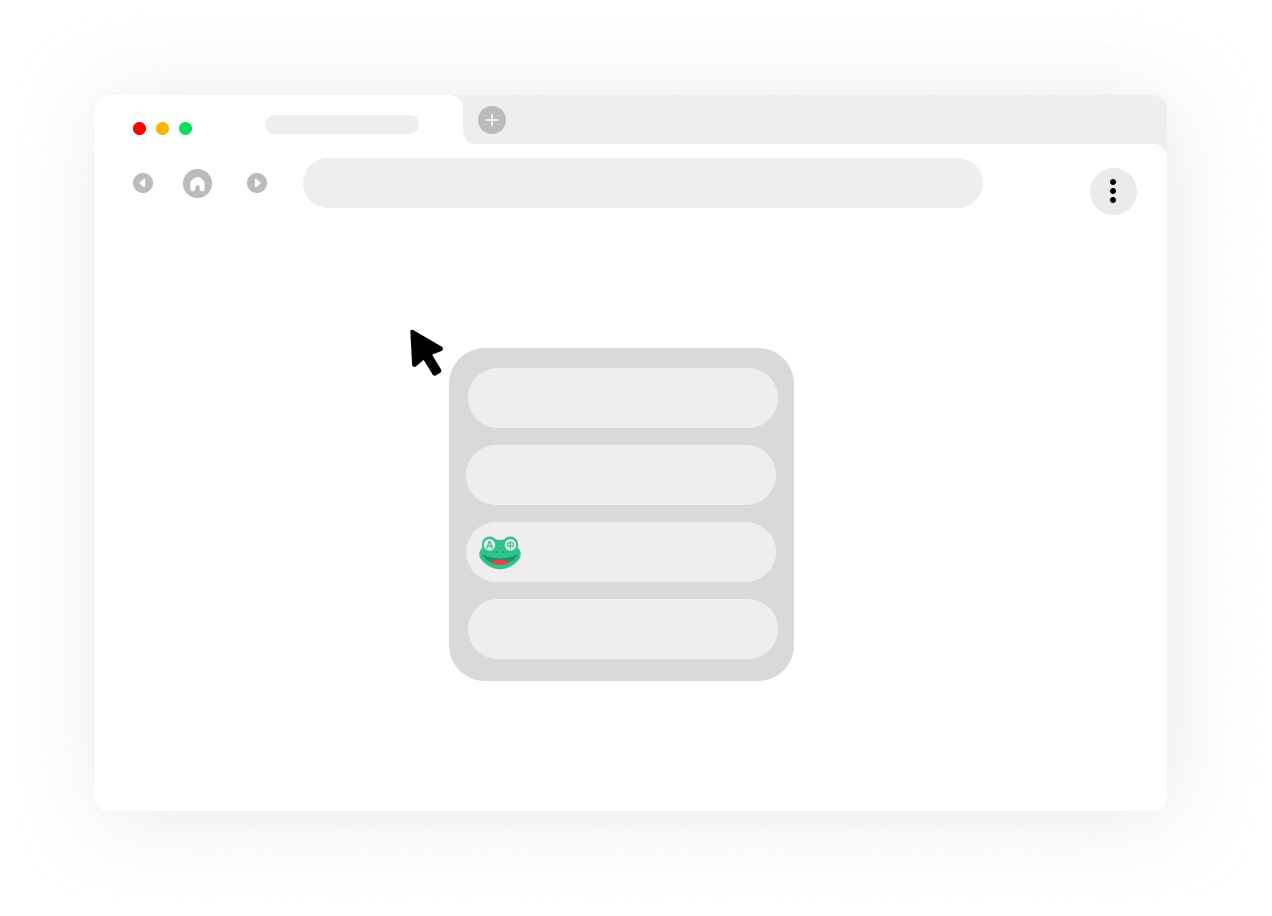
仍需啟用相容 provider。瀏覽器內部頁面和擴充功能頁面等受保護頁面可能禁止內容指令碼。
輸入框翻譯
啟用 設定 → 輸入框翻譯,在支援的可編輯區域輸入三個空格。設定延遲後,Read Frog 會用譯文取代草稿。
可設定 provider、來源/目標語言選擇、固定或循環語言與延遲(預設 300 ms)。它遵循一般網站控制;不像懸浮按鈕和選取工具列,沒有獨立停用網站清單。
Provider 與排查
一般翻譯服務或 LLM 可在 adapter 支援時翻譯選取文字;自訂 AI 操作必須使用 LLM;TTS 使用自己的語音設定。
沒有反應時依序確認:工具已啟用、網站未被全域或工具封鎖、provider 已啟用並通過測試連線、頁面不是瀏覽器保護頁面。