
影片字幕
翻譯 YouTube 一般影片、Shorts 與嵌入播放器字幕,並獨立設定樣式、provider、提示詞、速率和批次。
Read Frog 支援 YouTube 一般影片、Shorts,以及其他網站中的 YouTube 嵌入播放器。影片必須有播放器可讀取的字幕。
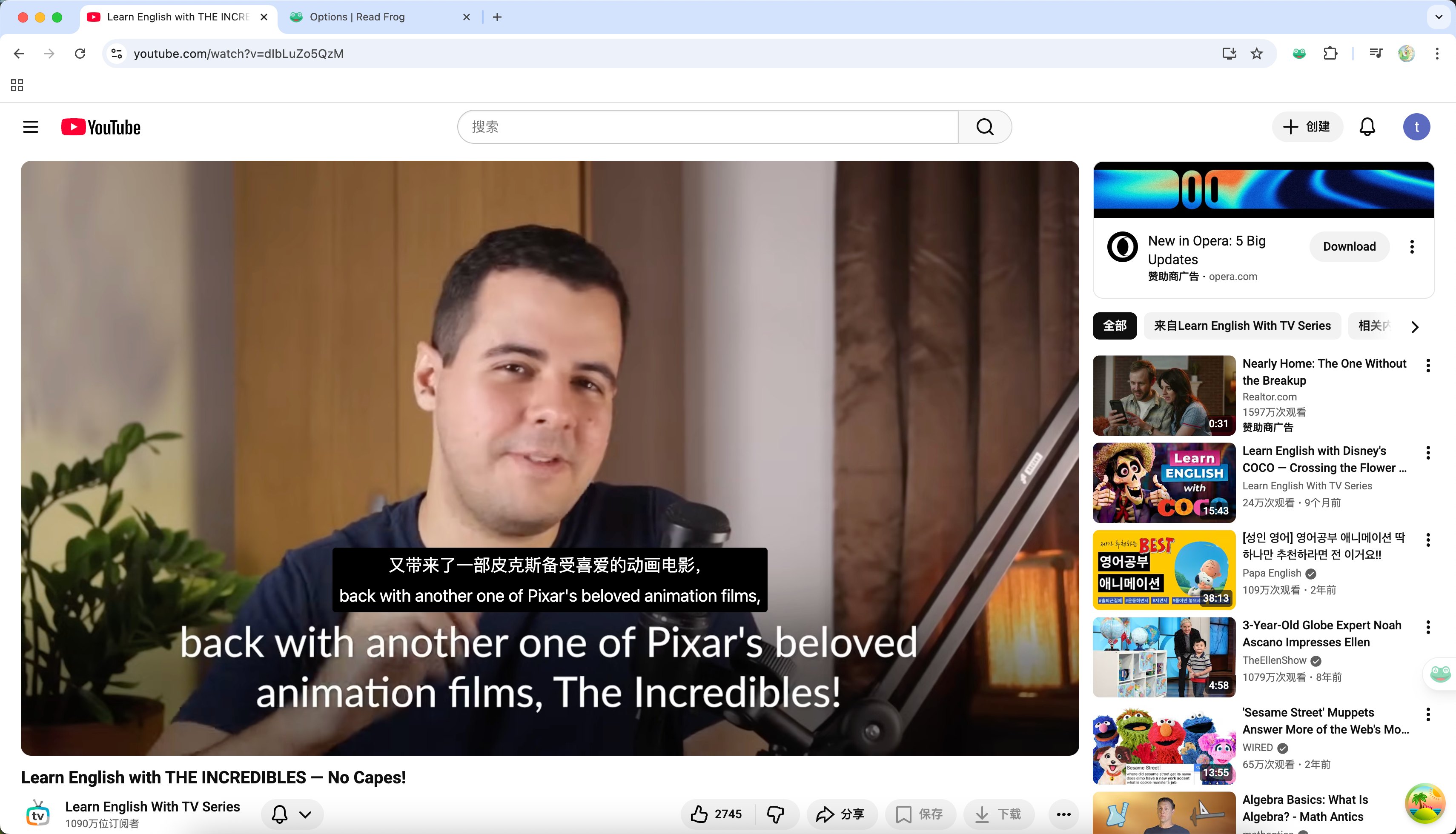
啟用字幕翻譯
- 開啟 設定 → 影片字幕。
- 啟用影片字幕。
- 選擇已啟用的翻譯 provider。
- 開啟支援的影片,使用播放器中的 Read Frog 控制項。
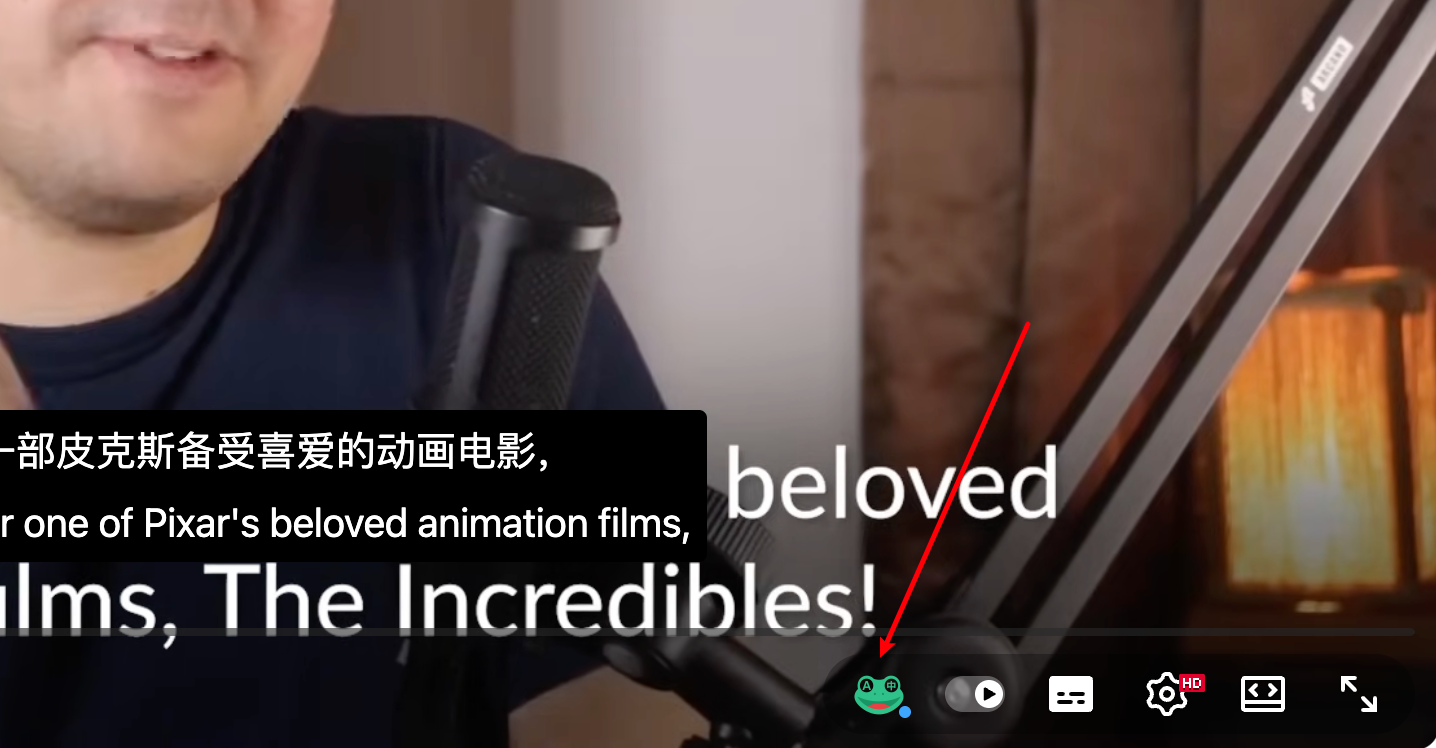
自動啟用字幕會在播放器載入時開始翻譯,但不會自行產生字幕;沒有可用字幕的影片仍無法翻譯。

顯示與樣式
可選雙語、僅原文或僅譯文;雙語模式可將譯文置於原文上方或下方。也能調整字型、縮放、粗細、顏色、背景透明度與播放器位置。
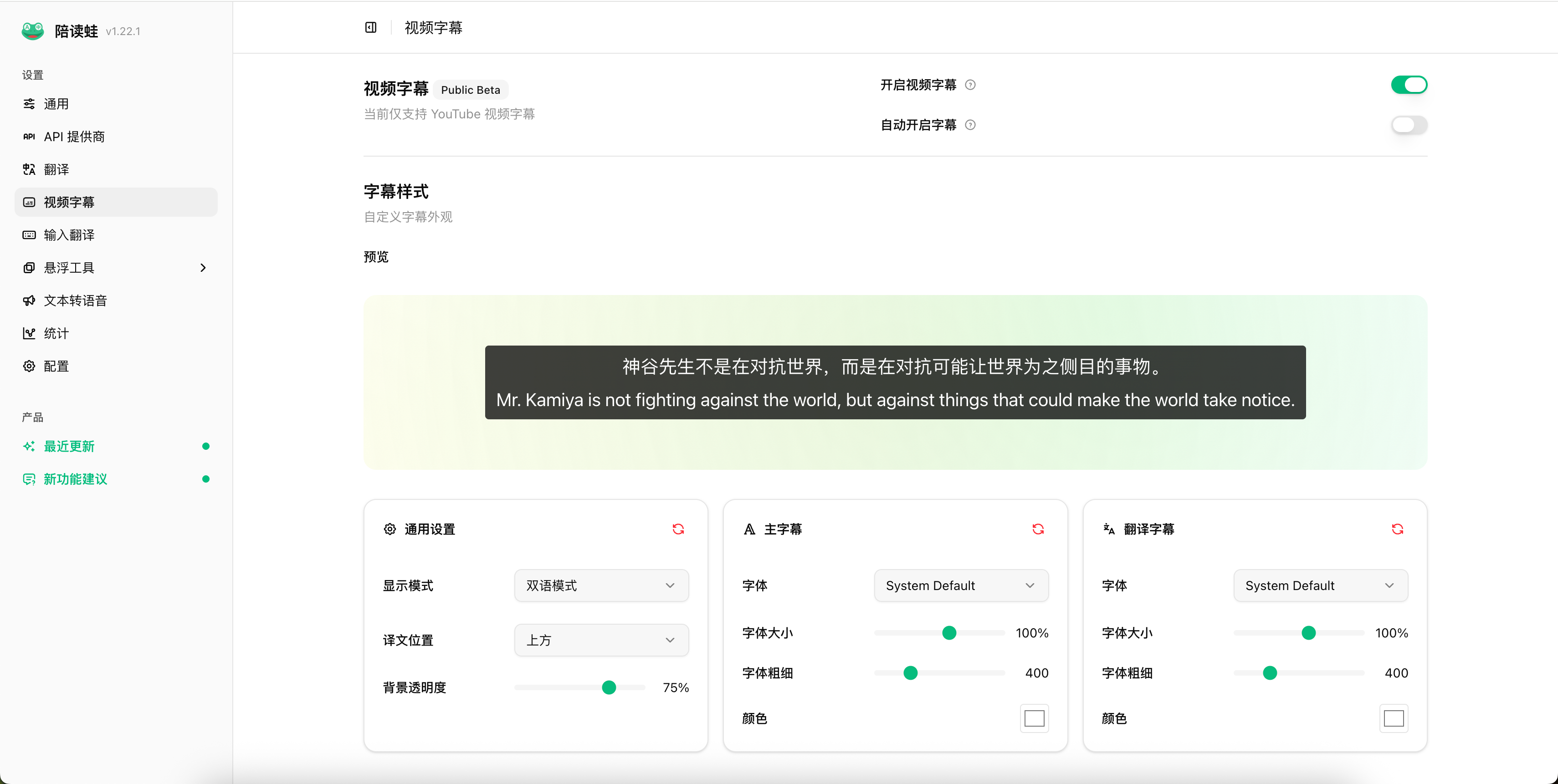
這些設定只影響播放器,不會改變網頁翻譯或自訂 CSS。
AI Smart Segmentation
AI Smart Segmentation 用 LLM 將原始字幕片段重組為自然的閱讀單元。它需要 LLM provider,會增加延遲和 token 成本,偶爾也可能降低時間精度;結果會快取。
需要重新處理時清除分段快取。若字幕消失或延遲,先停用智慧分段,以區分字幕來源和 LLM 處理問題。
獨立請求設定
字幕有自己的 provider、提示詞、速率、burst 容量與 LLM 批次上限,不影響網頁。預設 8 req/s、容量 60、每批 1000 字元與 4 個字幕段。
它使用請求控制與批次翻譯所述的 Token Bucket:容量是立即可用的初始 burst,不是並行上限;批次只適用於 LLM。
低配額 provider 建議容量 1 並使用文件中的持續速率,例如 0.25 req/s 代表每 4 秒一個新請求。
疑難排解
- 沒有控制項:確認功能已啟用並重新載入影片頁。
- 沒有譯文:確認影片有字幕,且 provider 通過「測試連線」。
- 經常 429:降低速率並把容量設為
1。 - 斷句不自然:用 LLM provider 嘗試 AI Smart Segmentation。
- 時間軸變差:停用智慧分段或清除快取。
截圖對應本文功能;YouTube 與擴充功能更新後,少量視覺細節可能不同。