Sincronice su configuración en todos los dispositivos: nunca vuelva a configurarla 🔄
¿Estás cansado de configurar Read Frog en cada dispositivo nuevo? ¿Desea que sus claves API, preferencias de traducción y configuraciones personalizadas puedan simplemente... seguirlo?
Tu deseo es concedido.
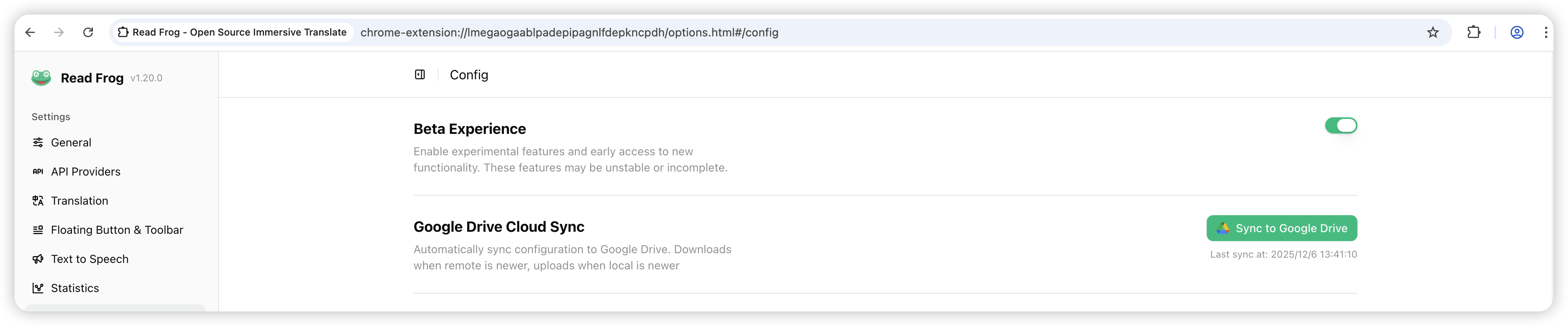
Estamos encantados de presentar Google Drive Configuration Sync: su configuración, dondequiera que vaya. Sincronización con un clic. Cero molestias.
El problema que estamos resolviendo 💡
Eres un usuario avanzado. Has configurado cuidadosamente:
- 🗝️ API claves para múltiples proveedores
- 🎨 Preferencias de traducción: tu configuración perfecta
- ⚙️ Configuraciones personalizadas: minuciosamente ajustadas
- 🎯 Alternancias de funciones: exactamente como te gustan
Entonces obtienes una computadora portátil nueva. O cambiar de navegador. O reinstale la extensión.
Todo se ha ido. De vuelta al punto de partida. De nuevo.
La realidad: La mayoría de los usuarios configuran Read Frog una vez y lo olvidan. ¿Pero cuándo necesitan configurarlo nuevamente? Es frustrante, requiere mucho tiempo y es propenso a errores.
La solución: sincronización con un clic 🚀
Con Google Drive Configuration Sync, toda su configuración Read Frog reside en la nube: almacenada de forma segura, sincronizada automáticamente y siempre disponible.
Cómo funciona
| Antes de la sincronización | Con sincronización |
|---|---|
| Configurar en cada dispositivo manualmente | Configure una vez, sincronice en todas partes |
| Vuelva a ingresar las claves API cada vez | Las claves se sincronizan automáticamente |
| Perder configuración al reinstalar | La configuración nunca se pierde |
| Diferentes configuraciones por dispositivo | Misma configuración en todas partes |
| Horas de tiempo de configuración | Segundos para sincronizar |
Lógica de sincronización inteligente
Read Frog es inteligente acerca de cuándo sincronizar:
- 📤 ¿El local es más nuevo? → Sube a Google Drive
- 📥 ¿El control remoto es más nuevo? → Descargas a tu dispositivo
- 🤝 ¿Ambos cambiaron? → Detecta conflictos y te ayuda a resolverlos
- ⚡ ¿No hay cambios? → Salta la sincronización (rápida y eficiente)
Fusión inteligente: cuando ambos dispositivos tienen cambios pero no entran en conflicto, Read Frog los fusiona automáticamente. ¡No se necesita ninguna acción!
Características clave ✨
🔐 Seguro y privado
- Autenticación OAuth: utiliza el sistema de inicio de sesión seguro de Google.
- almacenamiento appDataFolder: su archivo de configuración está oculto de sus archivos habituales de Drive
- Cifrado local: sus claves API permanecen protegidas
- Sin servidores de terceros - Conexión directa entre su extensión y Google Drive
Privacidad primero: su configuración se almacena en la carpeta de datos de aplicación de Google Drive, a la que solo puede acceder Read Frog. Ni siquiera tú puedes verlo en tu vista normal de Drive: es completamente privado.
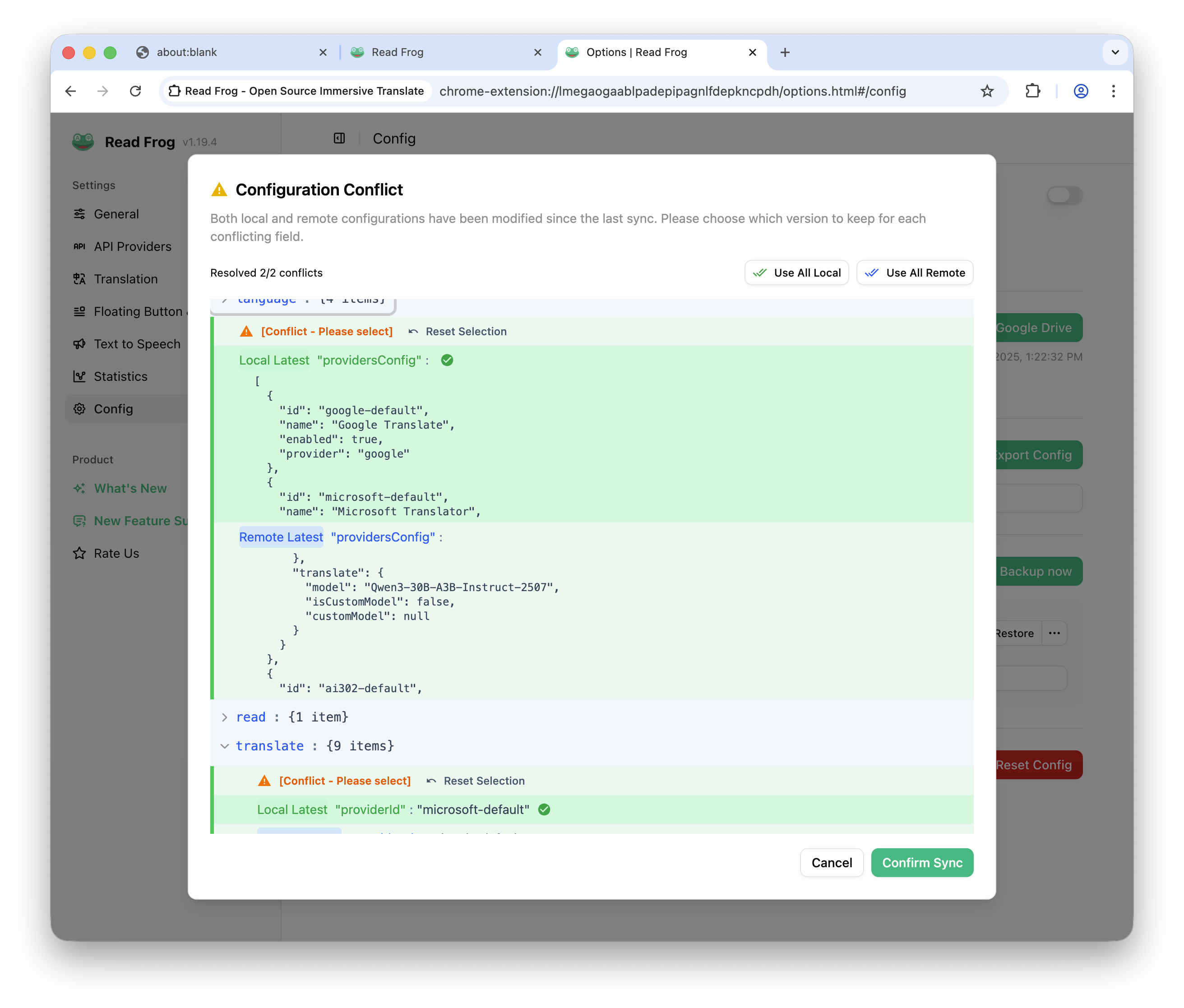
🎯 Resolución inteligente de conflictos
Cuando ambos dispositivos tienen cambios, Read Frog no simplemente sobrescribe. Es más inteligente:
- Conflictos de detección automática: compara sus configuraciones locales y remotas
- Diálogo de conflicto visual - Vea exactamente qué es diferente
- Resolución a nivel de campo: elija qué versión conservar para cada configuración
- Operaciones masivas - "Usar todas las opciones locales" o "Usar todas las remotas"
📦 Migración de esquemas
¿Preocupado por la compatibilidad cuando se actualiza Read Frog? No lo seas.
- Migración automática de esquemas: las configuraciones antiguas se actualizan sin problemas
- Validación: garantiza que la sincronización siempre funcione
- Compatible con versiones anteriores: no alterará las configuraciones existentes
Cómo habilitar y usar 🎮
Comenzar toma menos de 2 minutos:
Paso 1: configuración por primera vez
- Abra Read Frog Configuración (haga clic en el icono de extensión → Opciones)
- Vaya a la sección "Google Drive Sync"
- Haga clic en el botón "Sincronizar"
- Autorizar acceso a Google Drive: aparecerá una ventana emergente para Google OAuth
- Otorgar permisos: haga clic en "Permitir" para permitir que Read Frog acceda a su unidad.
Primera lógica de sincronización: En la primera sincronización, Read Frog maneja la situación de manera inteligente:
- Si existe configuración remota → Descarga y aplica la configuración remota
- Si no existe ninguna configuración remota → Carga su configuración local a Google Drive
Esto significa que si ya sincronizaste en otro dispositivo, ¡tu nuevo dispositivo obtendrá automáticamente esa configuración!
Paso 2: sincronizar en otros dispositivos
Una vez sincronizado en un dispositivo, sincronice en todas partes:
- Abre Configuración en tu nuevo dispositivo
- Haga clic en el botón "Sincronizar"
- Autorizar (si aún no lo ha hecho)
- ¡Listo! Tus configuraciones aparecen automáticamente
Paso 3: sincronización continua
Después de la configuración inicial, la sincronización es sencilla:
- Sincronización manual: haz clic en "Sincronizar" cuando quieras
- Última hora de sincronización - Siempre visible, para que sepas cuándo sincronizaste por última vez
- Success/Error brindis - Comentarios claros sobre cada acción
Casos de uso del mundo real 🌟
🏠 Hogar y oficina
Escenario: utiliza Read Frog en la computadora de su casa y en su computadora portátil del trabajo.
Con sincronización:
- Configurar una vez en casa
- Sincronización en el trabajo
- Configuraciones idénticas en ambos dispositivos
- ¿Cambiar algo? Sincroniza y está en todas partes
Sin sincronización:
- Configurar dos veces (tedioso)
- Las configuraciones pueden desviarse
- Las actualizaciones deben realizarse dos veces.
🎓 Vida estudiantil
Escenario: Cambias entre computadoras de la universidad, una computadora portátil personal y una computadora de escritorio en casa.
Con sincronización:
- Configurar una vez
- Cualquier computadora que uses = misma configuración
- No se pierde tiempo en la configuración
🔄 Actualizaciones de dispositivos
Escenario: Estás actualizando a una nueva computadora portátil.
Con sincronización:
- Instale Read Frog en una computadora portátil nueva
- Haga clic en sincronizar
- Todo funciona inmediatamente
Sin sincronización:
- Recuerda todas tus configuraciones
- Vuelva a ingresar las claves API
- Reconfigurar preferencias
- Espero que no hayas olvidado nada.
Resolución de conflictos simplificada 🛠️
Los conflictos ocurren. Read Frog simplifica su resolución:
Cuando ocurren conflictos
Los conflictos se detectan cuando:
- ✅ Cambiaste la configuración en el Dispositivo A
- ✅ Cambiaste configuraciones diferentes en el Dispositivo B
- ✅ Ambos dispositivos aún no se han sincronizado
El proceso de resolución
- Aparece el cuadro de diálogo de conflicto automáticamente
- Vea las diferencias en un formato de árbol claro JSON
- Elija por campo:
- Usar la versión local
- Usar versión remota
Consejos profesionales para la resolución de conflictos
Atajos para ahorrar tiempo: utilice los botones "Seleccionar todo local" o "Seleccionar todo remoto" cuando una versión sea claramente mejor.
- Revisar antes de resolver: vea exactamente qué cambió
- Acciones masivas disponibles - No hagas clic en docenas de campos
- Restablecer selecciones - Comience de nuevo si cometió un error
- Indicador de progreso - Vea el progreso de su resolución
¿Qué se sincroniza? 📋
Toda su configuración Read Frog:
| Categoría | Qué está incluido |
|---|---|
| API Teclas | Todas las claves de proveedor (OpenAI, Claude, Gemini, etc.) |
| Configuración de traducción | Preferencias de idioma, configuración por lotes |
| Preferencias de interfaz de usuario | Tema, opciones de visualización |
| Alternancias de funciones | Funciones beta, funciones /disabled habilitadas |
| Configuraciones personalizadas | Cualquier configuración personalizada que hayas configurado |
Lo que NO está sincronizado: su historial de traducción y sus estadísticas permanecen locales para mayor privacidad. Solo se sincroniza tu configuración.
Seguridad y privacidad 🔒
Nos tomamos en serio tus datos:
Dónde viven sus datos
- ✅ Google Drive appDataFolder - Carpeta privada y oculta
- ✅ OAuth protected - Sólo tú puedes autorizar el acceso
- ✅ Cifrado local - Las claves API están protegidas
- ✅ Sin almacenamiento en el servidor - Conexión directa a Google
A qué puede acceder Read Frog
- ✅ Solo el archivo de configuración - No hay acceso a otros archivos de Drive
- ✅ Alcance limitado: solo lo necesario para la sincronización
- ✅ Tu control - Revoca el acceso en cualquier momento a través de la configuración de la cuenta de Google
Mejores prácticas
- 🔐 Mantenga segura su cuenta de Google
- 🔄 Sincroniza periódicamente para evitar grandes conflictos
- 🗑️ Revocar el acceso si desinstalas Read Frog permanentemente
Solución de problemas 💡
¿El botón de sincronización no funciona?
- Comprueba la conexión a Internet: la sincronización requiere acceso en línea
- Reautorizar: a veces, los tokens OAuth caducan, haga clic en sincronizar para actualizar
- Verifique los permisos del navegador - Asegúrese de que Read Frog tenga los permisos necesarios
¿Los conflictos no se resuelven?
- Revíselo detenidamente: asegúrese de comprender qué cambió
- Empezar de nuevo: restablezca las selecciones y vuelva a intentarlo
- Comuníquese con el soporte técnico - Si está atascado, open an issue
¿La configuración no aparece después de la sincronización?
- Actualizar la página: es posible que la configuración necesite recargar la página
- Verifique el estado de sincronización: asegúrese de que la sincronización se haya completado correctamente
- Intenta sincronizar de nuevo: a veces, una segunda sincronización resuelve los problemas
¿No encuentras la configuración? Asegúrate de haber sincronizado desde un dispositivo que tenga la configuración que deseas. La sincronización se realiza desde Google Drive, por lo que el dispositivo de origen debe haberse sincronizado primero.
Rendimiento y confiabilidad ⚡
Velocidad
- Sincronizaciones rápidas: normalmente se completa en 1 a 3 segundos
- Actualizaciones incrementales: solo transferencias de datos modificadas
- Amigable con el fondo - No bloquea tu navegación
Fiabilidad
- Manejo de errores: borre los mensajes de error si algo sale mal
- Lógica de reintento: reintentos automáticos para fallas transitorias
- Validación: las configuraciones se validan antes de aplicarlas.
Almacenamiento
- Tamaño mínimo: los archivos de configuración son pequeños (normalmente < 100 KB)
- No hay preocupaciones sobre la cuota - Utiliza un espacio Google Drive insignificante
- Limpieza automática: los metadatos de sincronización antiguos se limpian
¿Qué sigue? 🔮
Google Drive La sincronización es solo el comienzo. Estamos explorando:
- 🌐 Compatibilidad con múltiples nubes: sincronización con otros proveedores de nube
- ⏰ Sincronización automática: sincronización en segundo plano cuando se producen cambios
- 📱 Soporte móvil - Sincronización con extensiones móviles
- 🔄 Historial de sincronización: vea y restaure configuraciones anteriores
- 👥 Compartir en equipo: compartir configuraciones con los miembros del equipo (opcional)
¿Tienes ideas? Share your suggestions: ¡siempre buscamos mejorar la experiencia de sincronización!
Comience a sincronizar hoy 🚀
¿Listo para no reconfigurarse nunca más?
- ✅ Actualice Read Frog a la última versión
- ✅ Abrir Configuración → Google Drive Sincronización
- ✅ Haga clic en "Sincronizar" y autorice
- ✅ Disfruta de configuraciones perfectas en todos los dispositivos
Impacto real en el usuario 🌟
Esto es lo que dicen los usuarios:
Antes de la sincronización Google Drive:
- 😫 "Tengo que configurar Read Frog cada vez que cambio de dispositivo"
- ⏱️ "Se necesitan entre 10 y 15 minutos para configurar todo"
- 🔑 "Siempre olvido alguna tecla o configuración API"
- 😤 "Me confunden diferentes configuraciones en diferentes dispositivos"
Después de la sincronización Google Drive:
- ✅ "Un clic y todas mis configuraciones están ahí"
- ⚡ "La configuración ahora tarda 30 segundos"
- 🎯 "Mi configuración es consistente en todas partes"
- 😊 "Puedo concentrarme en usar Read Frog, no en configurarlo"
La conclusión 💰
El tiempo es dinero. Reconfigurar la configuración no sólo es molesto, sino que también es un desperdicio.
Google Drive La sincronización de configuración le ahorra:
- ⏱️ Tiempo - No más configuraciones repetitivas
- 🧠 Energía mental - No más recordar configuraciones
- 😊 Frustración - No más "¿adónde se fue ese escenario?"
- ✅ Consistencia - La misma experiencia en todas partes
Una configuración. Dispositivos infinitos. Cero problemas.
¡Feliz sincronización! 🐸
P.D. - ¿Tiene preguntas o comentarios sobre la sincronización? Join our Discord o open a GitHub issue. ¡Nos encantaría saber de usted!
Escrito por
Yukiniro
en
dom 07 dic 2025
Versión de extensión
1.20.1