Özel AI Eylemleri şimdiye kadar size bir liste veriyordu: bir alan adı, değeri, sonra bir sonraki alan. İşe yarıyordu, ama sonuç ister bir sözlük maddesi ister parçalarına ayrılmış bir cümle olsun, hep aynı görünüyordu.
Read Frog 1.49'dan itibaren her yanıt bir kart. Yerleşik eylemler bir kartın neler yapabileceğini gösteriyor: Cümle Analizi uzun bir cümleyi bir öğretmenin işaretleyeceği gibi işaretliyor. Kendi eylemleriniz de kart olabilir; ne yazacakları, nasıl görünecekleri ve tıklayınca ne olacağı tamamen size kalmış.
30 saniyede görün:
Uzun cümleler, bir öğretmenin işaretleyeceği gibi
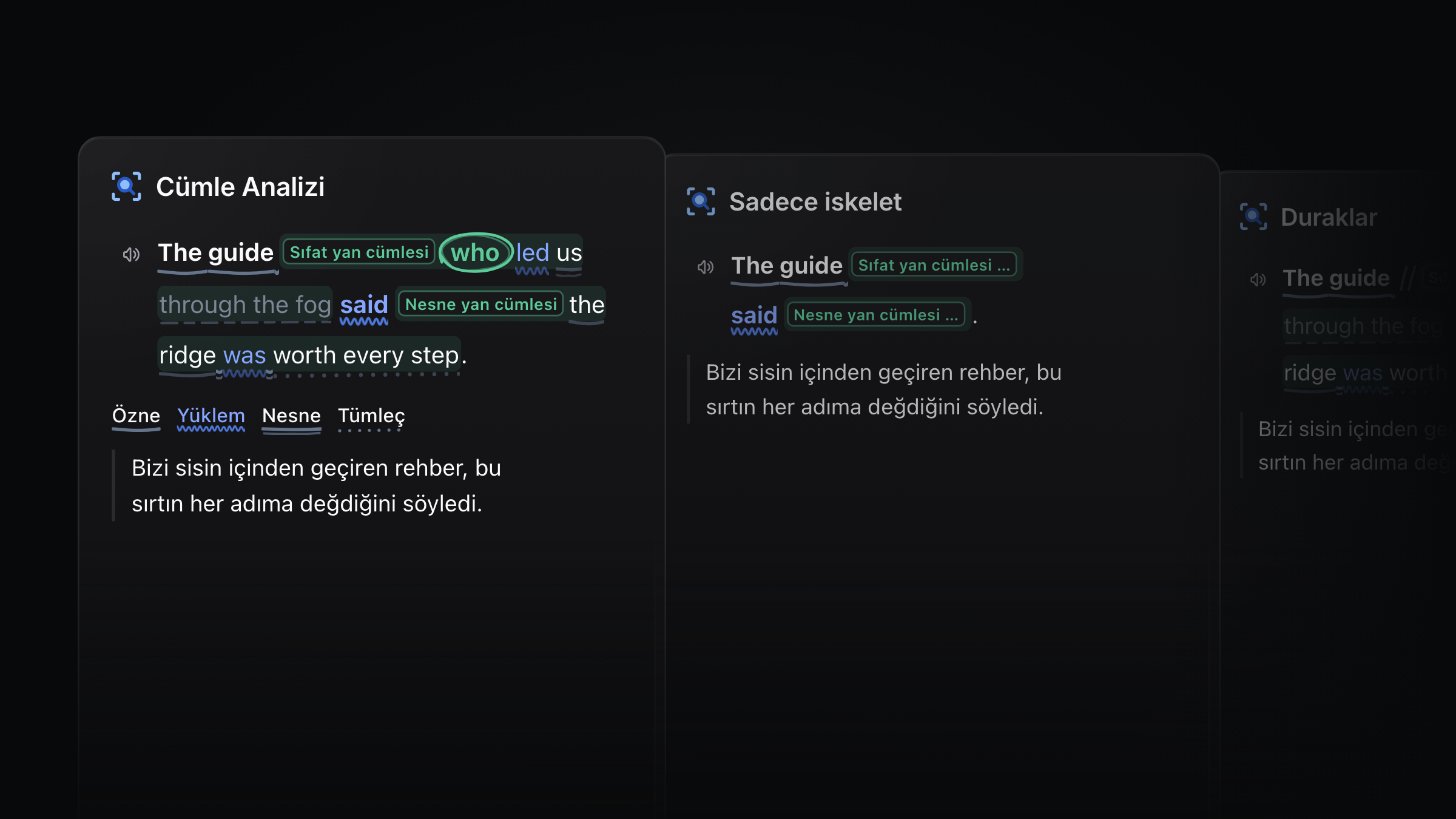
Bazı cümleleri çevirebilirsiniz ama yine de nasıl kurulduklarını göremezsiniz. Kapaktaki şu cümle gibi: The guide who led us through the fog said the ridge was worth every step. Asıl fiil hangisi? Hangi sözcükler yalnızca rehberi anlatıyor?
Bir cümle seçin ve seçim araç çubuğunda Cümle Analizi'ne tıklayın. Cümle şöyle işaretlenmiş olarak gelir:
- Çekirdek (özne, yüklem ve nesne) kalın yazılır ve altında bir kurşun kalem çizgisi olur. Fiiller mavidir.
- Her yan cümle, sıfat yan cümlesi ya da nesne yan cümlesi gibi ne işe yaradığını söyleyen bir etiketle gölgeli bir kutunun içinde durur.
- Yan cümleyi başlatan sözcük daire içine alınır.
- Cümleyi zorlaştıran şey, örneğin devrik yapı, edilgen yapı ya da eksik bir sözcük, bir yıldız ve satır arasına yazılmış kısa bir notla gösterilir.
Herhangi bir parçanın üzerine gelin ya da ona dokunun; ne olduğunu ve hangi sözcüğe ait olduğunu görürsünüz. Siz bakarken cümlenin geri kalanı soluklaşır; çeviri ise hemen altındadır.
İki anahtar, aynı cümleyi okumanın iki yolunu daha sunar:
| Anahtar | Ne görürsünüz |
|---|---|
| Sadece iskelet | Her yan cümle kendi etiketine, her niteleyici "…" işaretine katlanır. Geriye yalnızca iskelet kalır. |
| Duraklar | Bir öğretmenin kurşun kalemle çizeceği eğik çizgiler; cümleyi parça parça okursunuz. |
Cümle Analizi, mevcut kullanıcılar dahil herkes için açık. Yerleşik AI ile çalıştığı için ayarlanacak bir şey yok: bir cümle seçin, araç çubuğunda onu bulursunuz.
Kendi kartınız: ne yazar, nasıl görünür, tıklayınca ne olur
Kendi eylemleriniz de artık aynı şekilde çalışıyor. Bir kartın değiştirebileceğiniz üç bölümü var:
| Bölüm | Neye karar verirsiniz | Örnek |
|---|---|---|
| Ne yazar | Yapay zekânın dolduracağı alanlar | Pinyin, sözcük anlamı, anlam ve hikâyesiyle bir deyim kartı |
| Nasıl görünür | Kartın düzeni | Her karakter kendi karosunda, üstünde pinyini |
| Tıklayınca ne olur | Tıkladığınızda olan şey | Anlam, siz tıklayana kadar kapalı kalır |
Üçüncü bölüm yeni. Bir kart, siz tıklayana kadar bir yanıtı gizleyebilir, bir sözcüğü sesli okuyabilir, bir sonucu kopyalayabilir ya da üzerine geldiğiniz bir parçayı açıklayabilir. Cümle Analizi'nin yaptığı da tam olarak bunlar.
Düzenler HTML ile yazılır ve yanıt gelirken alanlar dolar. Düzen düzenleyicisi, açık ve koyu temalarda, istediğiniz genişlikte ve düzenleyebileceğiniz örnek verilerle canlı bir önizleme gösterir. Düz alan listesinden ya da herhangi bir yerleşik karttan başlayabilirsiniz. Yerleşik eylemler doğrudan düzenlenemez: düzenlenebilir bir kopya için Özelleştir'e tıklayın.
HTML size göre değil mi? Yapay zekânıza sorun
Oluşturduğunuz her eylemin adının yanında bir Yapay zekâyla yapılandır düğmesi var. Bu düğme, zaten kullandığınız yapay zekâ sohbetine (ChatGPT, Claude, DeepSeek ya da Kimi gibi) yapıştıracağınız bir istemi kopyalar. Asistan önce ne istediğinizi sorar, sonra her ayara ne yazacağınızı söyler: ad, simge, alanlar, istem ve düzen.
Videodaki kart üç istekle yapıldı: "An idiom card: pinyin, literal, meaning, story" (bir deyim kartı: pinyin, sözcük anlamı, anlam, hikâye), "Make it look like character tiles" (karakter karolarına benzet) ve "Hide the meaning until I click" (ben tıklayana kadar anlamı gizle).
İstem, eylemin mevcut ayarlarını içerir; bu yüzden onu var olan bir eylemi değiştirmek için de kullanabilirsiniz. API anahtarlarınız asla istemde yer almaz.
Tüm eylemler, tek bir menüde
Seçim araç çubuğu artık tüm eylemlerinizi listeleyen bir Diğer eylemler menüsüyle bitiyor. Herhangi birini oradan çalıştırın, en sık kullandıklarınız için Araç çubuğuna sabitle'yi seçin ve onları istediğiniz sıraya sürükleyin. Yeni bir tane oluşturmak için en alttaki Özel AI eylemi ekle'yi seçin.
Bu güncellemede ayrıca
- Yazıyı iyileştir artık yerleşik. Hataları ve sırıtan ifadeleri bir öğretmen gibi işaretler, neyi yazdığınıza göre değerlendirir (bir profesöre e-posta, bir arkadaşa mesaj değildir) ve düzeltilmiş bir sürüm verir. Siz sabitleyene kadar Diğer eylemler menüsünde bekler.
- Sözlük kartı yeniden tasarlandı; aradığınız sözcük örnek cümlede kalın görünür.
- Başlamak için dört şablon: Sözlük, Cümle Analizi, Yazıyı iyileştir ve Blank. Yeni bir eylem hemen Yerleşik AI ile çalışır.
Bugün bir kart yapın
En sık neye baktığınızı düşünün: bir sözcüğün ne kadar resmî olduğu, bir formüldeki her değişkenin neyi temsil ettiği, bir hukuk teriminin sade bir dille ne anlama geldiği. Bu kartı yapay zekânızdan isteyin, yanıtlarını Read Frog'a yapıştırın ve bir metin seçin.
Alanlar, istemler ve sonuçları Notebase'e kaydetme hakkında her şey Özel AI Eylemleri rehberinde.
Yazan:
Read Frog Team
Şu tarihte:
30 Eyl 2026 Çar
Uzantı Sürümü
1.49.0