
自定义 AI 指令
对选中的文本运行你自己的 AI 指令,每个结果写什么、长什么样、点了会怎样,都由你决定
概述
自定义 AI 指令把一段提示词固定成一个可以反复执行的小工具。在任意网页上选中文本,再在选择工具栏里点一个指令,陪读蛙每次都会用同样的设置把这段文本发给 AI。回答会显示成一张卡片。
每个指令都有:
- 提示词:让 AI 做什么
- 输出字段:回答里包含哪些内容
- 版式:卡片长什么样,点了会怎样
- 提供商:由哪个 AI 模型来运行
和普通的 AI 聊天不同,指令的回答每次都是同样的字段,出现在同样的位置。所以它很适合阅读时反复要做的事:查词、拆解长难句、检查自己写的东西、做总结。
指令默认使用 内置 AI 运行,不需要任何设置。不登录也有一份较小的每日额度,登录后额度会提高(见账号与套餐)。如果想改用你自己的模型,请选择一个支持结构化输出的 LLM 提供商。如果不确定你的模型是否支持,可以查看 AI SDK 模型功能或对应厂商的官方文档。
内置指令
陪读蛙自带三个指令:
| 指令 | 作用 | 在哪里 |
|---|---|---|
| 词典 | 在原句的语境里查一个单词或短语 | 选择工具栏 |
| 长难句分析 | 像老师一样批注长句:主干、每个从句,以及它难在哪里 | 选择工具栏 |
| 写作改进 | 标出你自己写的内容里的错误和别扭的说法,并给出改好的版本 | 更多操作 菜单,直到你把它固定到工具栏 |
内置指令不能直接编辑,但你可以关掉它、为它选择提供商,或者把它连接到笔记库。想改其他地方,就在 自定义 AI 指令 里打开它,点名称旁边的 定制化。陪读蛙会创建一份可编辑的副本,原来的指令保持不变。
长难句分析
选中你正在学的那门语言里的一个句子,点 长难句分析。句子会被标注出来,下面附上译文。
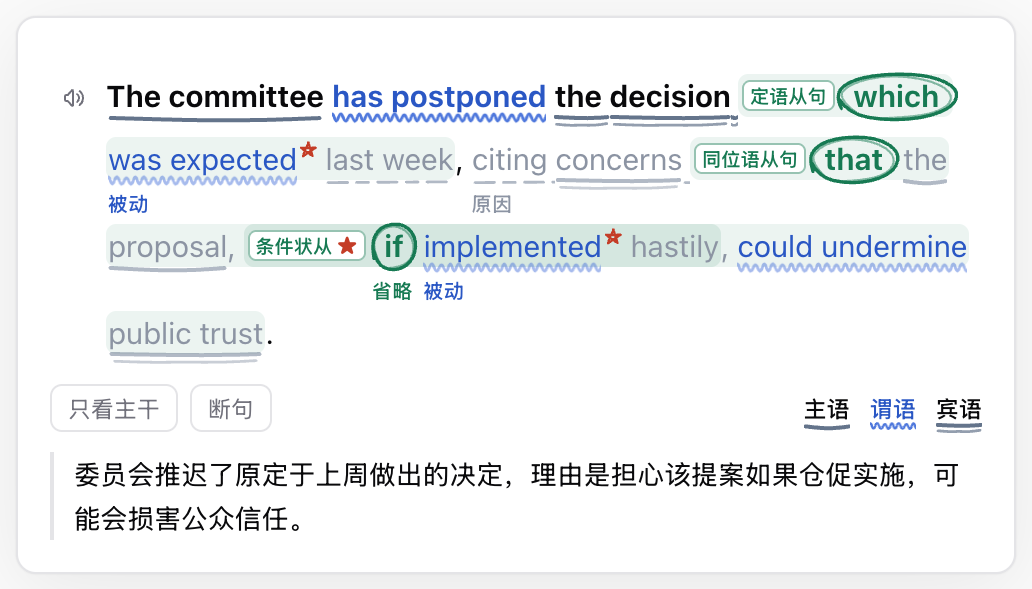
| 你看到的 | 意思 |
|---|---|
| 加粗的词 | 主句的主干。其余部分都是在补充细节 |
| 蓝色的词和波浪线 | 谓语:完整的动词词组,比如 has been meeting |
| 词下面的其他线条 | 短语在句中充当的成分:主语、宾语、补语或状语。句子下方的图例标明了每种线代表什么 |
| 带标签的浅色底框 | 一个从句。标签说明它起什么作用:定语从句、宾语从句、条件状语从句等 |
| 被圈出来的词 | 引导从句的词,比如 which、that 或 if |
| 带小标签的红色星号 | 容易把读者绊住的地方:被动、倒装、省略等 |
鼠标悬停或点一下任意部分,就能看到它是什么、属于哪个词,同时句子的其余部分会淡下去。点朗读按钮可以把整句读出来。
两个开关可以把同一句话再用两种方式显示:
| 开关 | 你会看到 |
|---|---|
| 只看主干 | 每个从句收成一个标签,每个修饰语收成「…」,只剩句子的骨架 |
| 断句 | 老师会用铅笔画的那种斜线,让你一段一段地读 |
词典
选中一个单词或短语,点 词典。
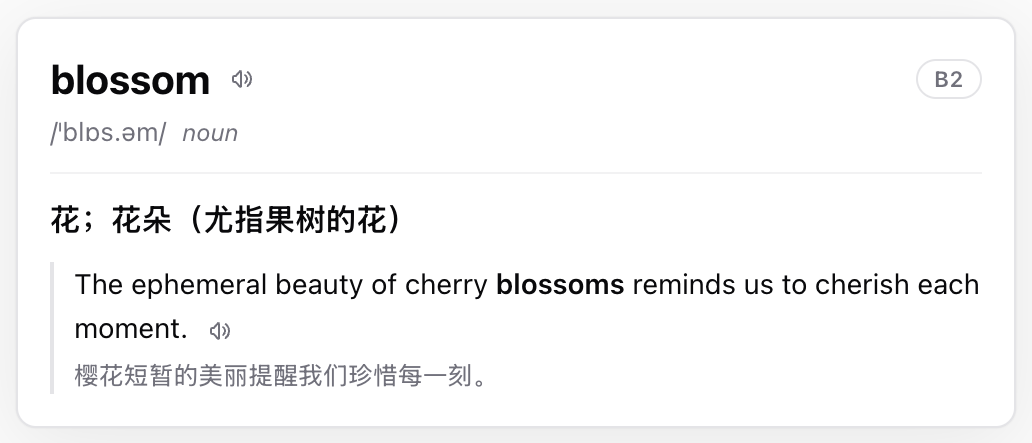
卡片上先是这个词的原形,附带音标、词性和 CEFR 等级,然后是一条释义:最贴合当前页面的那一条。下面是你遇到这个词的那句话,查的词会加粗显示,再下面是这句话的翻译。两个朗读按钮会分别读出单词和句子。
它的输出字段是 词条、音标、词性、句子、句中词形、释义、句子翻译 和 难度。句中词形 告诉卡片要加粗哪些词。
创建自己的指令
- 打开陪读蛙设置。
- 导航到 自定义 AI 指令。
- 点击 添加 AI 指令。
- 选择一个模板:词典、长难句分析、写作改进 或 空白。
- 在 配置 标签页填写各项设置。修改会随时自动保存。
- 保持指令为启用状态。新建的指令会在选择工具栏里有自己的按钮。
配置 标签页里依次有这些设置:
- 名称:指令的名称,鼠标悬停在它的按钮上时会显示
- 图标:图标名称,比如
tabler:bulb。可以到 icon-sets.iconify.design 搜索图标,复制它的名称 - 提供商:内置 AI,或者你自己的、支持结构化输出的 LLM 提供商
- 系统提示词:模型的角色、目标、规则和示例
- 提示词:输入内容,通常只需要放下面介绍的 token
- 输出 Schema:回答包含哪些字段
- 版式:卡片长什么样,点了会怎样
笔记库 标签页用来把结果保存到笔记库(见把结果保存到笔记库)。
让 AI 帮我配置
不知道该怎么写?你平时用的 AI 聊天工具可以帮你把设置填好。
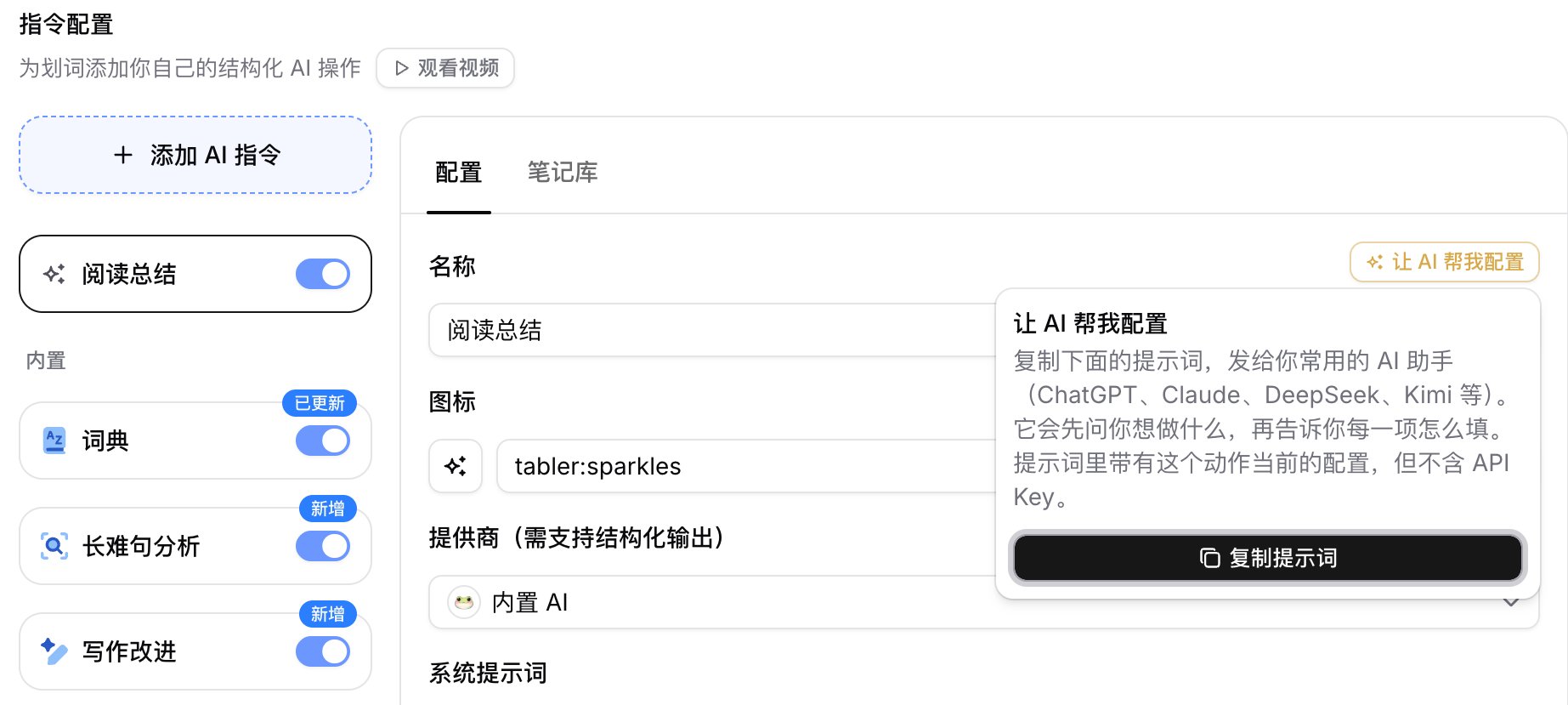
- 打开一个你自己创建的指令,点名称旁边的 让 AI 帮我配置,再点 复制提示词。
- 把提示词粘贴到 ChatGPT、Claude、DeepSeek、Kimi 或其他任意 AI 聊天工具里。
- 说出你想要什么,比如「做一张习语卡:音标、字面、意思、来历」。AI 助手会先问清楚它需要知道的,再把每一项设置写好给你,直接粘贴就行。
- 把每一项设置粘贴到编辑器里,再在版式预览里检查卡片。
提示词里带有这个指令当前的配置,所以也可以用它来修改已有的指令,比如「换成单词卡的样子」「先盖住意思,点一下再看」。提示词里不会包含你的 API Key。
提示词中支持的 token
系统提示词、提示词和每个字段描述里都可以使用这些 token。陪读蛙会在发送请求前把它们替换成纯文本。
| Token | 替换为 |
|---|---|
{{selection}} | 当前选中的原始文本 |
{{paragraphs}} | 选区所在的段落,用空行拼接,最多 2000 个字符 |
{{targetLanguage}} | 你的目标语言 |
{{webTitle}} | 当前网页标题 |
{{webUrl}} | 当前网页的完整 URL |
{{webContent}} | 当前网页的正文内容,最多 2000 个字符 |
输出 Schema 是怎么工作的
输出 Schema 列出了 AI 要填写的字段。每个字段包含:
- 字段名:也是默认字段列表里显示在值上方的标签,所以用你习惯阅读的语言来起名
- 字段类型:文本 或 数字
- 描述:这个字段要填什么内容、用什么语言
输出 Schema 有两个作用:
- 告诉模型必须返回哪些字段
- 把要显示的值交给版式
字段描述不只是给人看的备注:它是模型填写这个字段时最主要的依据。可以用它来规定语言、长度、格式等规则。
几点需要注意:
- 回答流式生成时,字段会按顺序依次出现,所以把你最想先看的内容放在最上面。
- 字段越少,回答越快、越可靠。尽量不要超过 8 个。
- 没有列表类型。需要列表时,用一个 文本 字段,在描述里要求它输出 JSON 数组,再在版式里把它显示成列表。
- 重命名字段时,版式里对它的引用也会一起更新。
- 想朗读某个字段,就在版式里加一个朗读按钮。它取代了以前的 启用朗读 选项。
版式
版式决定卡片长什么样,以及点击时会发生什么。版式为空时,会显示默认的字段列表:每个字段的名称在上,值在下。
在 版式 下点 编辑,打开版式编辑器。
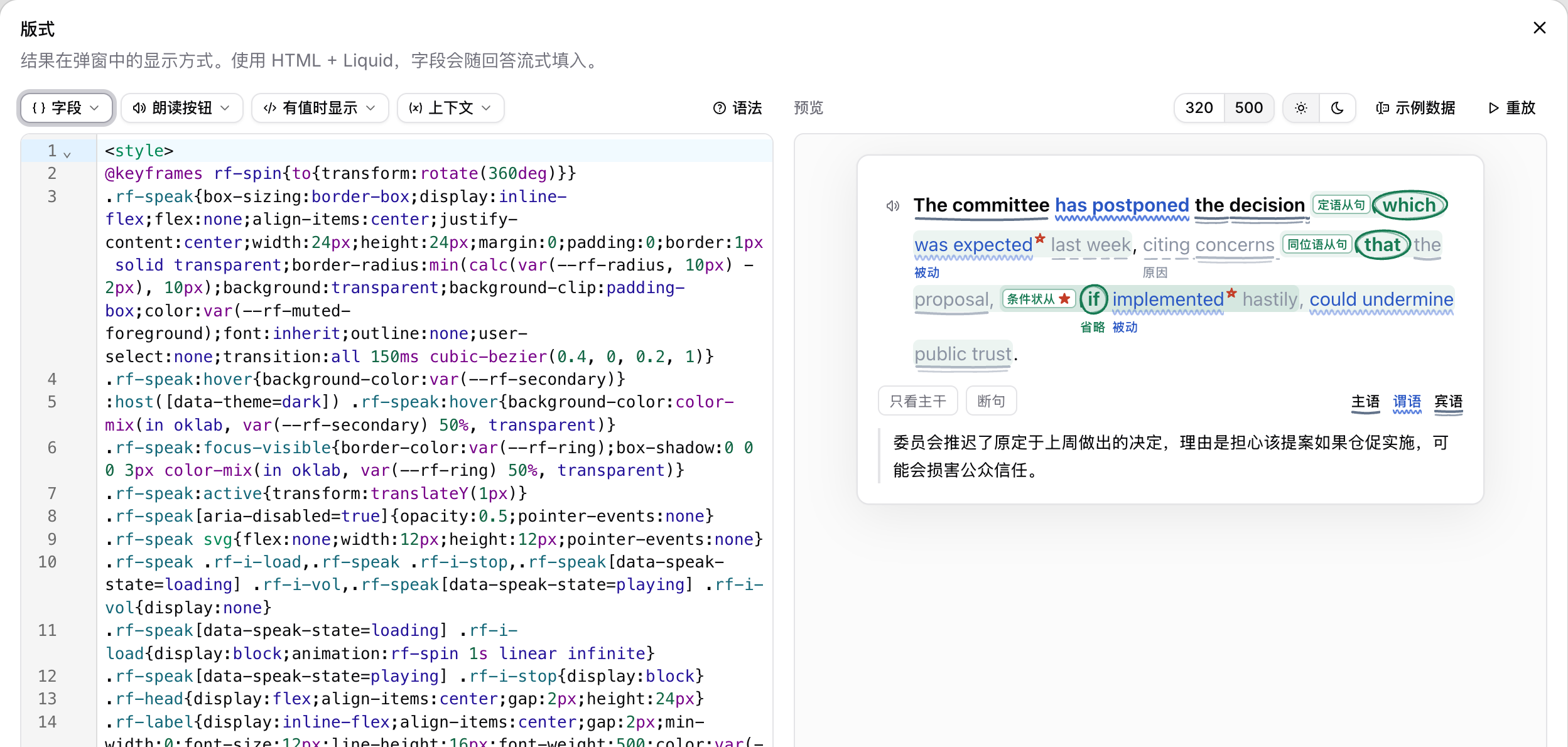
- 左边是版式的源码。字段、朗读按钮、有值时显示 和 上下文 会在光标处插入现成的代码片段,语法 说明了可以写哪些内容。
- 右边是实时预览。请在 320 和 500 像素宽度下(分别是弹窗的最窄宽度和默认宽度),以及浅色和深色主题下都检查一遍。示例数据 可以修改预览里显示的值,重放 会重新演示回答流式填入的过程。
- 恢复默认 会把版式换成默认的字段列表;如果你的字段和某张内置卡片匹配,也可以换成那张内置卡片。
内置指令的版式是只读的:点 定制化,复制一份再编辑。
编写版式
版式是带 Liquid 标签的 HTML。它会随着回答的流式生成不断更新,每个字段一到就会填进去。
| 写法 | 作用 |
|---|---|
{{ ["Field name"] }} | 显示一个字段。简单的英文字段名也可以直接写:{{ Word }} |
{% if ["Field name"] %}…{% endif %} | 字段有值之后才显示其中的内容 |
{{ ctx.selection }} | 显示选中的文本 |
newline_to_br、lines、parse_json | 保留换行、把文本按行拆开,或者读取 JSON 列表 |
过滤器写在竖线后面,比如 {{ ["Notes"] | newline_to_br }}。CSS 放在 <style> 块里,只在卡片内部生效。像 var(--rf-muted-foreground) 这样的颜色会跟随浅色和深色主题。
下面这些属性能让卡片变得可交互,不用写任何 JavaScript:
| 属性或元素 | 作用 |
|---|---|
data-speak="text" | 点击时朗读这段文本 |
data-tip="text" | 悬停或点一下时,在气泡里显示这段文本 |
data-toggle="name" | 点击时打开或关闭 name。用 :host([data-toggles~=name]) 给它设置样式 |
data-copy="text" | 点击时复制这段文本 |
<details> 和 <summary> | 点击时展开或收起一个区块 |
例如,下面这张卡片可以把习语读出来,并且先盖住它的意思,点击后才显示(它用到两个 文本 字段:Idiom 和 Meaning):
<style>
  .idiom { font-size: 18px; font-weight: 600; }
  button {
    border: 1px solid var(--rf-border); border-radius: 6px;
    background: none; color: inherit; font: inherit; cursor: pointer;
  }
  .meaning { display: none; }
  :host([data-toggles~=meaning]) .meaning { display: block; }
</style>
{% if Idiom %}
<p class="idiom">
  {{ Idiom }}
  <button type="button" data-speak="{{ Idiom }}" aria-label="朗读">🔊</button>
</p>
{% endif %}
{% if Meaning %}
<button type="button" data-toggle="meaning">显示意思</button>
<p class="meaning">{{ Meaning }}</p>
{% endif %}
版式不能运行脚本,也不能从网络加载任何内容:不能用 <script>、表单或 iframe,不能用 @import 或 @font-face,图片必须是 data: URI。如果版式有错误或超出了限制,卡片会退回到默认的字段列表,版式编辑器里会显示原因。
「更多操作」菜单
选择工具栏的最后是一个 更多操作 菜单,里面列出了你所有的指令:
- 在菜单里点一个指令就能运行它。
- 常用的指令可以选 固定到工具栏;选 从工具栏取消固定,就能把它放回菜单。
- 拖动指令,可以按你喜欢的顺序排列。
- 想新建一个,就选最下面的 添加自定义 AI 指令。
把结果保存到笔记库
每个指令都能把结果保存到笔记库,比如把查过的词攒成你自己的生词本。
最快的方法:运行指令,在结果里点 保存到笔记库,然后选 创建并保存。陪读蛙会用指令的名字建一个笔记库,按每个输出字段各建一个字段,并把这次的结果保存为第一条笔记。之后这个指令的每次保存都会进同一个笔记库。如果你还没在 readfrog.app 登录,这个按钮会先请你登录。
要保存到已有的笔记库,打开指令的 笔记库 标签页,选择那个笔记库,再把指令的字段映射到笔记库的字段。
完整的设置步骤见从扩展保存结果。想把保存的内容做成卡片来复习,就给笔记库加一个卡片模板。
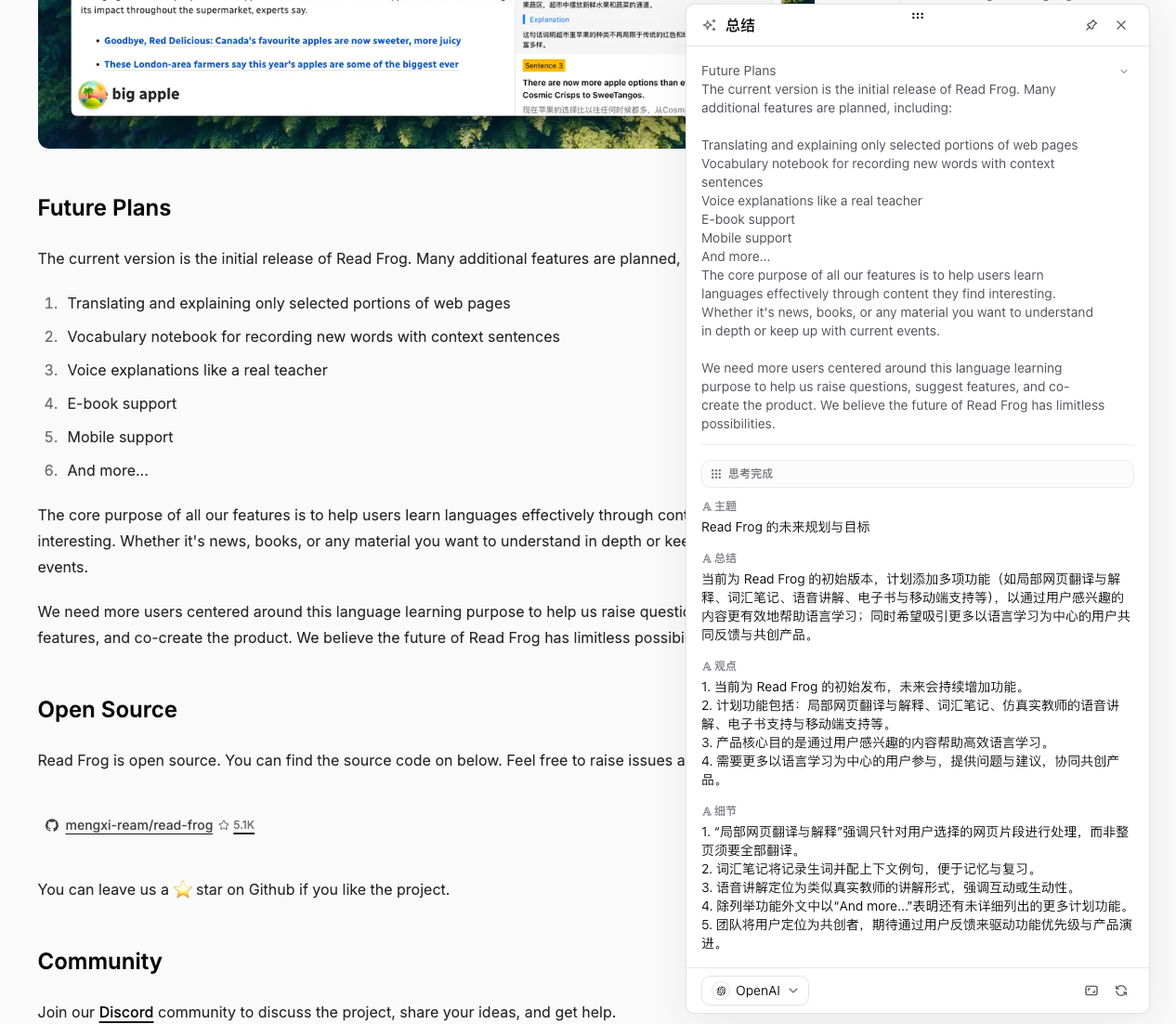
动手实现:阅读总结指令
如果你想做自己的第一个自定义指令,推荐从 空白 模板开始,做一个阅读总结工具。
系统提示词
你是一个面向学习者与研究者的文章总结助手。

## 目标

根据给定的文章内容,生成结构清晰、信息准确、适合阅读与复习的总结,匹配所需的输出对象。

## 规则
1.	仅基于给定文章内容进行总结,不添加原文未提及的信息。
2.	优先提炼文章的核心主题、主要总结、关键观点与重要细节。
3.	总结应忠实反映原文逻辑,不歪曲、不夸大、不缩小作者原意。
4.	使用简洁、清晰、适合学习和复习的表达,避免无意义的套话。
5.	不要逐句改写全文,而要提炼信息。
6.	若文章是学术、技术或专业内容,保留关键术语,并确保表述准确。
7.	重要细节应聚焦于容易被忽略、但对理解文章有帮助的信息。
8.	如果某个字段无法从原文确定,返回空字符串而非猜测。
9.	除“原文内容”外,所有输出字段均使用 {{targetLanguage}} 作答。
10. 输出必须紧扣输入文章,不输出与文章无关的扩展内容。


## 示例

### 示例 1

输入:
选中文本:hybrid models
段落内容:Remote work has changed how companies operate. It gives employees more flexibility, reduces commuting time, and can improve work-life balance. However, it also creates challenges in communication, team cohesion, and performance management. Many companies are now trying hybrid models to balance flexibility and collaboration.
目标语言:中文

输出:
- 主题:远程办公对企业运作和员工体验的影响
- 总结:文章讨论了远程办公带来的灵活性和效率优势,同时指出其在沟通、团队凝聚力和绩效管理方面的挑战,并提出混合办公是当前常见的平衡方案。
- 观点:
1.	远程办公提升了员工的灵活性。\r\n
2.	远程办公减少了通勤时间。\r\n
3.	远程办公有助于改善工作与生活平衡。\r\n
4.	远程办公会带来沟通和团队协作问题。\r\n
5.	混合办公成为兼顾灵活性与协作的折中方案。\r\n
- 细节:
1.	文章不仅谈到员工收益,也提到企业管理层面的压力。\r\n
2.	问题主要集中在沟通、凝聚力和绩效管理三个方面。\r\n
3.	混合办公被视为现实中的应对策略,而非纯理论讨论。\r\n

### 示例 2

输入:
选中文本:誤分類が依然として多かった
段落内容:この論文では、画像認識における小規模データ問題を解決するために、事前学習済みモデルの転移学習を活用した。実験の結果、少量データ環境でも高い精度が得られたが、特定のカテゴリでは誤分類が依然として多かった。今後はデータ拡張とモデル軽量化が課題である。
目标语言:中文

输出:
- 主题:迁移学习在小规模图像识别中的应用效果
- 总结:文章介绍了利用预训练模型的迁移学习来缓解小样本图像识别问题。实验表明该方法在少量数据下仍可取得较高精度,但部分类别误分类较多,未来仍需在数据增强和模型轻量化方面继续优化。
- 观点:
1.	研究目标是解决图像识别中的小规模数据问题。\r\n
2.	方法上采用了预训练模型的迁移学习。\r\n
3.	实验结果表明少量数据场景下仍能获得较高精度。\r\n
4.	某些类别仍然存在较明显的误分类问题。\r\n
5.	后续优化方向包括数据增强与模型轻量化。\r\n
- 细节:
1.	方法有效性是在“小数据环境”下体现出来的。\r\n
2.	结果并非全面稳定,不同类别之间表现存在差异。\r\n
3.	文章明确给出了未来改进方向,而不是停留在实验结果描述。\r\n
提示词
Selection: {{selection}}

Paragraphs: {{paragraphs}}

Target language: {{targetLanguage}}
输出 Schema
| 字段名 | 字段类型 | 描述 |
|---|---|---|
| 主题 | 文本 | 概括 {{selection}} 所涉及内容的核心主题。 |
| 总结 | 文本 | 用一句话概括 {{selection}} 的核心意思。 |
| 观点 | 文本 | 提炼与 {{selection}} 最相关的 3–5 个关键观点,使用 \r\n 分隔。 |
| 细节 | 文本 | 列出容易被忽略但对理解 {{selection}} 有帮助的重要信息点。 |
这样你马上就能得到一个适合文章、文档、教程场景的可复用阅读助手。它会显示成默认的字段列表。想把它做成你自己的卡片,就打开 让 AI 帮我配置,说出你想要的样子,比如「把主题放在最上面,观点做成勾选清单」。
实用建议
- 从最接近你需求的模板开始。内置卡片很适合当作自己版式的参考。
- 先把输出字段做少,字段越少越稳定。
- 系统提示词 负责约束模型、提供示例。
- 提示词 负责定义当前的输入格式。
- 在每个字段的描述里写明它该用什么语言,通常是
{{targetLanguage}}。 - 如果结果不稳定,先删字段、简化规则。
- 知道想要什么,却不知道怎么写?用 让 AI 帮我配置。
故障排除
AI 指令存在但运行不了
先检查这个 AI 指令绑定的提供商是否已启用,以及它的模型是否支持结构化输出。如果指令用的是 内置 AI,可能是今天的额度已经用完了:登录可以获得更多额度,也可以换成你自己的提供商。
结果只显示为普通列表
版式是空的,或者无法显示。打开 版式,点 编辑:编辑器会标出问题所在,比如语法错误,或者用了不存在的字段名。
无法保存到笔记库
请确认你已在 readfrog.app 登录同一个账号,并且扩展已更新到最新版本。如果指令的 笔记库 标签页提示有映射需要处理,就在那里修好映射。