
快捷翻译工具
配置悬浮按钮、选区工具栏、右键菜单和输入框三空格翻译。
无需启动整页翻译时,可以使用以下四种工具。每种工具可选择适合自己的 provider,但仍受 provider 能力限制。
悬浮按钮
在 设置 → 悬浮按钮 中启用并选择左右位置。点击动作可以直接翻译当前网页,也可以打开 Read Frog 侧边栏。
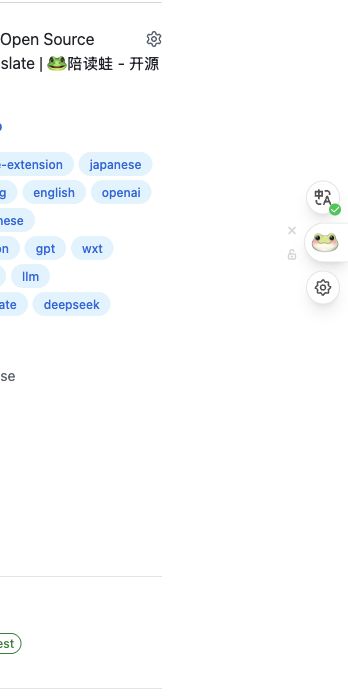
本页的“禁用网站”只隐藏悬浮按钮;通用站点控制则可能阻止整个插件运行。
选区工具栏
在 设置 → 选区工具栏 启用后,选择网页文字即可使用:
- 翻译;
- 朗读;
- 已启用的自定义 AI 操作,例如总结、解释或改写。
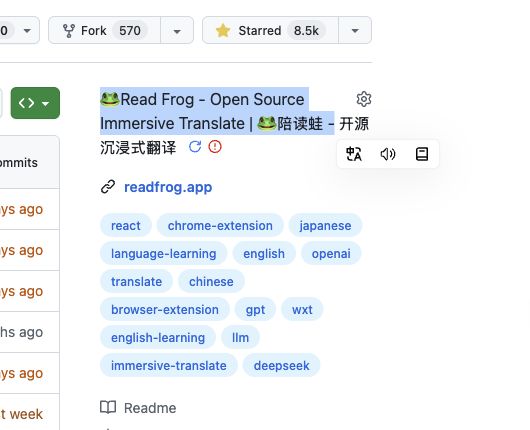
你可以选择翻译 provider、调整透明度、设置禁用网站和修改快捷键。选区翻译默认快捷键为 Alt+T。自定义 AI 操作使用各操作指定的 provider;Free AI Service 仅可用于选中文字的自定义 AI 操作,不能作为整页翻译 provider。
浏览器右键菜单
启用 设置 → 右键菜单 后,选中文字并右键即可从浏览器原生菜单调用 Read Frog。
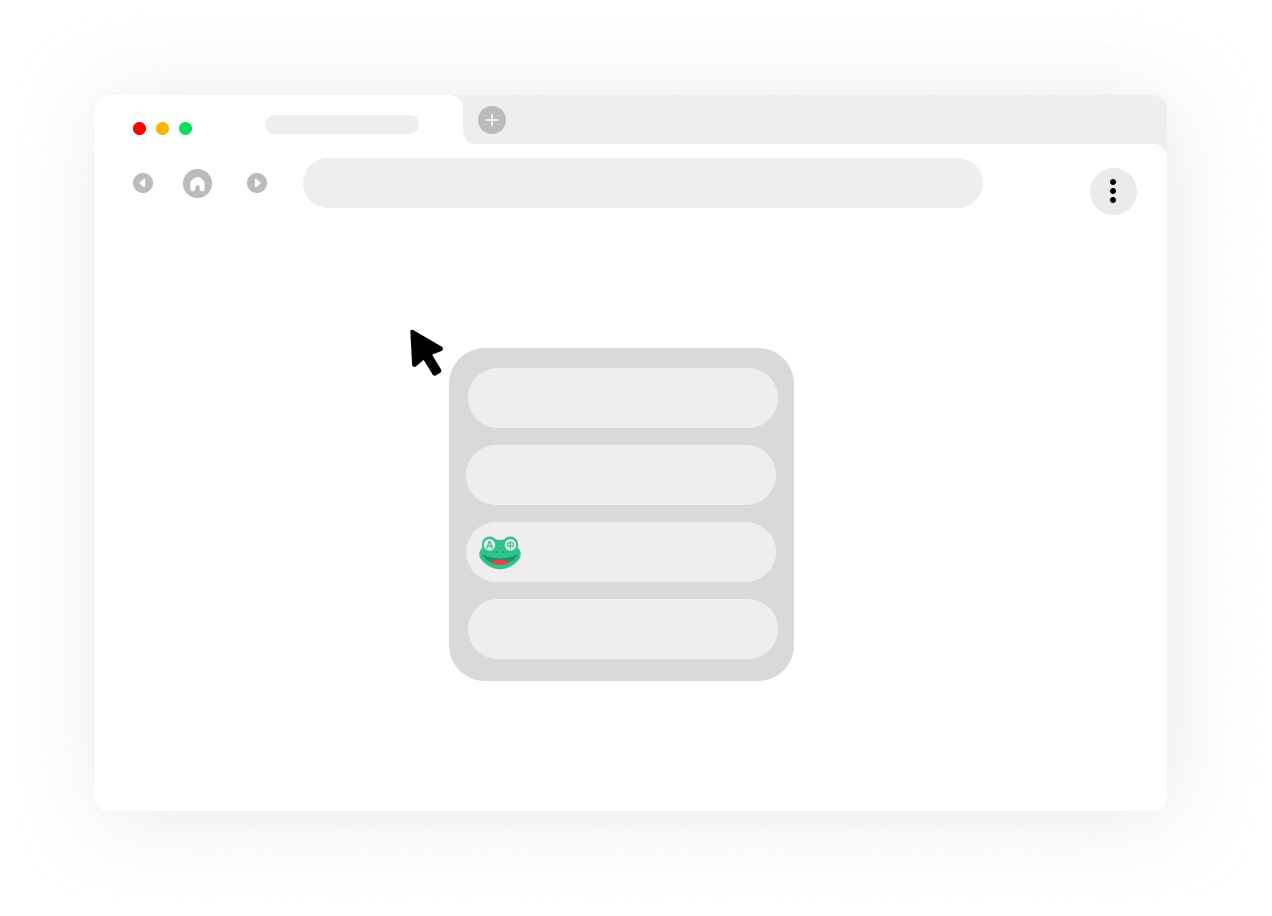
右键翻译仍需要已启用且兼容的 provider。浏览器内部页面、扩展页面等受保护页面可能禁止内容脚本运行。
输入框翻译
打开 设置 → 输入框翻译,在支持的可编辑区域中输入三个空格。经过设定延迟后,Read Frog 会把草稿替换成译文。
可以配置 provider、来源/目标语言选择方式、固定语言或循环方式,以及触发延迟(默认 300 ms)。三空格触发很直接,建议写完待翻译内容后再输入。输入框翻译遵循通用站点控制;它不像悬浮按钮和选区工具栏那样拥有独立的禁用网站列表。
Provider 与排查顺序
普通翻译服务和 LLM 可在适配器支持时翻译选区;自定义 AI 操作、解释等提示词工具必须使用 LLM。TTS 使用自己的语音配置,不依赖翻译模型。
工具没有反应时依次检查:
- 工具是否启用;
- 当前网站是否被全局或该工具屏蔽;
- 选中的 provider 是否启用并通过“测试连接”;
- 当前页面是否属于浏览器保护页面。