
安装指南
安装陪读蛙、选一个服务商,翻译你的第一个页面。
安装扩展
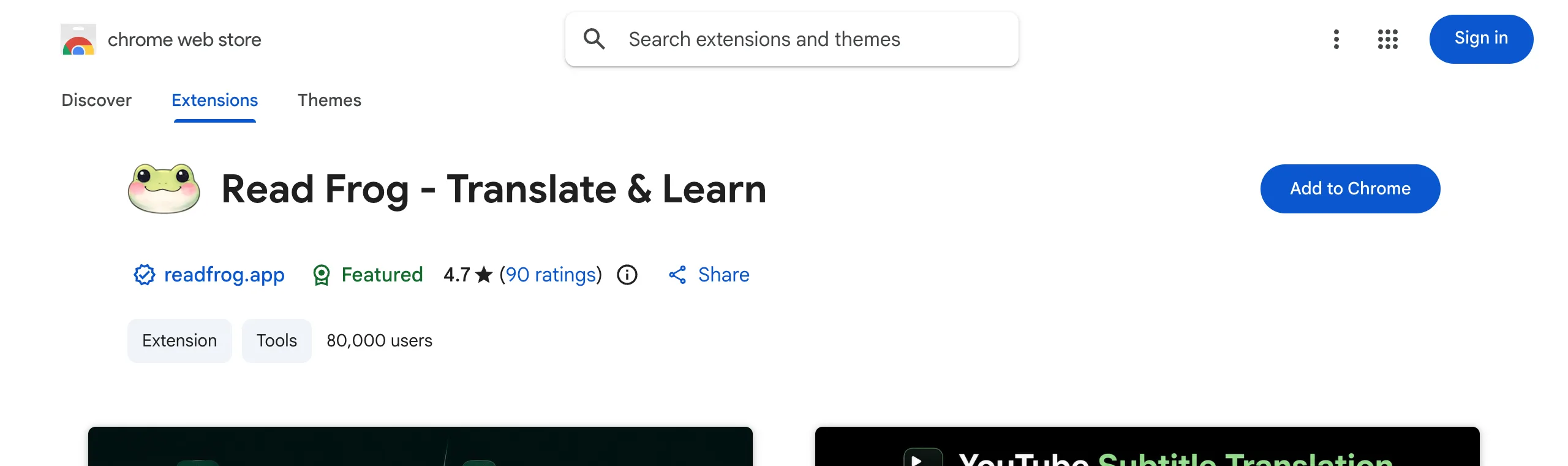
陪读蛙已上架 Chrome 应用商店和 Microsoft Edge 外接程序。Chrome 商店的版本在任何 Chromium 内核浏览器上都能装 —— Edge、Brave、Arc、Vivaldi 都可以。
访问不了 Chrome 应用商店?
改从 Microsoft Edge 外接程序安装 —— 这个版本在 Chrome 里同样能用。如果两个商店都访问不了,crxsoso 有镜像包可以手动安装。
装完之后把陪读蛙固定到工具栏:点浏览器工具栏上的拼图图标,再点陪读蛙旁边的图钉。不固定也能用,但切换语言、对单个网站开关翻译都在弹窗里。
选一个服务商
陪读蛙自己不翻译任何东西 —— 它调用你选择的服务商。
Google 翻译和微软翻译默认就是开启的,不需要账号也不需要 API 密钥。 如果你只想翻译网页,到这里就配好了,可以直接跳到下一节。
翻译之外的功能 —— AI 智能上下文、自定义提示词、字幕智能分段、自定义 AI 指令、保存到笔记库 —— 都需要 LLM 服务商,也就是你自己的 API 密钥,或者内置的那几个选项。打开弹窗,选设置,在 API 提供商里添加。
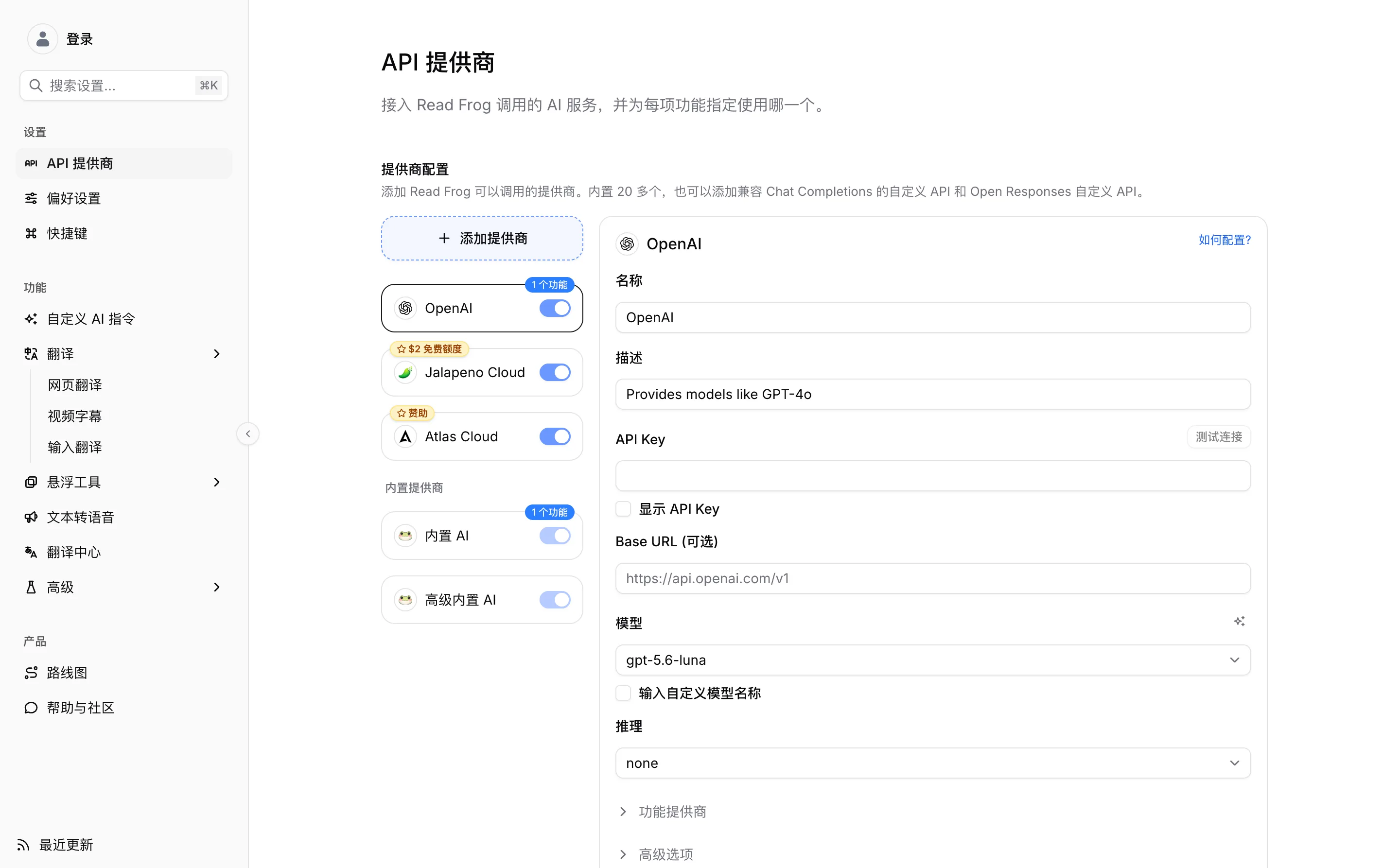
把服务商分配给某个功能之前,先用测试连接验证一下。哪个功能需要哪类服务商,见服务商与 API 密钥。
翻译第一个页面
打开一个用你想读的语言写的页面。
在弹窗里设置目标语言 —— 第二个选择器决定译文用什么语言。
按 Alt + E 、点页面边缘的悬浮青蛙按钮,或者点弹窗里的翻译。再按一次同样的快捷键就能回到原文。
译文默认显示在每段原文下方,方便对照着读。切换成仅译文、决定页面上哪些内容算正文、以及悬停翻译单个段落,都在网页翻译里。