
翻译本地网页
在 Chrome 或 Edge 中允许陪读蛙访问文件网址,并翻译本地 HTML 文件。
开始之前
Chrome 和 Edge 默认不允许扩展访问 file:// 页面。这个权限由浏览器交给用户控制,因此陪读蛙无法在安装时自动开启。你只需手动开启一次;在你关闭权限或卸载扩展之前,浏览器都会记住这个选择。
允许访问本地文件
打开陪读蛙的扩展详情页
右键点击浏览器工具栏中的陪读蛙图标,选择 管理扩展程序。如果工具栏上没有图标,请先打开扩展程序菜单。
你也可以在 Chrome 地址栏输入 chrome://extensions,或在 Edge 地址栏输入 edge://extensions,找到陪读蛙后点击 详情。浏览器设置网址需要手动输入或粘贴到地址栏,无法像普通链接一样直接打开。
开启文件网址访问权限
打开 允许访问文件网址(Allow access to file URLs)开关。无需开启开发者模式。
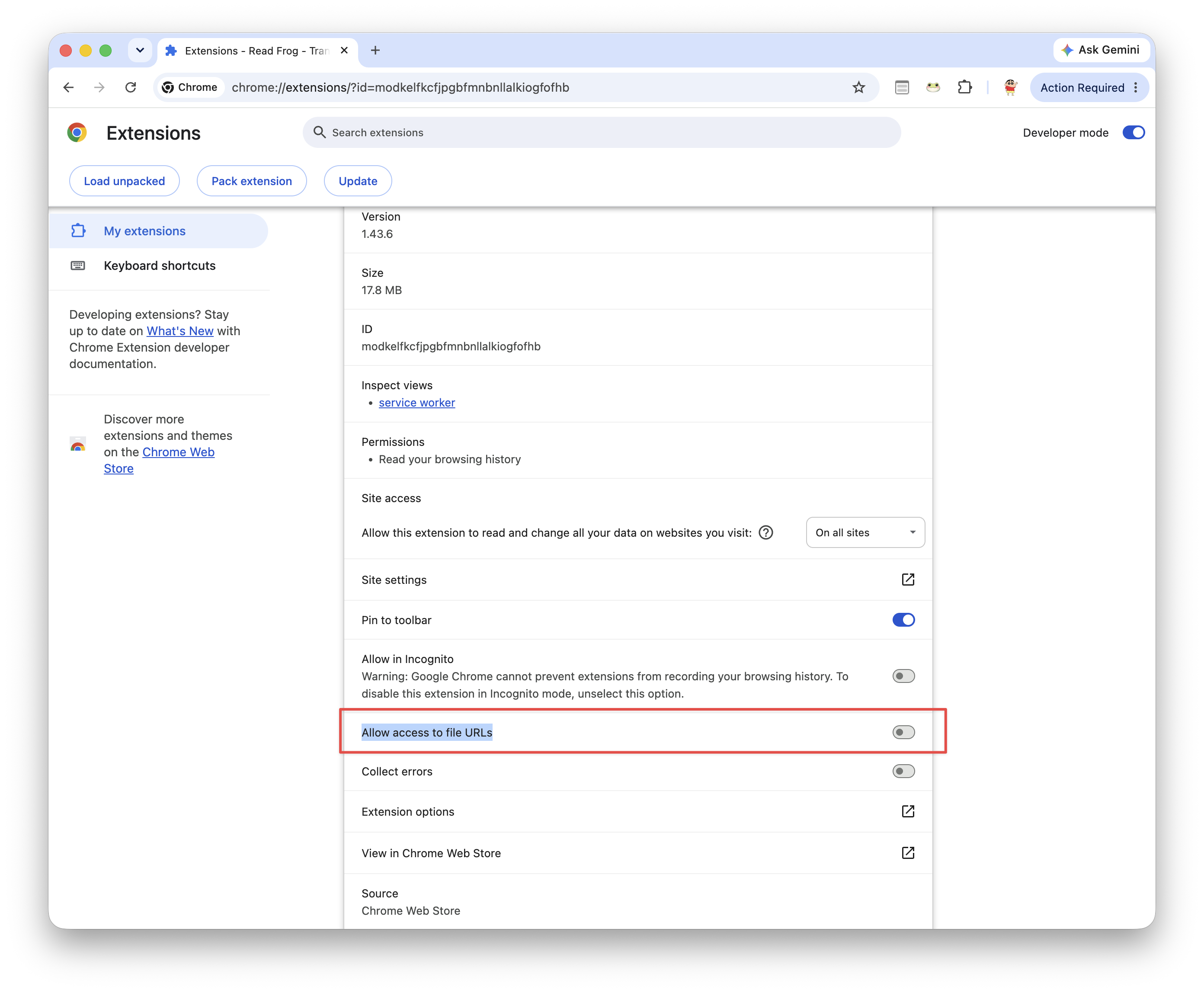
刷新本地页面
回到本地网页并刷新一次,让陪读蛙在页面中运行。
翻译本地 HTML 文件
把 .html 或 .htm 文件拖入浏览器标签页,或在 Windows/Linux 上按 Ctrl+O、在 macOS 上按 Command+O 打开文件。当地址以 file:// 开头时,照常使用陪读蛙的悬浮按钮、弹窗中的 翻译 操作或整页快捷键即可。
本指南适用于通过 file:// 打开的 HTML 页面。chrome://、edge:// 等浏览器内部页面无法被扩展翻译。翻译模式和操作方式请参阅整页与段落翻译。
替代方案:启动本地网页服务
如果不想开放文件网址权限,可以通过本地 HTTP 服务打开网页。如果已经安装 Python 3,请在网页文件所在文件夹中运行:
python3 -m http.server 8000然后在浏览器中打开 http://localhost:8000。VS Code Live Server 等工具也可以生成类似的本地网址。
隐私提醒
本地网页可能包含私密信息。页面文本会按照你当前配置的翻译服务进行处理;翻译敏感文件前,请先确认所使用的服务和设置。
常见问题
- 陪读蛙没有出现或点击后无响应:确认 允许访问文件网址 已开启,然后刷新页面。
- 地址不是以
file://或http://localhost开头:确认文件已经在浏览器中打开。 - 页面自身的脚本、字体或其他文件无法加载:建议使用本地 HTTP 服务,避开浏览器对本地资源的限制。