
划词翻译
翻译你选中的那段文字。译文流进选区旁边的一个面板,页面本身一点没动。
选中一段文字,旁边会浮出一个小工具栏。按它上面的翻译,这段选中的内容就被送去翻译,同时在旁边打开一个面板,译文一个词一个词地落进来。
页面上什么都没有被替换。这是为「想细看的一句话」准备的动作——一个句子、一段引文、一个术语——而不是为它周围那整篇文章准备的。
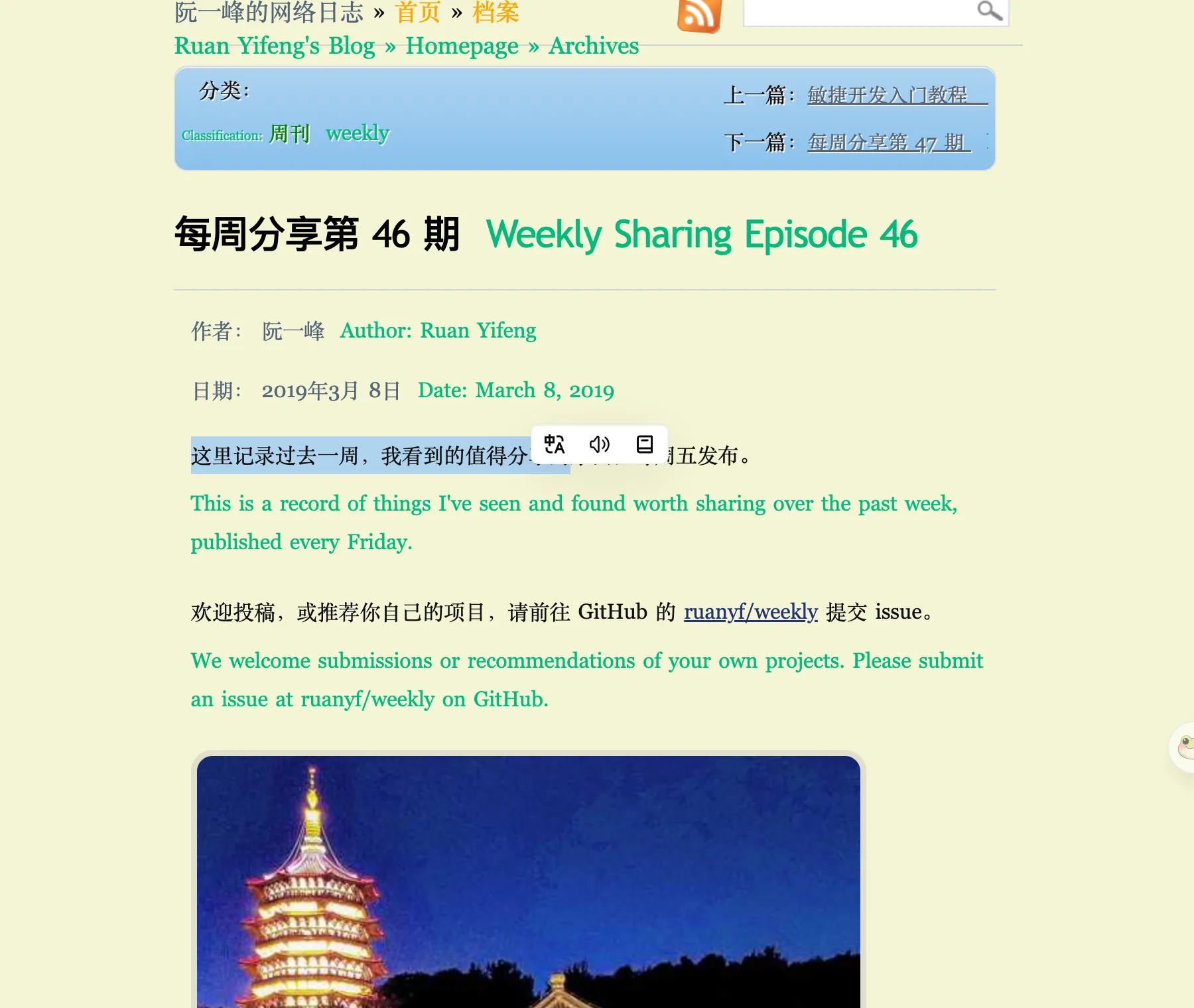
三种触发方式
| 怎么做 | 需要什么 |
|---|---|
| 工具栏上的翻译按钮 | 工具栏已启用,并且「翻译」这个操作是打开的 |
| Alt + T | 有选中的文本。没有选中时会弹一个错误提示,而不是开一个空面板 |
| 右键 → 翻译「…」 | 右键菜单这个入口是打开的 |
三条路打开的是同一个面板,跑的是同一个请求。光标停在输入框里时快捷键不会触发,所以打字过程中它不会跳出来;键位在快捷键页面上改。
工具栏上带哪些按钮、以及它允许在哪些网站上出现,见触发入口。
面板里有什么
译文是流式进来的,不是一次性甩出来,所以选得长的时候不用等全部译完就能开始读。用推理模型时,模型的思考过程会在结果上方展示。
结果上方是你选中的原文,两边可以直接对着看,不用回头去翻页面。下方在有内容之后会出现复制按钮和朗读按钮,后者用你在文字转语音里配置的声音把译文念出来。
标题栏里有目标语言选择器。改了它会立刻重翻——而且它改的是你真正的目标语言,和网页翻译用的是同一个,不是这个面板的局部设置。
标题栏还有一个固定按钮。被固定的面板会保持位置和大小,下一次划词时原地复用它,而不是换个地方重新弹一个。
底栏有三个控件:当前使用的服务商、一个重新生成按钮,以及一个能查看随请求一起发出去的页面上下文的按钮——页面标题,以及选区所在的那几段。
谁来翻
划词翻译有自己的服务商分配,和网页翻译、字幕都是分开的。在 API 提供商里设置,或者直接在面板底栏里换——那个下拉框是写进配置的,所以下一次划词也走新选的那个。
LLM 服务商和纯翻译服务商在这里都能用。选择带来的差别是:
- 用 LLM 服务商时,你的术语库会进到请求里,自定义提示词也会生效——用的是网页翻译那一套提示词,不是字幕那一套。
- 用 纯翻译服务商(Google 翻译、DeepL 这类)时,没有提示词这个载体,上面两样都到不了。见纯翻译服务商。
AI Smart Context 打开时两种情况都生效:页面标题、描述和一份页面摘要会一起给模型,好让选区里的代词或术语能靠周围的内容定下来。它在翻译控制里配置。
它和悬停翻译不是一回事
这两个很容易混,而它们的工作方式不一样。
| 划词翻译 | 悬停翻译 | |
|---|---|---|
| 要什么 | 你已经选好的文本 | 鼠标指着的那一段 |
| 怎么开始 | 一个按钮、Alt + T,或右键菜单 | 按住一个键,或者长按鼠标 |
| 结果在哪 | 选区旁边的一个面板 | 在页面里,就在那一段旁边 |
| 怎么撤 | 关掉面板 | 在同一段上再触发一次 |
长按只属于悬停翻译,别的地方都没有。划词翻译没有长按这种触发方式——它需要你已经选好的文本,长按压根没有可指的东西。
接下来
这个面板也是猜你想存出现的地方:AI 翻译完成之后,陪读蛙会把选区里值得留下的词推给你。
工具栏上的其余部分——上面截图里的词典按钮,以及你自己写的指令——见自定义 AI 指令。